
0表示自动播放,动画窗格设为与上一项同时即对应0。
PIX2PPT可将你的照片快速转换为PowerPoint幻灯片。只需从相册中选择图片,并设置简单选项即可完成制作。生成的幻灯片支持上传至SkyDrive或社交平台,方便与朋友分享。同时,也可直接传输到台式机或笔记本电脑,便于本地保存与演示,操作便捷,提升展示效率,是管理与分享照片的理想工具。
在Microsoft Office 2003专业版中,可通过PowerPoint创建受信息权限管理(IRM)保护的演示文稿,授权他人访问或编辑内容。同时,支持将预设的策略模板应用于这些受保护的文件,以增强安全性与权限控制,确保文档在共享过程中的保密性与合规性。

相关信息
PowerPoint提供了丰富的模板,为幻灯片设计带来便利。但并非所有模板都适用,应避免使用背景过浅的模板。建议采用渐变背景,深色置于底部,浅色置于左上角。由于观众通常从左上方开始阅读,背景颜色不宜过强,以免与文字抢夺视觉焦点,影响信息传达效果。
请将页面设为35mm幻灯片格式,四周预留0.5英寸空白边缘,避免内容被边框遮挡。当收件人将CD插入电脑驱动器时,演示文稿将自动以幻灯片放映模式运行,便于直观展示。此设计有助于更广泛地传播和分享您的工作成果,提升展示效果与影响力。
改进后的PowerPoint播放器让用户无需在电脑上安装PowerPoint即可播放演示文稿。作者在将演示文稿刻录至CD时,可选择一并包含该播放器,方便接收者直接使用,无需额外安装软件,提升了演示文稿的传播与观看便利性。
在动画界面中,将计时设为与上一动画同时开始,接下来我将演示具体操作步骤。
MacBook Air电脑,运行PowerPoint 2026软件版本,操作流畅稳定,兼容性强,适合高效办公与演示文稿制作。
打开PPT,选择所需图形即可。
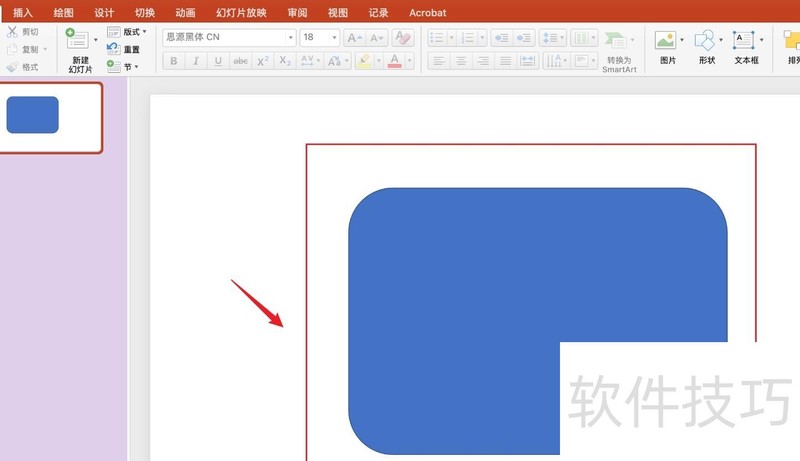
点击上方选项
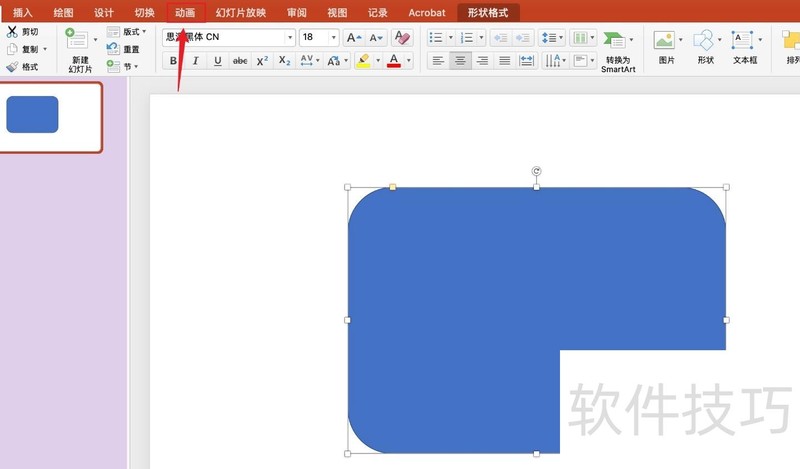
点击上方选项。
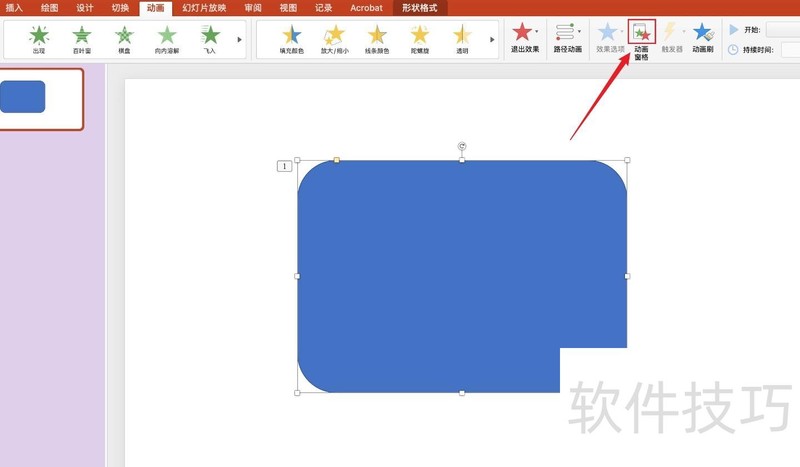
选择所需动画效果
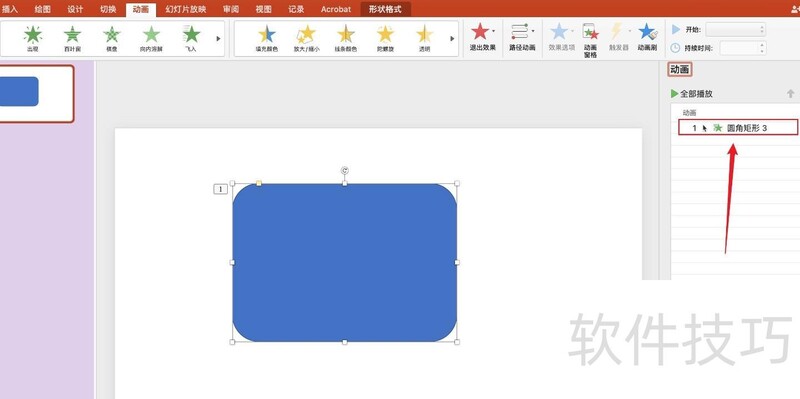
点击右侧的按钮
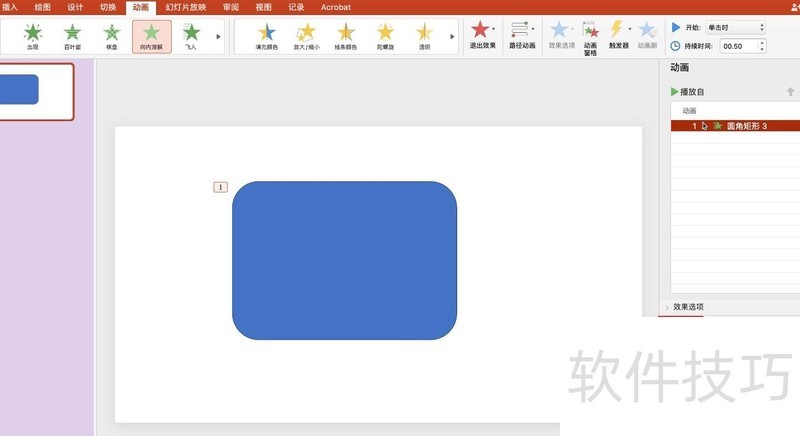
弹出浅灰框后,点击与上一动画同时选项。
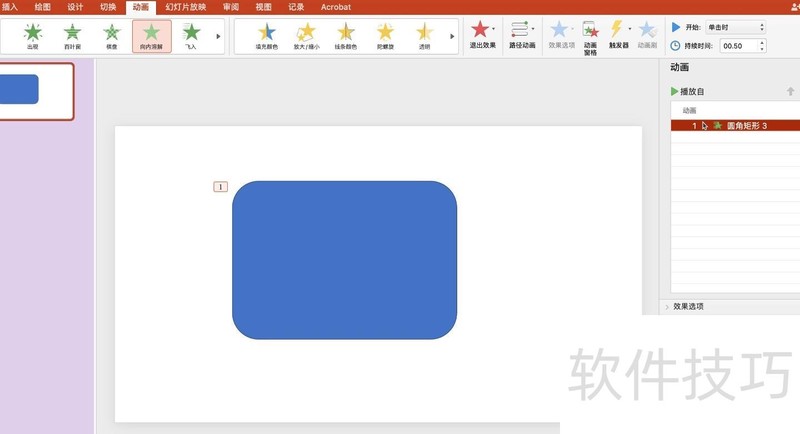
PPT动画实现1变0,操作成功!
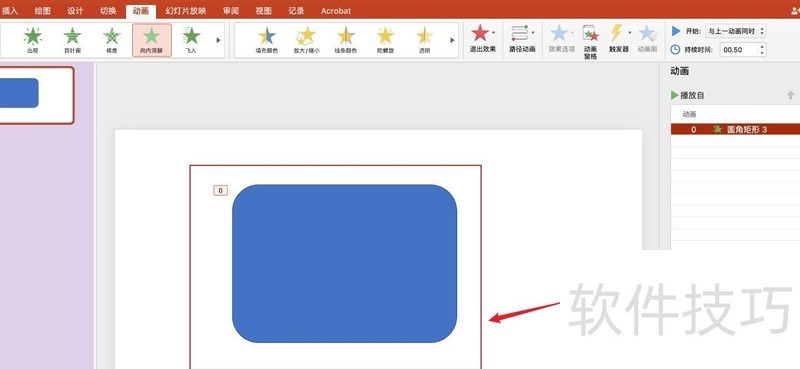
以上是PPT动画中实现数字1变0的教程,希望能帮到大家。






















