在Excel中的体重指数如何设置身高体重选择列表

作者:yxglyl88 时间:2025-12-22 12:50:38

众多朋友频繁向我请教Excel中BMI计算的身高体重选项设定,今天特此分享如何在Excel中设置BMI选择列表,以期对大家有所帮助。

1、 打开Excel软件,在空白处输入身高,在相邻列单元格中输入体重。
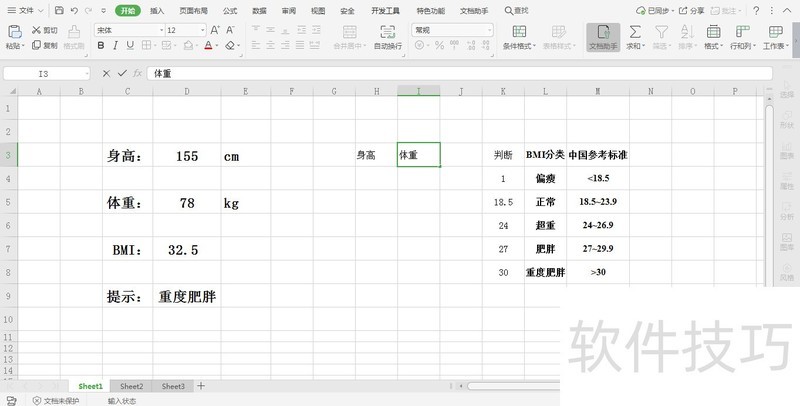
在Excel中的体重指数如何设置身高体重选择列表

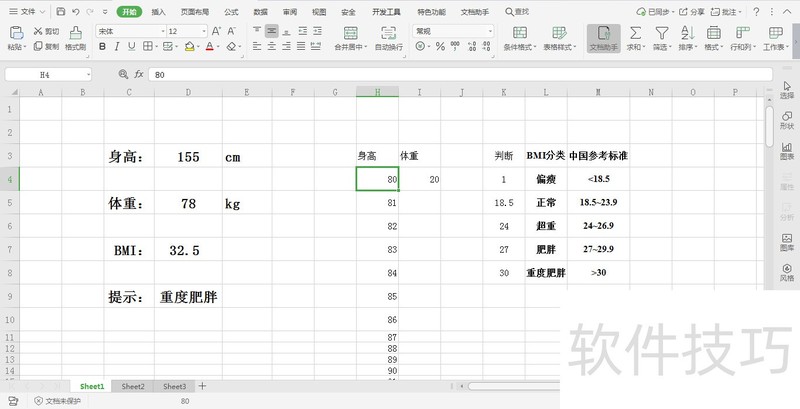
2、 在身高单元格下输入一个最低身高值“80”,体重单元格下输入一个最低体重值“20”。
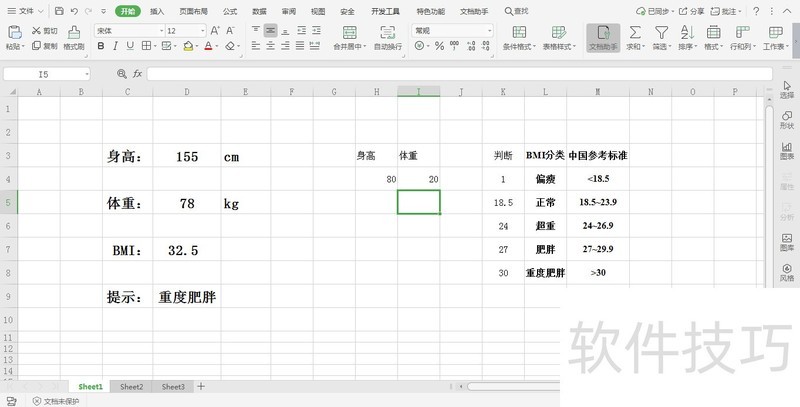
在Excel中的体重指数如何设置身高体重选择列表

3、 点击身高单元格下的“80”单元格,点击菜单栏中的“开始”,点击“行和列”旁的下拉按钮。
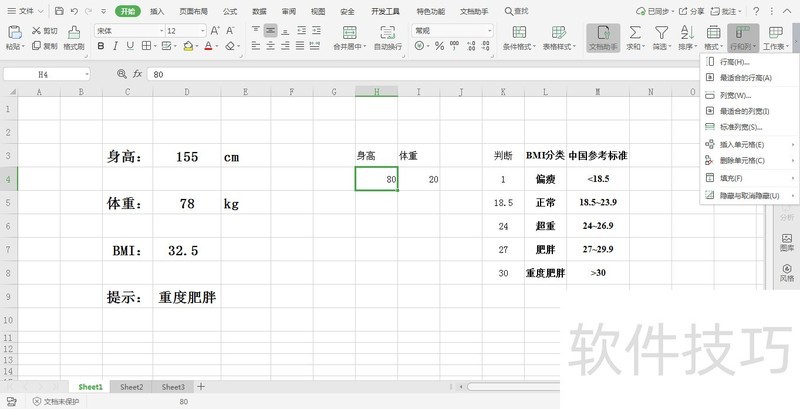
在Excel中的体重指数如何设置身高体重选择列表

4、 在弹出的选项卡中,鼠标移动到“填充”选项处,在弹出选项卡中点击“序列”选项。
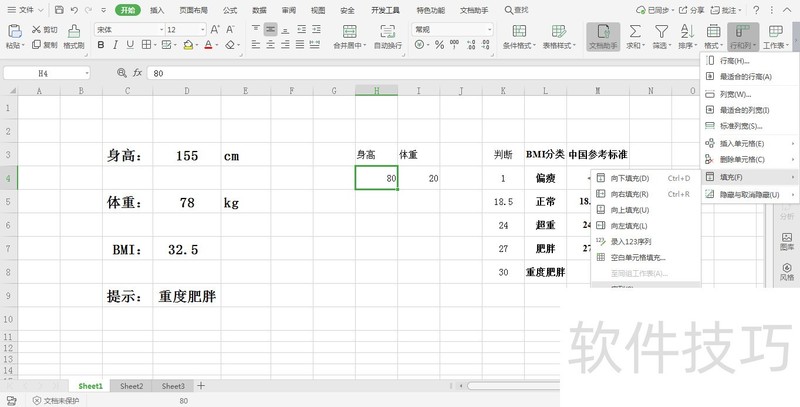
在Excel中的体重指数如何设置身高体重选择列表

5、 在序列选框中,勾选序列产生在列,终止值为最高身高值,输入“210”,点击“确定”即可生成身高序列。
在Excel中的体重指数如何设置身高体重选择列表

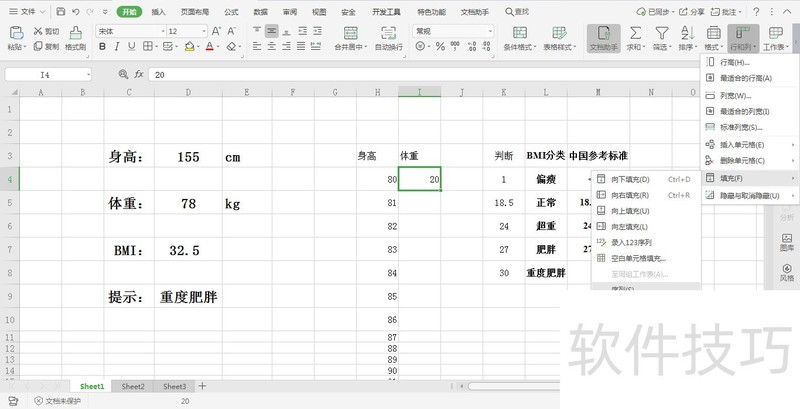
6、 体重序列操作与身高相同,点击“开始”,点击“行和列”旁下拉按钮,鼠标移动到“填充”选项处,在弹出选项卡中点击“序列”选项。
在Excel中的体重指数如何设置身高体重选择列表

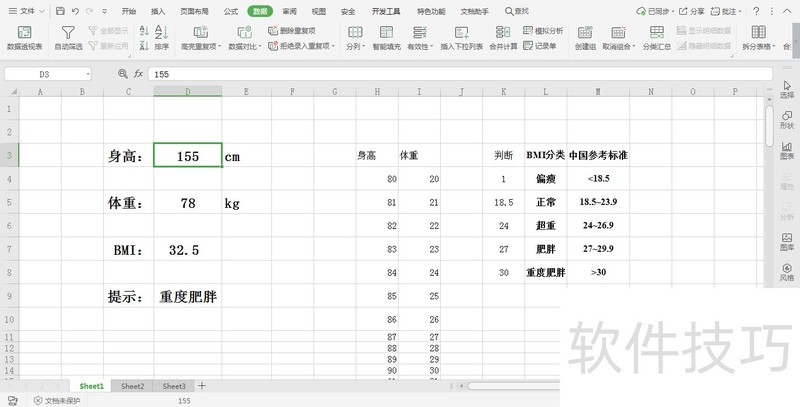
7、 在序列选框中,勾选序列产生在列,终止值为最高体重值,输入“150”,点击“确定”即可生成体重序列。
在Excel中的体重指数如何设置身高体重选择列表

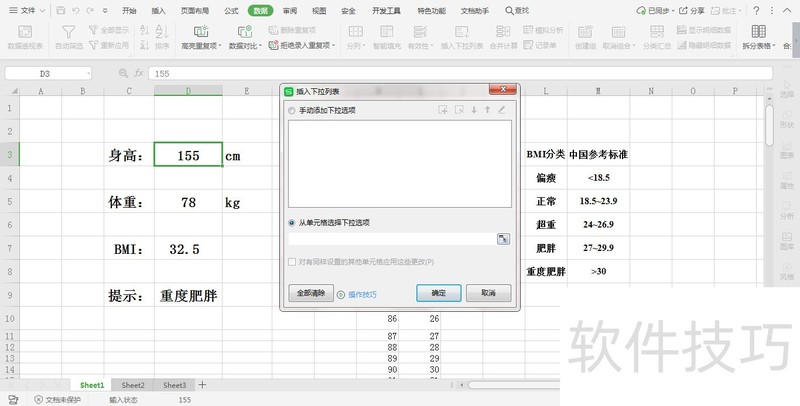
8、 点击需要插入身高和体重的单元格,在菜单栏中点击“数据”,选择“插入下拉列表”,在弹出的插入列表中选择从单元格选择下拉列表。
在Excel中的体重指数如何设置身高体重选择列表

小编推荐
小憩最新版
小憩最新版 生活服务丨64.3MB
进货通最新手机版
进货通最新手机版 其他软件丨40.2MB
美l免费版
美l免费版 其他软件丨48.4MB
智慧兰职手机安卓版
智慧兰职手机安卓版 其他软件丨30.4MB
万盟软件2026最新
万盟软件2026最新 其他软件丨9.0MB
微信农场上线版2026
微信农场上线版2026 其他软件丨245.0MB
涂鸦板手机版
涂鸦板手机版 其他软件丨10.0MB
麦当劳免费
麦当劳免费 生活服务丨97.0MB
中考通安卓版
中考通安卓版 其他软件丨14.0MB





















