
CCleaner是一款免费的系统优化和隐私保护软件,能清理Windows垃圾文件释放空间。想知道如何关闭它的自动更新?怎样清理注册表?又该怎么关闭新版本通知?快来看看CCleaner的操作技巧吧。
CCleaner怎么关闭自动更新
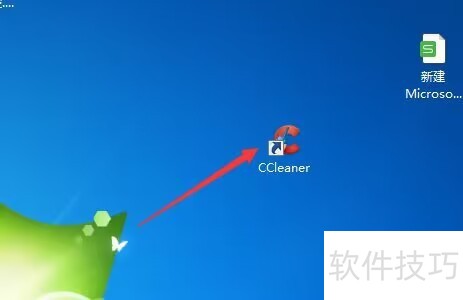
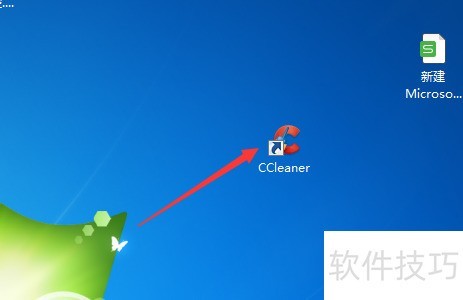
1、 第一步:首先,点击电脑桌面的CCleaner图标(如图所示)。
2、 第二步:进入到了CCleaner的界面中(如图所示)。
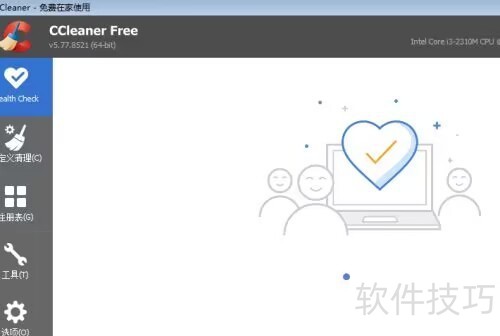
3、 第三步:然后点击左侧中的选项(如图所示)。

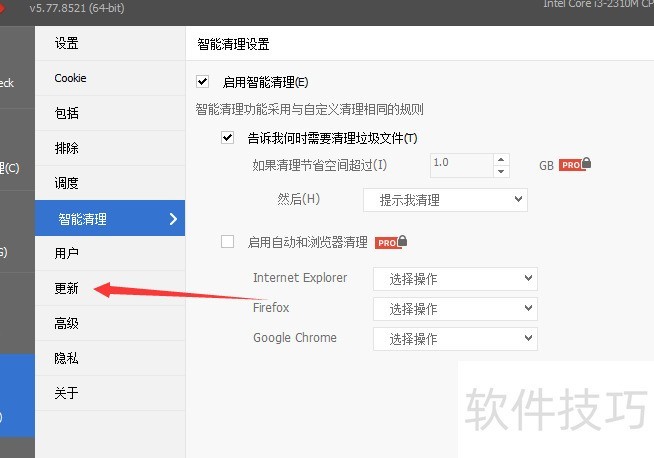
4、 第四步:进入到了选项界面中,点击更新选项(如图所示)。
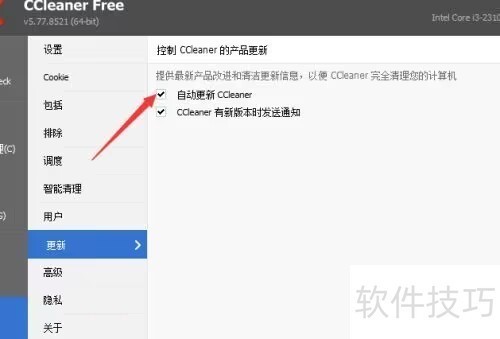
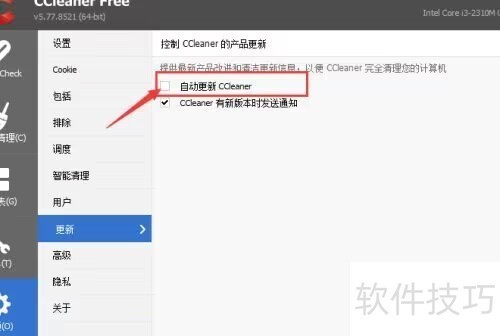
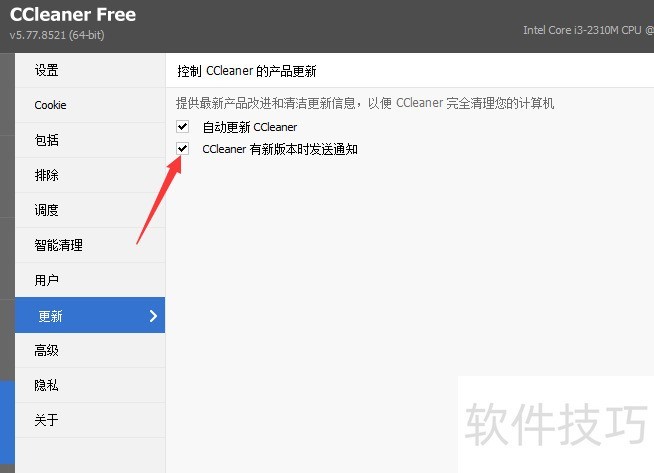
5、 第五步:进入到了更新界面中,去掉勾选上自动更新CCleaner选项(如图所示)。
ccleaner怎么清理注册表?
1、 如果想删除注册表问题,点击左侧【注册表】,勾选要清理的注册表表信息,修改完成后点击【扫描问题】。
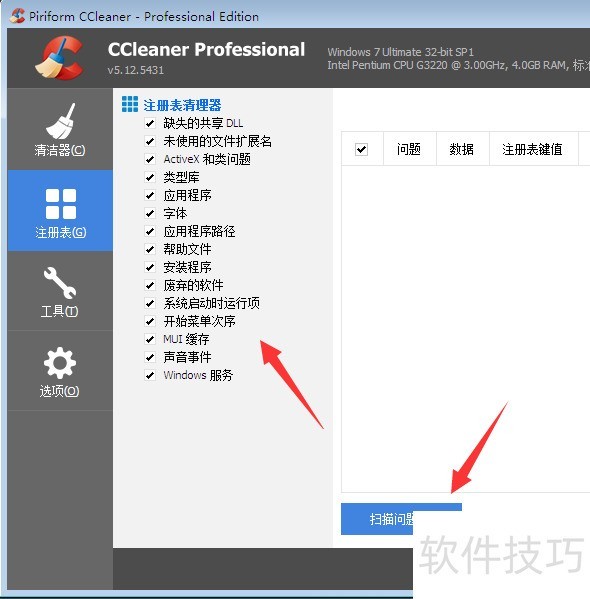
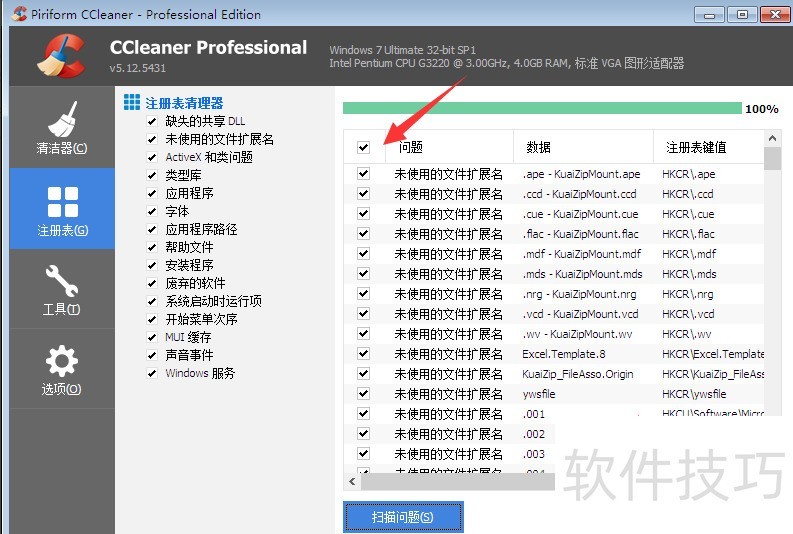
2、 耐心等待扫描完成,完成后勾选要修复的选项,点击【修复所有问题】。
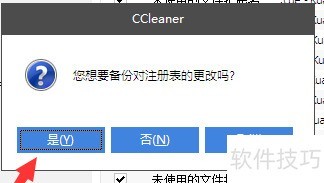
3、 ccleaner会提示“是否备份对注册表的更改”。选择是,以便修复后出问题还可以处理。
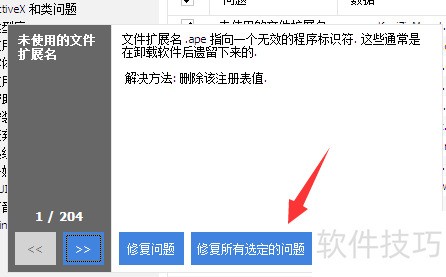
4、 选择ccleaner备份文件保存位置,后点击【保存】就可以了,保存完以后,您可以放心的点击ccleaner修复所有选定的问题了。
CCleaner怎么关闭CCleaner有新版本时发送通知
1、 首先,点击电脑中安装好一个CCleaner的图标
2、 进入到了CCleaner的界面中
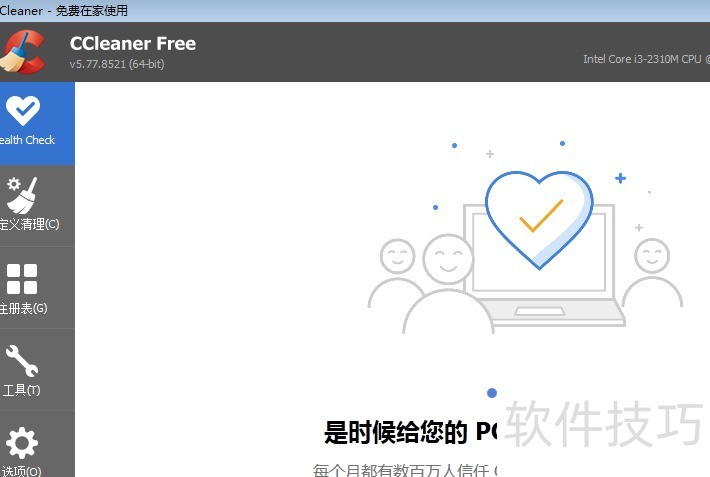
3、 进入到了CCleaner的界面中,点击左侧中的 选项

4、 进入到了选项界面中,点击列表中的 更新选项
5、 进入到了更新界面中,去掉?CCleaner有新版本时发送通知 选项勾选
CCleaner作为免费的系统优化和隐私保护软件,在关闭更新、清理注册表、关闭通知等操作上有多种技巧。掌握这些操作方法,能让我们更好地利用它来优化系统、保护隐私。






















