
你是否在寻找一款好用的压缩软件?WinZip就是不错的选择,它仅面向中国大陆用户,中文免费版可打开多种格式文件,还是官方推出。这里还有它的操作技巧,如Unicode文件名设置等,快来看看吧。
如何设置WinZip工具使用Unicode保存压缩文件名
1、 点击“WinZip压缩工具”

2、 在“WinZip压缩工具”窗口中,点击“设置”

3、 在“设置”窗口中,点击“高级”

4、 在“高级”窗口中,找到“文件处理”项目栏

5、 在“文件处理”项目栏中,将“使用Unicode保存压缩文件名”勾选上

怎么在WinZip压缩工具设置打开压缩文件显示注释
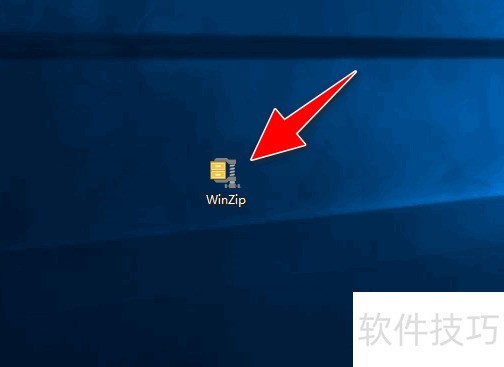
1、 打开电脑上安装的"WinZip"压缩工具软件。
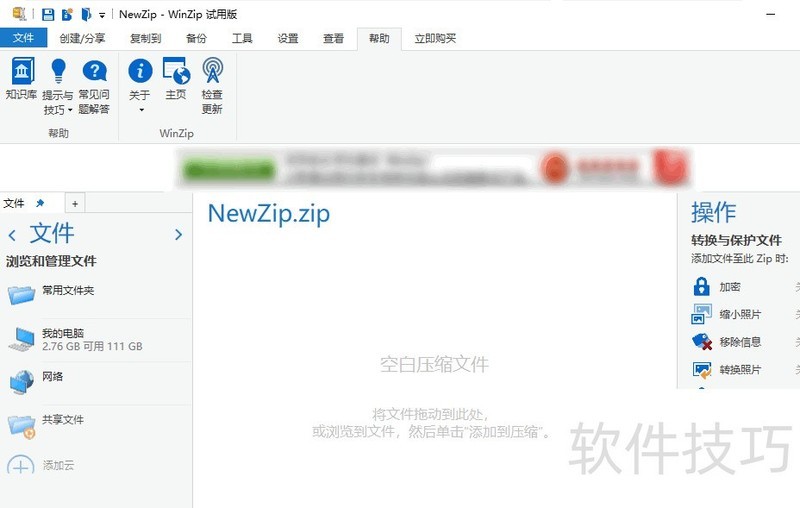
2、 之后,进入到软件的操作主界面。
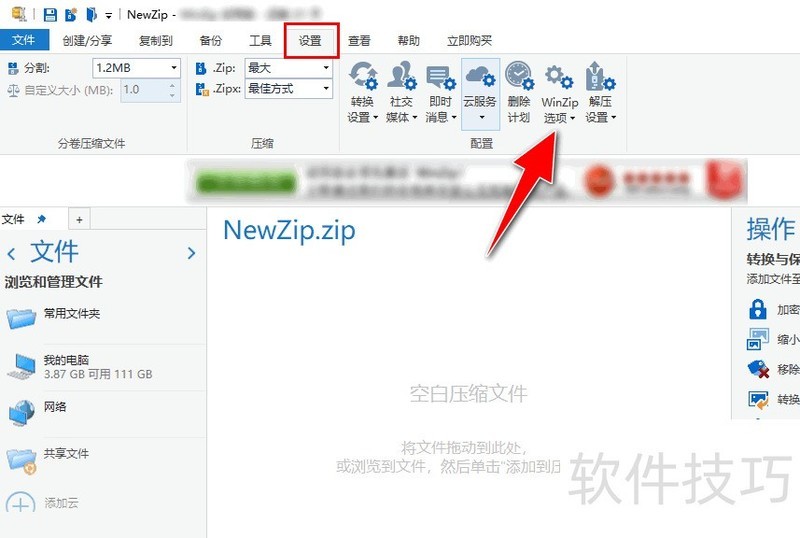
3、 选择"设置"菜单栏,点击"工具栏"上的"WinZip"选项。
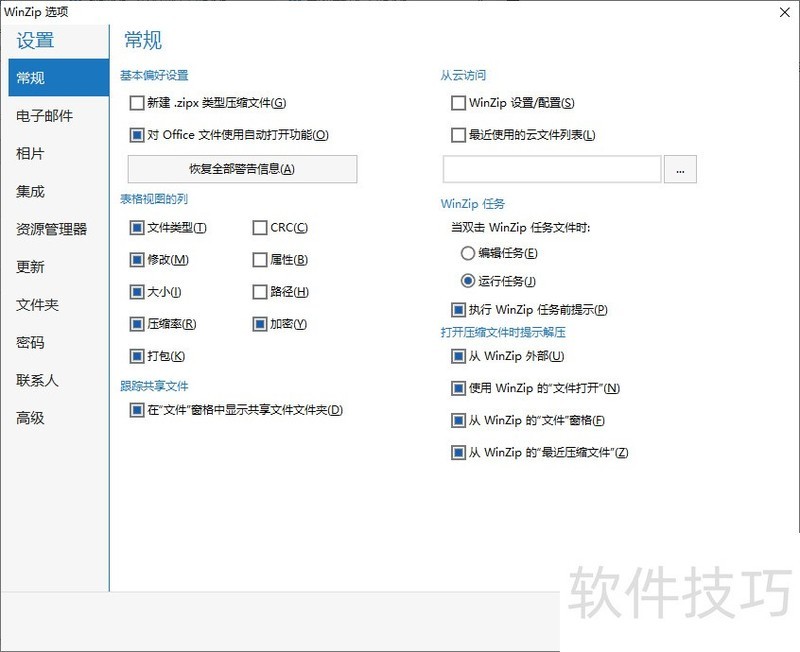
4、 之后,会弹出选"WinZip"选项操作对话框。
怎么在WinZip工具自定义设置Temp临时目录
1、 进入到"WinZip"工具的操作主界面窗口。
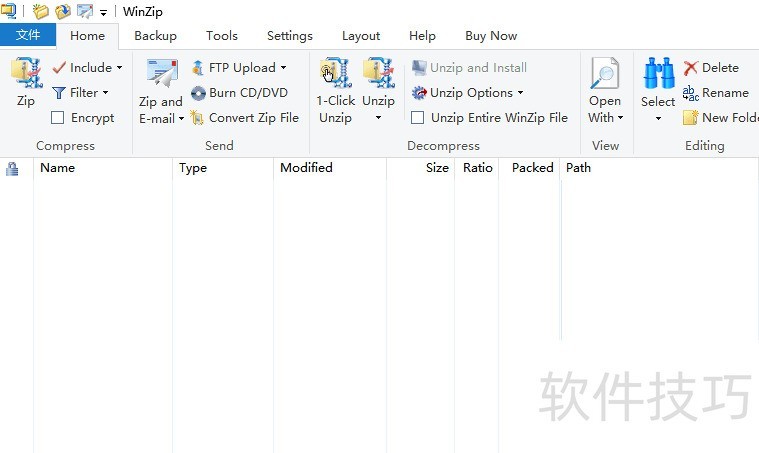
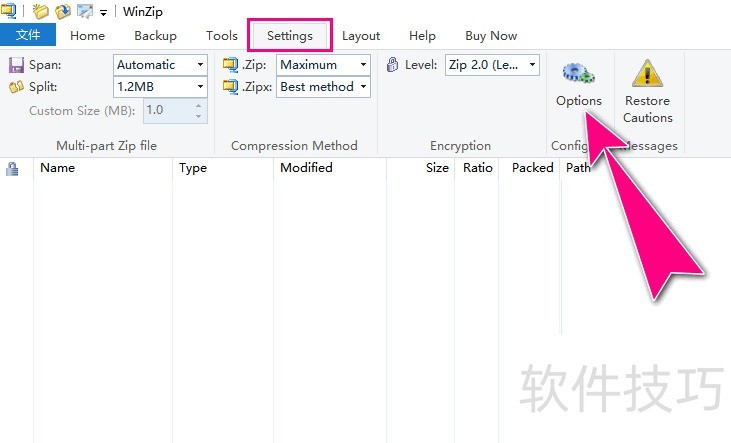
2、 选择"Settings"->"Options"菜单。
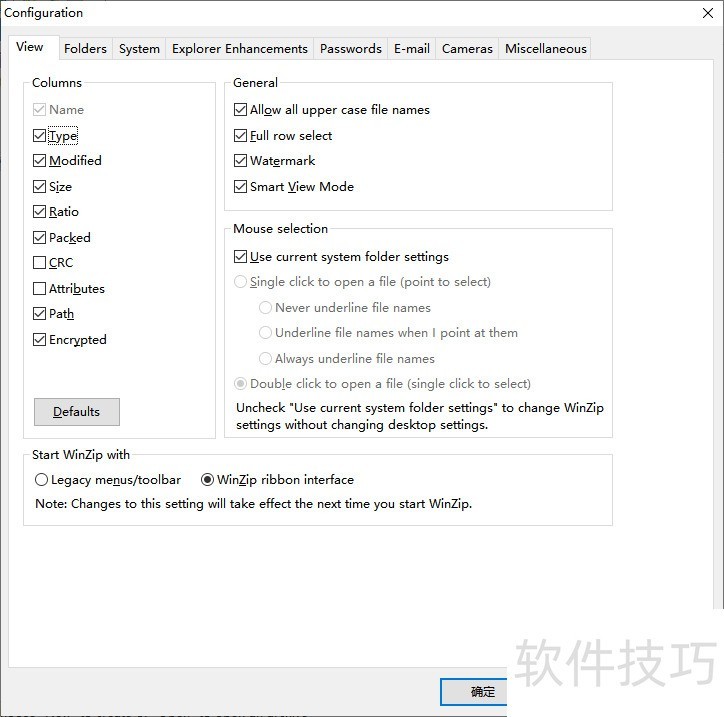
3、 之后,会弹出"Configuration"对话框。
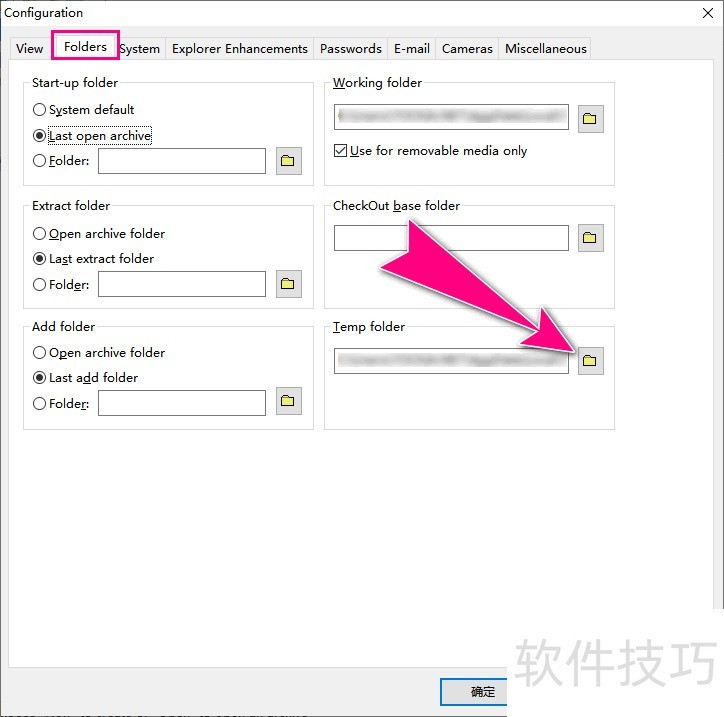
4、 选择"Folder"菜单栏,点击"Temp folder"右侧的按钮。
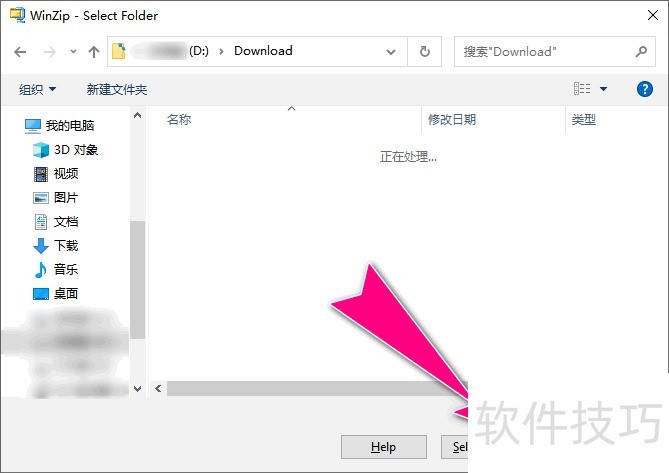
5、 之后,会弹出"Winzip - Select Folder"对话框,自定义选择Temp的临时目录路径,再点击"Select Folder"按钮。
WinZip是一款功能强大、格式兼容广泛的压缩软件。掌握其如Unicode文件名设置、显示注释设置、临时目录自定义等操作技巧,能让用户在压缩解压工作中更加高效便捷。






















