
在Excel中,若需要对多列数据进行筛选,可以使用自动筛选或高级筛选功能。这两种方法操作简便,适用于不同场景下的数据处理需求,以下是具体操作步骤。
方法一:使用自动筛选
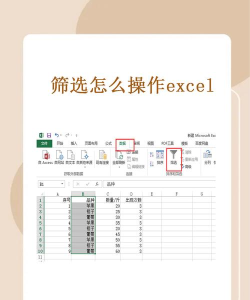
自动筛选是Excel中最常用的数据筛选方式,适合快速查找符合多个条件的记录。操作流程如下:
首先,打开需要处理的Excel文件,并定位到包含数据的工作表。使用鼠标点击任意一个含有数据的单元格,确保Excel能识别整个数据区域。接着,在顶部菜单栏中选择数据选项卡,找到排序和筛选功能组,点击其中的筛选按钮。
此时,数据表格的标题行(即第一行)每个单元格右侧会出现一个下拉箭头。点击某一列的下拉箭头,即可展开该列的筛选菜单,从中可以选择具体的筛选条件,如文本、数值、日期范围或自定义条件等。设置完某一列的筛选条件后,可继续点击其他列的下拉箭头,设定更多筛选条件。所有已设置的筛选条件将同时生效,系统会自动显示同时满足各列条件的数据行。
该方法操作直观、响应迅速,适合在原数据区域内进行动态查看和调整,无需额外设置条件区域。
方法二:使用高级筛选
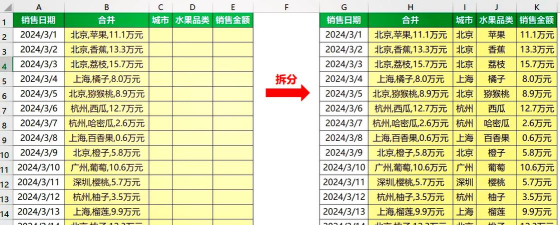
当筛选条件较为复杂,或需要将结果复制到其他位置时,推荐使用高级筛选功能。它支持更精确的逻辑判断,并允许用户指定输出区域。
操作前,需准备一个空白区域用于输入筛选条件。条件区域应包含与数据表相同的标题行,且其下方为具体的筛选条件内容。例如,若要筛选部门=销售部且销售额>5000的记录,则在条件区域的对应标题下填写相应条件。
接下来,选中原始数据区域,进入数据选项卡,点击排序和筛选组中的高级按钮,弹出高级筛选对话框。在此对话框中,需填写三项关键信息:
- 列表区域:指明要筛选的数据范围;
- 条件区域:选择之前设置好的条件所在单元格区域;
- 复制到:指定筛选结果的输出位置,可以是当前工作表的空白区域,也可以是其他工作表。
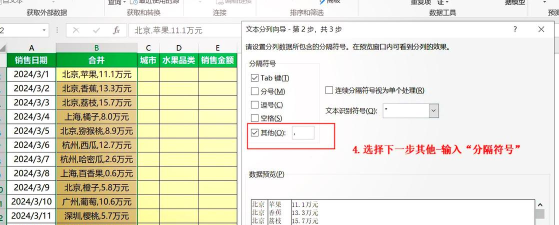
设置完成后,点击确定,Excel将根据设定条件进行筛选,并将符合条件的记录复制到指定位置。原始数据保持不变,便于后续分析或导出。
综上所述,自动筛选适用于简单、交互式的多列筛选,而高级筛选更适合复杂条件及需要分离结果的场景。根据实际需求选择合适的方法,可显著提升数据处理效率。






















