
你知道如何将杂乱的PPT图片有序排版吗?本教程将教你实用技巧,轻松实现美观布局,提升演示效果。
具体操作步骤
首先打开PPT软件,创建一个新的演示文稿文件。
第二步,在PPT文档中点击插入—图片,选择本地图片进行添加。
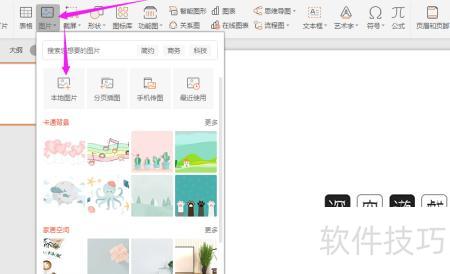
第三步,在本地相册选中需上传的图片,点击右下角打开按钮即可。
第四步,按键盘上的Ctrl+A全选已上传至幻灯片的图片,接着点击导航栏中图片工具下的图片拼图功能按钮。
选择合适的排版方式即可完成。
所示,完成设置编辑操作。
以上是为大家整理的PPT中图片排版技巧,帮助你轻松整理杂乱图片,提升演示效果。
PPT中图片过多易显杂乱,合理排版至关重要。接下来将详细介绍具体操作方法,助你轻松实现美观布局。
方法一:
PPT自带图片排版功能,贴心预留文本位置。选中图片后,点击--,Office提供30种版式任选,操作简便,排版更高效。
方法二:
若觉得常规排版乏味,Office 365内置的设计理念功能堪称图片排版利器。插入图片并选中后,系统将自动弹出设计灵感窗口,点击其中样式即可实时预览效果。该功能让排版更富创意与灵性,大幅提升视觉表现力。
该功能仅限Office 365订阅用户使用。
怎么调出设计器?
插入图片后通常右侧会自动弹出设计器窗口,若未出现,请根据以下条件进行排查。
确保幻灯片采用标题或标题与内容的版式布局。
一张幻灯片上不得用其他对象或形状充当照片。
每张幻灯片限用四张图片(支持 JPG、PNG、GIF、BMP 格式),且每张尺寸须大于 200×200 像素。
若误关设计工具,可直接搜索重新打开。
方法三:
iSlide的矩阵布局功能同样是一款出色的排版工具,助力高效设计。
2、复制矩形
选中多个对象后,可直接调整横向或纵向的数量与间距。
4、调整布局形式
调整布局并填充图片后完成
用相同方法完成下图的版式设计
若图片宽高比与填充矩形不一致,可能导致变形失真,可尝试调整方法以适配比例,确保显示效果自然。
方法一:按矩形比例裁剪图片。
方法二:填充图片后,选中图片,点击格式中的裁剪按钮,选择填充即可完成操作。
方法三:Office 2013及以上版本支持通过布尔运算,将图片与形状进行组合操作。
PPT排版技巧:图像对齐方式包括居中、左对齐、右对齐等,确保页面整齐美观。
PPT排版技巧:图片编排采用底部对齐原则,使页面整齐统一。
PPT排版技巧:图片在页面内需对齐,保持视觉统一与整洁。
二、上下型构图:将版面划分为上下两部分,上或下区域放置图片,另一区域配以文字,形成清晰直观的视觉布局。
上下型构图原则:人物排列时,按等级高低,上位为尊,下位为从,体现尊卑秩序。
三、上下位置关系的图片应如何摆放?需结合实际空间布局,如将天空置于上方、大海置于下方,符合常规视觉逻辑。不同版本的PPT中,排列功能位置各异,请确认您使用的版本。例如,2013版可在指定位置找到该功能。
在开始菜单中,需同时选中多张图片才能进行对齐操作,仅选一张则与幻灯片对齐。
或选中图片后点击格式菜单进行操作。
若我的回答未能解决您的问题,请继续提问,或向我们团队求助,将有更专业的人员为您解答。
您的提问与认可是我前行的动力,愿您每日快乐。






















