
xFTP7是基于MS win平台的强大文件传输软件,可在UNIX/Linux和Windows PC间安全传输文件。这里有它的操作技巧,像使用方法、安装图解、新建用户密钥等内容,快来一起深入了解这款软件吧。
如何使用文件传输软件Xftp
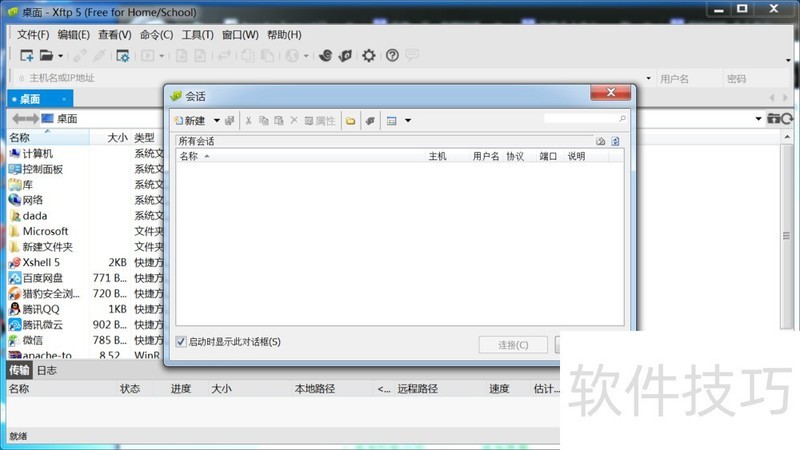
1、 双击安装好的Xftp工具,弹出如下图所示的页面,我们需要新建一个会话,如果已经有的话会在页面中显示,双击直接连接即可。
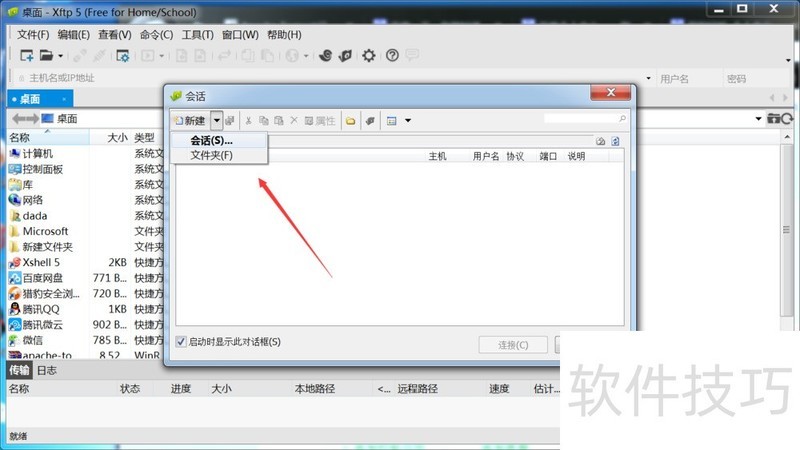
2、 这时我们需要点击“新建”按钮,在下拉框中选择“会话”项。
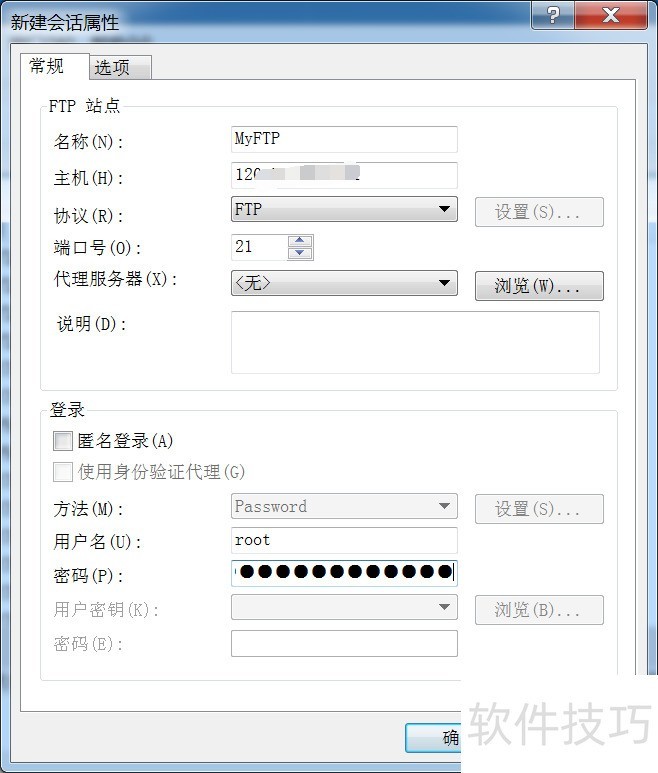
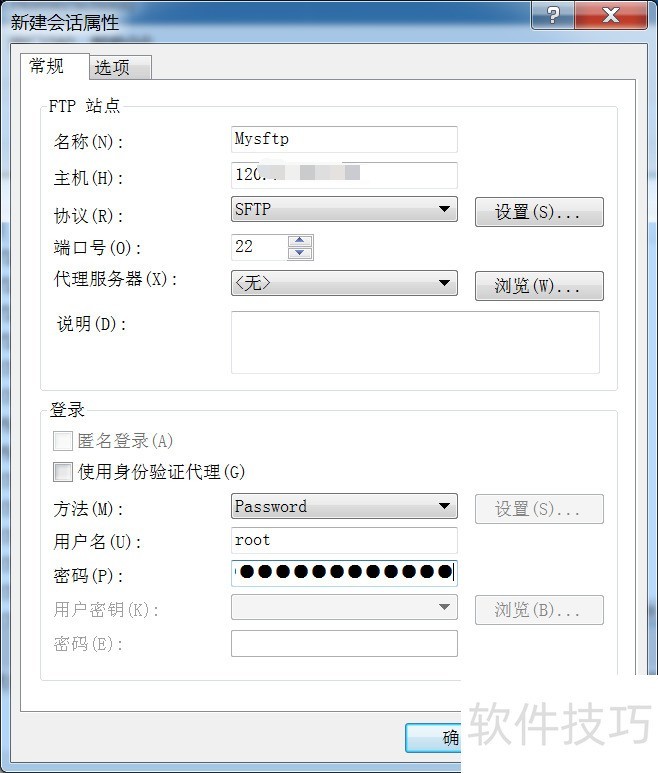
3、 在弹出的会话属性页面中输入名称,主机IP,协议格式(FTP或者STP),我们在这里先选择FTP吧,其默认端口是21,用户名和密码是必须要输入进去的,输入完成后点“确定”即可。
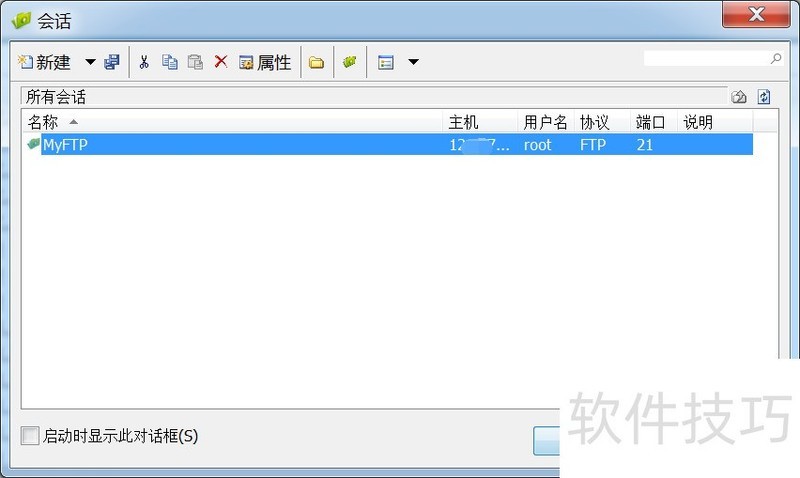
4、 这样我们就生成一个会话了,下一次直接选择这个会话,然后点“连接”即可连接。
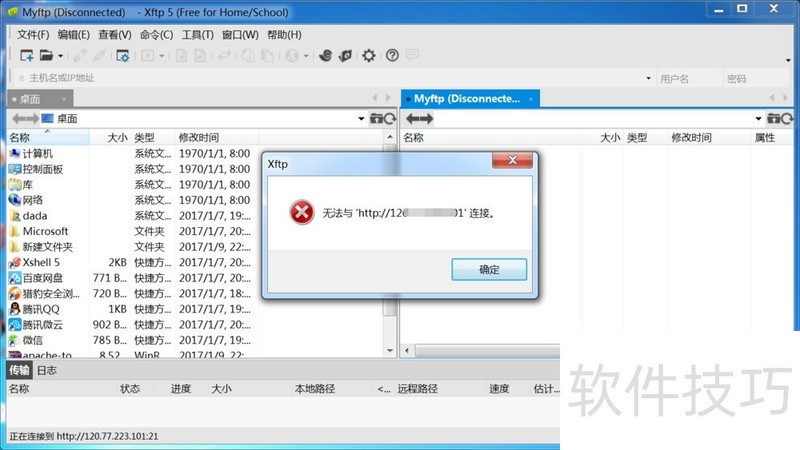
5、 如果连接失败,会弹出如下图所示的错误框,连接失败的原因无非就是网络问题、会话属性设置问题等。
6、 以上设置是FTP协议的,如果需要使用SFTP连接,则在协议一栏中选择“STP”即可,端口号是默认生成对应的,一般不需要改。
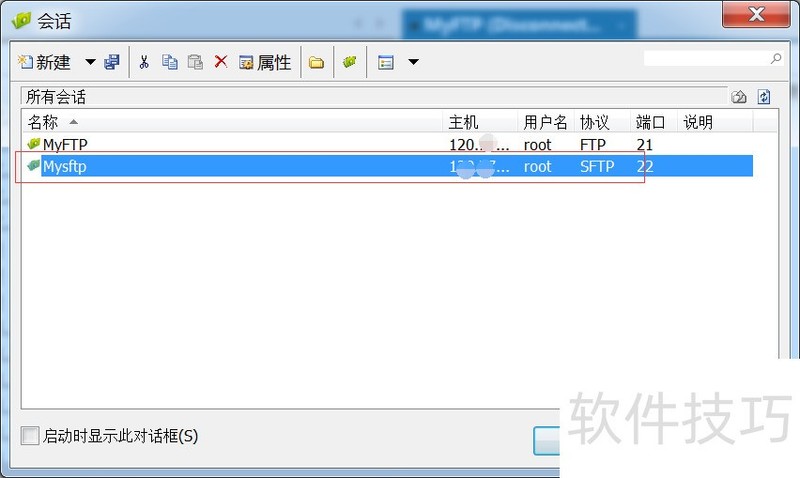
7、 不同的会话设置后都会生成在会话列表中,下一次就不需要设置了,非常的方便。
图解XFTP 7的安装
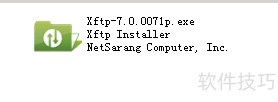
1、 网络搜索下载XFTP 7安装包,下载后的文件,如下图所示:
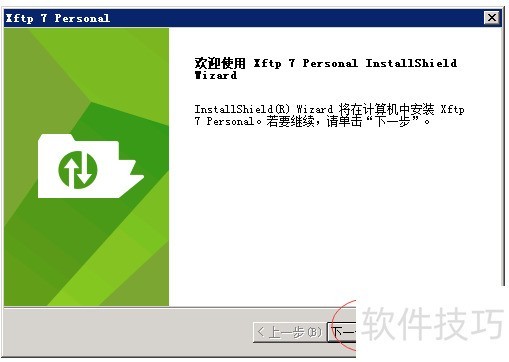
2、 以管理员身份运行安装包,点击“下一步”,如下图所示:
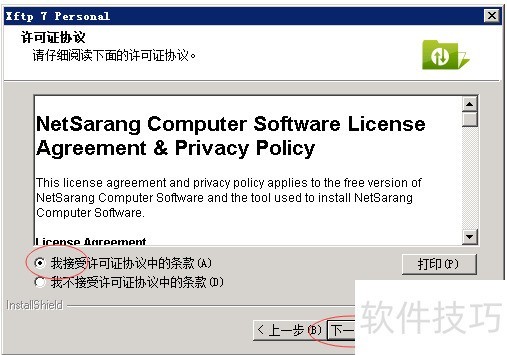
3、 勾选“我接受许可协议中的条款”,然后点击“下一步”,如下图所示:
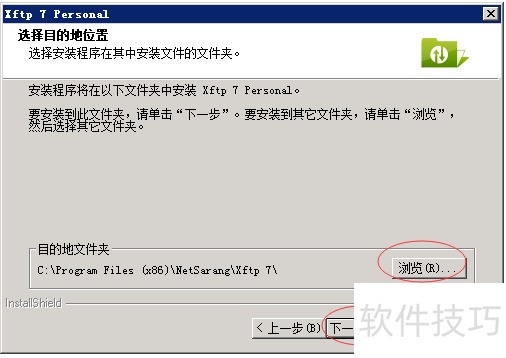
4、 浏览选择目的安装文件夹,然后点击“下一步”,如下图所示:
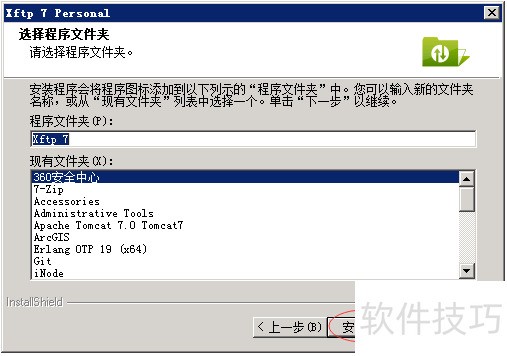
5、 点击“安装”,如下图所示:
6、 安装过程如下图所示:
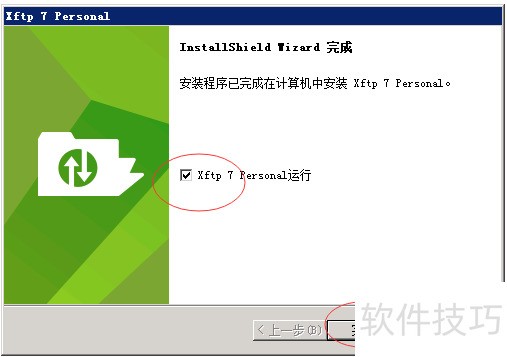
7、 直至安装完成,点击”完成“,如下图所示:
xftp如何新建用户密钥
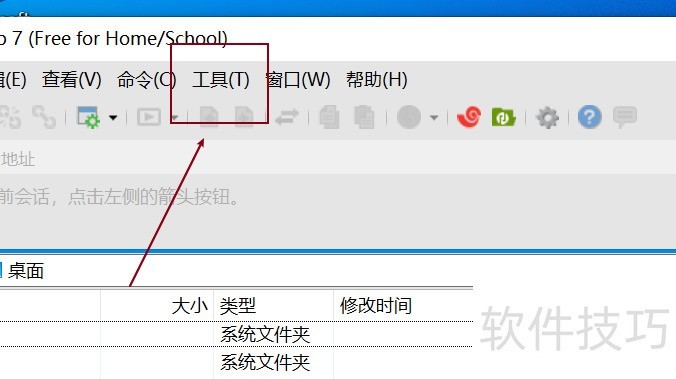
1、 首先打开xftp,点击上方的工具,如图:
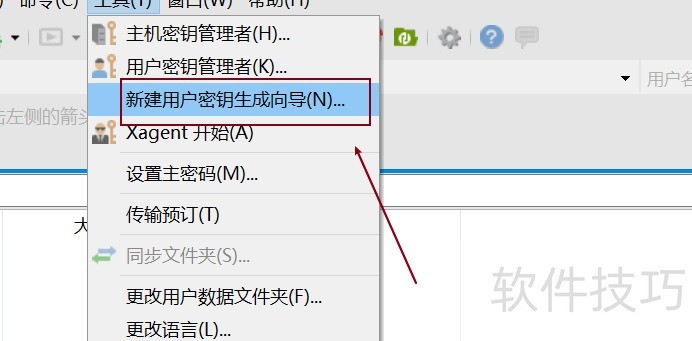
2、 在菜单栏中点击新建用户密钥生成向导,如图:
3、 在生成密钥参数页面,点击下一步,如图:
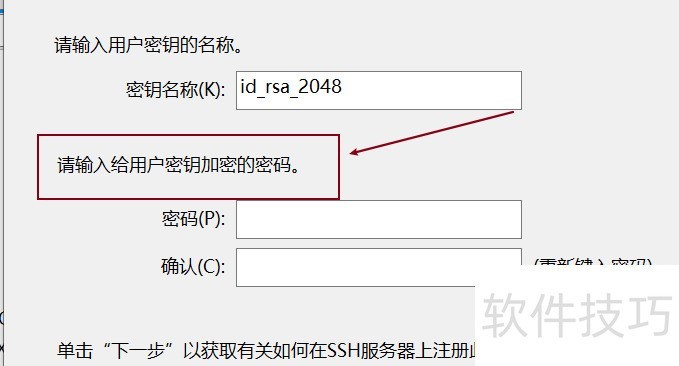
4、 输入加密的密码,点击下一步,如图:
xFTP软件功能强大,是MS win平台上便捷的文件传输工具。本文解析其操作技巧,涵盖使用、安装、新建用户密钥等方面,掌握这些能让用户高效安全地进行文件传输。






















