腾讯文档app是一款专业好用的效率办公应用,那么腾讯文档怎么插入电子签名?腾讯文档插入电子签名的方法?下面就让小编给大家解答下吧!

腾讯文档怎么插入电子签名?
1、打开文档:启动腾讯文档应用,找到并打开需要签名的文档。
2、进入编辑模式:点击文档下方的“编辑”按钮,进入文档的编辑模式。
3、添加签名:在编辑模式下,点击工具栏中的“+”按钮,在弹出的菜单中选择“电子签名”选项。

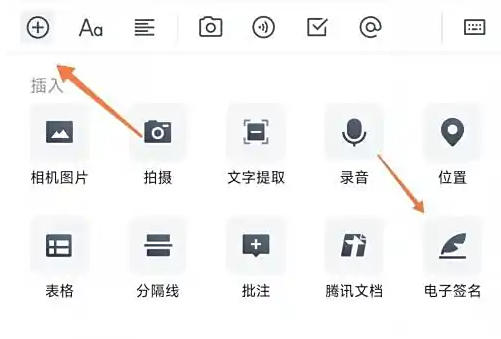
4、使用手机触摸屏手写签名,或上传签名图片,调整签名位置与大小,确保签名在文档中的合适位置,最后保存文档。


腾讯文档app是一款专业好用的效率办公应用,那么腾讯文档怎么插入电子签名?腾讯文档插入电子签名的方法?下面就让小编给大家解答下吧!
腾讯文档怎么插入电子签名?
1、打开文档:启动腾讯文档应用,找到并打开需要签名的文档。
2、进入编辑模式:点击文档下方的“编辑”按钮,进入文档的编辑模式。
3、添加签名:在编辑模式下,点击工具栏中的“+”按钮,在弹出的菜单中选择“电子签名”选项。
4、使用手机触摸屏手写签名,或上传签名图片,调整签名位置与大小,确保签名在文档中的合适位置,最后保存文档。






















