
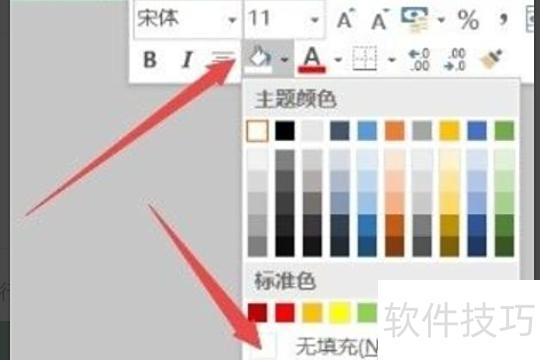
因填充问题导致边框不显示,可点击表格左上角全选,在弹出窗口中选择填充下拉菜单中的无填充选项,即可让所有边框线清晰呈现。
工具/原料:
联想小新Air14笔记本
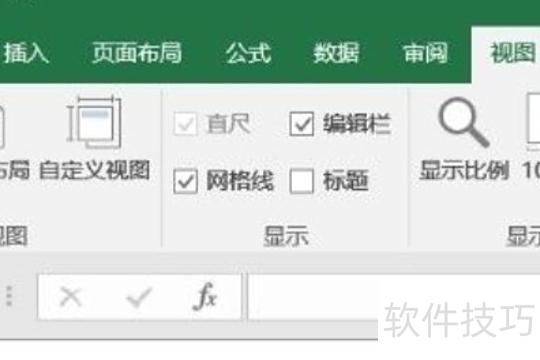
打开Excel若网格线已勾选仍不可见,可能是填充颜色遮挡所致。
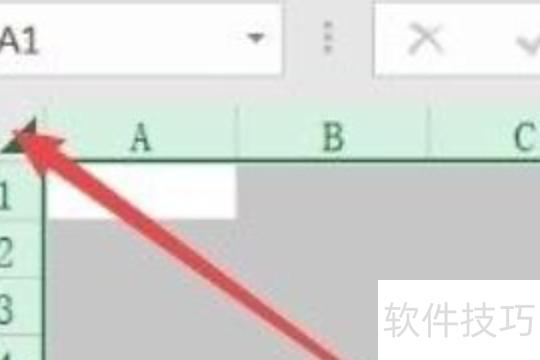
点击表格左上角,全选整个表格内容。
在弹出窗口中点击填充按钮,从下拉菜单中选择无填充选项。
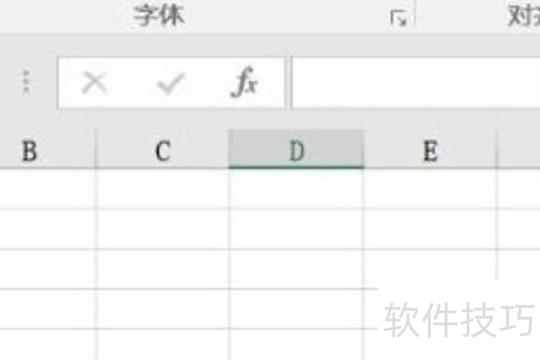
所有边框线均清晰可见。
这是正常现象:
默认情况下,Excel表格无实际边框线,打印时将显示为无边框效果。
填充颜色后,图中仅显示色块,选中这些色块,点击工具栏上与Word相似的表格框线按钮,添加边框线,即可得到带颜色且包含可打印网格的表格效果。此网格即为实际表格线框,使彩色区域呈现清晰的表格结构,视觉更规整,便于打印使用。
需要隔行变色的填充效果?操作步骤如下:
点击页面左侧的行号1,选中该行后设置填充颜色和边框线条。
选择第二行,如点击左侧序号2选中该行,然后设置填充颜色与边框线条。
选中之前变色带框的两行
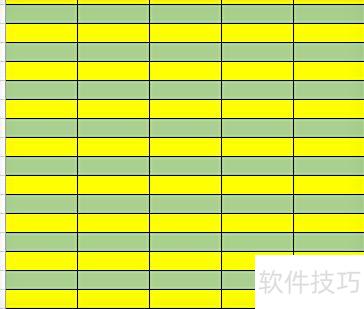
关键步骤:选中两行后,拖动左下角或右下角的填充柄向下,即可实现隔行变色填充效果。
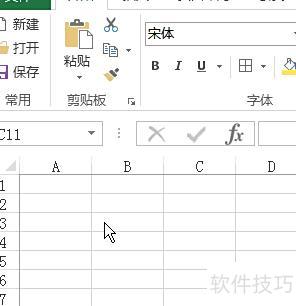
操作演示:
实际效果:
Excel表格线条消失是因网格线被关闭,只需在下的组中勾选即可恢复。
Microsoft Excel是微软公司开发的办公软件套件Microsoft Office中的核心组件之一,专为Windows和Apple Macintosh操作系统设计,是一款功能强大的电子表格处理软件。它具备数据录入、计算、统计分析及可视化展示等多种功能,支持复杂的数据管理和决策辅助操作。凭借其灵活的操作界面与丰富的函数工具,Excel被广泛应用于财务管理、经济统计、行政管理、金融分析等多个领域,成为日常办公和数据分析中不可或缺的重要工具,深受各类用户青睐。
Excel广泛应用于会计核算、预算编制、账单管理、销售统计、报表制作、进度跟踪及日程安排等方面。其内置丰富的公式与函数,便于用户灵活选用。通过Microsoft Excel,可高效完成数据计算、信息分析、电子表格与网页数据管理,并能创建各类数据列表及图表,实现多样化功能,极大提升了工作效率与操作便捷性,为用户带来实用且高效的使用体验。






















