
MiniIE浏览器虽非功能强大之选,却凭借精巧实用和优良界面受用户喜爱,在下载网站名列前茅。想知道它如何启动截图并隐藏主窗口、设置标签文字颜色、退出时删缓存文件吗?快来一起看看它的操作技巧吧。
MiniIE浏览器如何启动屏幕截图程序隐藏主窗口
1、 点击“MiniIE”

2、 在“MiniIE”窗口中,点击“主菜单”
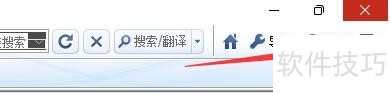
3、 在弹出下拉栏中,点击“工具”

4、 在弹出窗口中,点击“MiniIE设置”

5、 在“MiniIE设置”窗口中,点击“常规”

6、 在“常规”窗口中,将“启动屏幕截图程序时,隐藏主窗口”勾选上

MiniIE浏览器如何设置当前页标签文字用蓝色显示
1、 点击“MiniIE”

2、 在“MiniIE”窗口中,点击“主菜单”
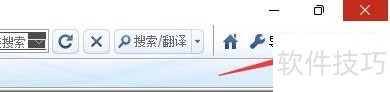
3、 在弹出下拉栏中,点击“工具”

4、 在弹出窗口中,点击“MiniIE设置”

5、 在“MiniIE设置”窗口中,点击“网页标签”
6、 在“网页标签”窗口中,将“当前页标签文字用蓝色”勾选上
MiniIE浏览器如何设置退出时删除缓存文件
1、 点击“MiniIE”

2、 在“MiniIE”窗口中,点击“主菜单”
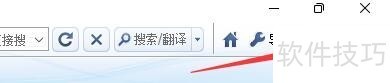
3、 在弹出下拉栏中,点击“工具”

4、 在弹出下拉栏中,点击“MiniIE设置”
5、 在“MiniIE设置”窗口中,点击“退出清除”

6、 在“退出清除”窗口中,将“删除缓存文件”勾选上

MiniIE浏览器虽功能不强大,但凭借精巧实用和优良界面受用户喜爱。本文介绍的启动截图隐藏主窗口、页面标签文字颜色设置、退出删缓存等操作技巧,希望能助力用户更好使用。






















