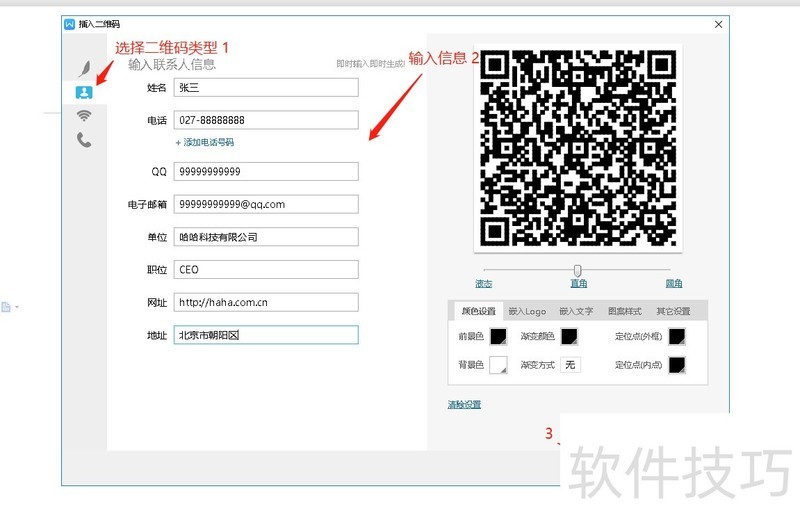
在WPS文档中插入二维码的步骤详解:1. 首先,打开你的WPS文档,确保你处于编辑模式。2. 点击菜单栏上的插入选项,它通常位于工具栏的顶部。3. 在下拉菜单中找到并点击图片或者媒体元素(取决于你的WPS版本)。4. 在弹出的子菜单里选择“在线”或“来自文件”,这取决于你想要添加的是预设的二维码还是自定义的二维码图片。5. 如果选择在线,搜索框内输入“生成二维码”,如QrCode Monkey等在线工具网站会提供服务。复制生成的链接或代码后粘贴到此处。6. 如果选择自定义图片,则浏览并选中已有的二维码图片文件进行上传。7. 一旦图片加载完成,点击下方的选择按钮确认插入。此时,一个可交互的二维码就成功添加到文档中了。记得根据实际需求调整文字大小和位置以适应文档布局。
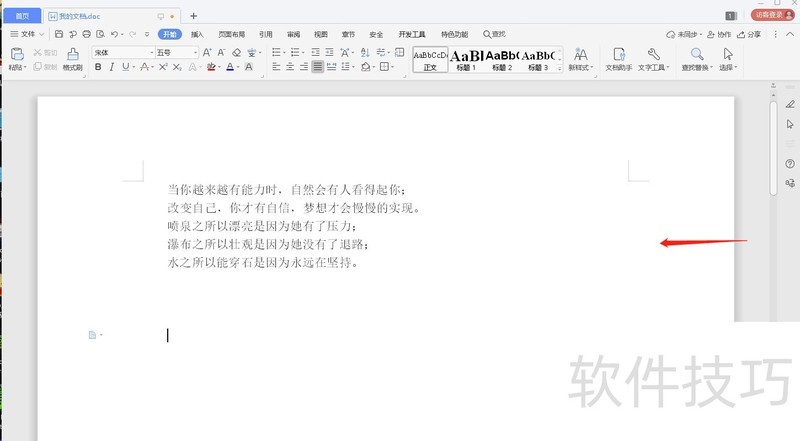
1、 找到一个WPS文件,打开该文件
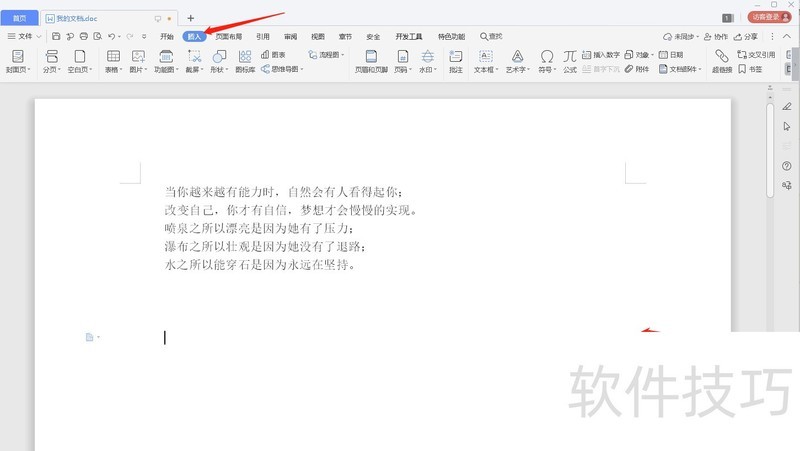
2、 点击“插入”选项,进入插入选项界面
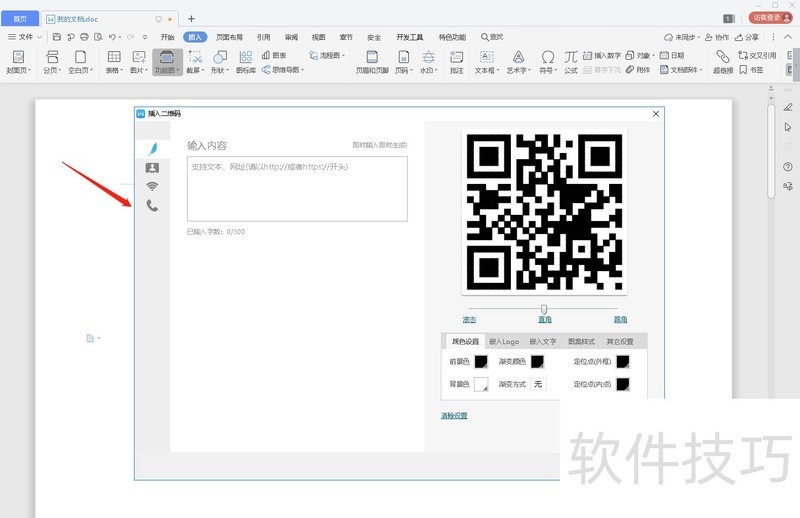
3、 鼠标点击需要插入二维码示例的地方,再点击功能图找到“二维码”选项4点击该选项弹出“插入二维码”界面
5、 选择需要生成二维码的类型,按要求输入相关信息点击确定