
PPT有两种顺序:幻灯片顺序和播放顺序。
第二种:按动画顺序呈现,如音乐、文字等元素依次出现。
第一步:打开Office 2007,点击开始菜单进行设置。
启动PowerPoint 2003程序。
拖动左侧蓝框查看缩略图。
按住鼠标左键拖动幻灯片1,将其移至幻灯片2与3之间的横向位置,所示。
效果:原先的第一页现为第二页。
第二种操作步骤:
选中要编辑的幻灯片
右键点击元素,选择自定义动画选项。
在自定义动画中拖动所需元素即可。
,目录已变为第二个显示的元素。
新手制作PPT的步骤详解
需备电脑及PPT软件,学习资料与教程,视觉素材,图表工具,提升设计能力,并通过练习不断实践。
别再手动设计目录页了,缺乏新意。只需输入文字,选中文本框,点击段落功能区末尾图标,挑选喜欢的排版样式,即可一键自动生成美观的目录页面,操作快捷又富有创意。
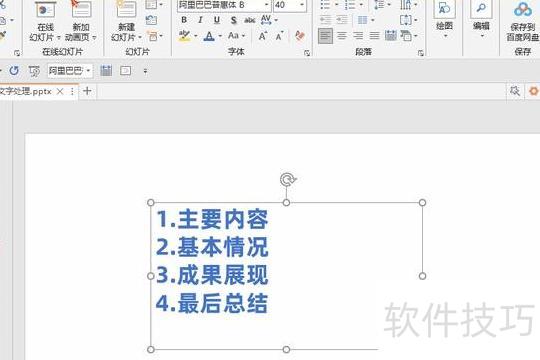
2、快速文字排版:插入文本框并输入内容,切换到开始菜单,点击转换为SmartArt图形,选择合适的样式模板,即可迅速完成美观的文字布局,提升PPT整体视觉效果。
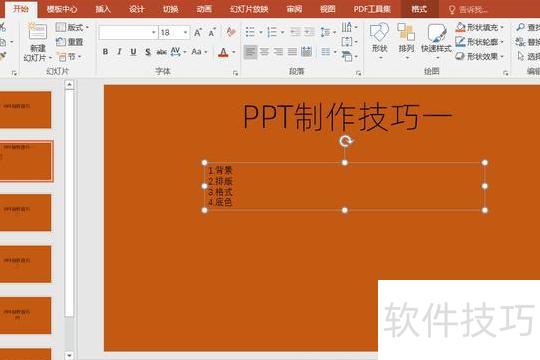
3、创建电子相册:制作PPT时若需插入大量图片,可利用批量导入功能快速生成电子相册。只需点击插入→相册,框选多张照片后确认即可,省时便捷。
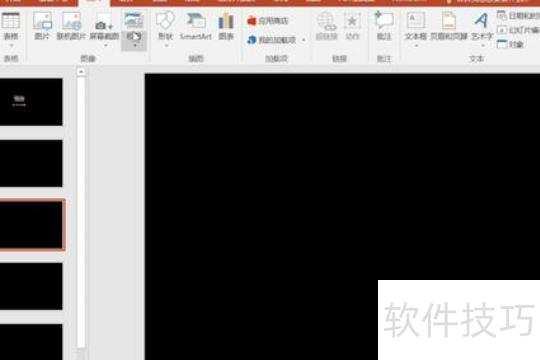
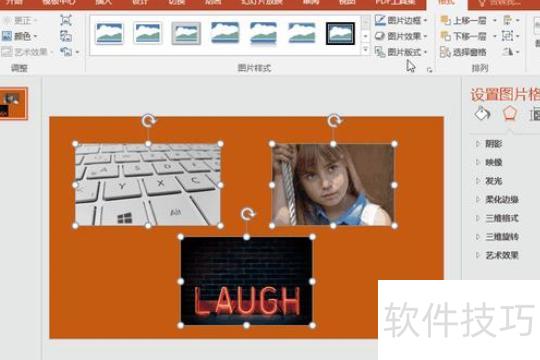
4、图片自动排版:在PPT中插入多张图片后,无需逐一调整。只需全选图片,进入图片工具中的格式选项,点击图片版式,选择合适的模板,即可实现图片的自动整齐排版,操作简便高效。
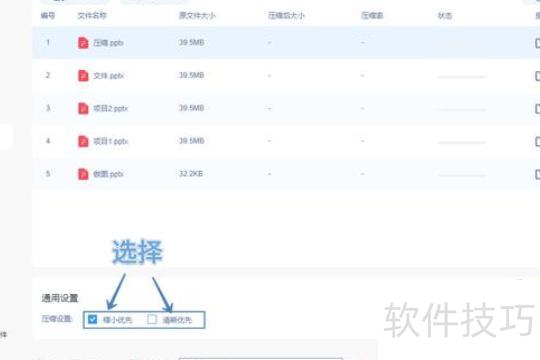
5、压缩PPT文件:发送PPT时若文件过大导致传输慢,可使用迅捷压缩软件的PPT压缩功能,批量导入文件后选择压缩模式,一键完成批量压缩,有效减小体积,提升传输效率。
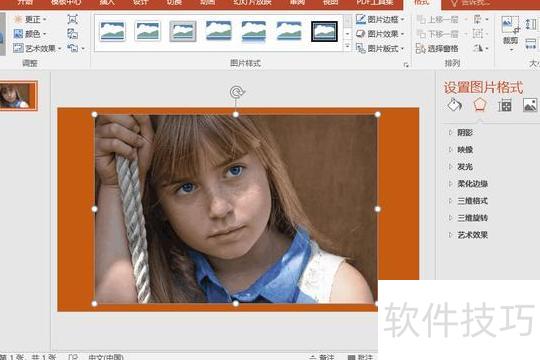
6、智能抠图换背景:在PPT中使用图片工具的删除背景功能,标记需去除的区域,确认后点击保留更改,即可将背景变为透明,方便替换为任意颜色或添加新背景,操作简单便捷。
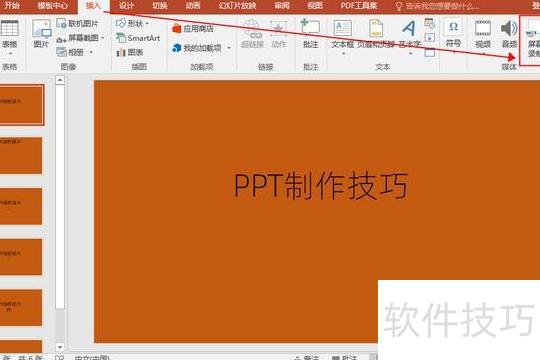
7、PPT内置录屏功能:无需额外软件,PPT自带屏幕录制工具。在插入选项卡中即可找到,支持全屏或区域录制,可接入摄像头,并能同步录制系统声音与麦克风音频,操作简便高效。
新手制作PPT需注意要点
PPT应简洁明了,避免文字过多和图表繁杂,用简练语言与清晰图像准确传达核心信息。
合理运用配色方案,确保文字与背景具有足够对比度,提升可读性。避免使用过于鲜艳或深沉的色彩,以防干扰视觉焦点,影响信息传达效果。
3、运用主题与模板:借助PPT内置的主题和模板,可快速制作出专业且风格统一的演示文稿,应根据内容选择合适的主题布局,并确保整体视觉协调一致。
幻灯片应使用简洁文字与短语,避免完整句子,以突出重点、提升信息传达效率,帮助观众集中注意力,确保内容清晰明了。
5、图像运用:选用清晰、高质量且与主题相关的图片和图表,有助于增强信息传达效果,提升观众的关注度。
将内容按章节和段落进行结构化划分,运用标题与小标题清晰组织信息,有助于观众准确把握演示的整体框架与逻辑脉络。
新手制作PPT的步骤如下:
使用联想G700笔记本,Windows 10系统,PowerPoint 2026软件进行操作。
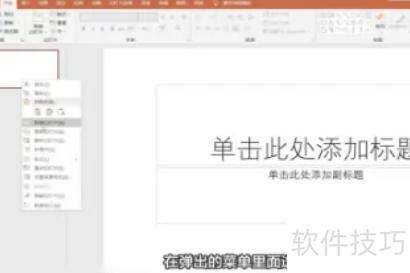
打开PPT软件,于右侧浏览框内右击鼠标,从弹出菜单中选择新建幻灯片即可完成操作。
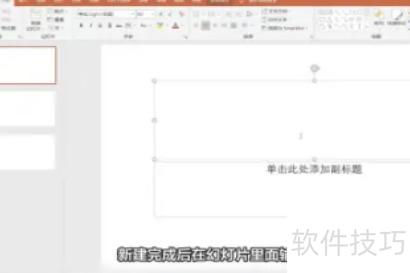
新建幻灯片后输入所需内容,完成后点击顶部的切换选项卡进行操作。
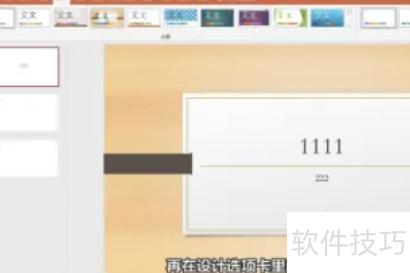
选择幻灯片切换方式,再于设计选项卡中选定主题,设置完毕后点击保存即可。
ppt的介绍
PowerPoint不仅能制作演示文稿,还可用于举办线上面对面会议、远程会议,以及通过网络向观众实时展示内容。
用Microsoft Office PowerPoint制作的文件称为演示文稿,文件扩展名通常为ppt或pptx,也可另存为pdf、图片等格式。自2010版本起,还支持导出为视频。演示文稿由多页组成,每一页称为一张幻灯片,用于展示文字、图像、图表等内容。
在PPT插入图片的对话框中,可按住Shift键选择连续的多个文件,或按住Ctrl键选择不连续的文件,选好后点击插入按钮返回相册界面。若需添加其他文件夹中的图片,可再次点击该按钮进行操作。






















