
本视频所使用的演示设备为戴尔成就3690,操作系统为Windows 10,软件版本为Excel 2026。
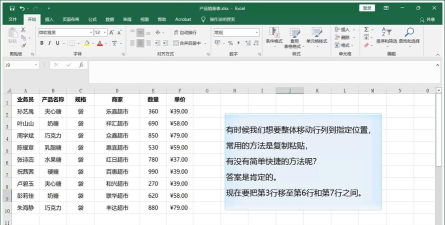
首先,打开需要操作的Excel表格。若要移动某一列,可使用鼠标点击列标题,选中整列数据。随后将鼠标指针移至该列标题的边框位置,当光标变为十字形状时,按住键盘上的键,同时拖动鼠标,即可将该列移动至目标位置,实现与另一列的位置互换。同理,若需移动某一行,可先选中整行数据,再将鼠标移至行标题的边框处,待光标变为十字后,按住键并拖动,即可完成行与行之间的位置交换。
除了移动功能,Excel还支持快速复制行或列。操作方法类似:选中需要复制的整行或整列后,将鼠标移至该行或列的边框处,当光标显示为十字箭头时,按住键并拖动鼠标至目标位置,松开鼠标后,即可在新位置生成原数据的完整副本。
此外,另一种常用操作方式是:选中目标行或列后,将鼠标置于已选中区域的边框线上,当鼠标变为双十字箭头时,按住键进行拖动,可实现行或列的快速移动;若同时按住+键并拖动,则可在移动的同时完成复制,适用于需要保留原始数据并新增相同内容的场景。
掌握这些基础但高效的Excel操作技巧,有助于提升日常办公效率,简化数据整理流程。本期视频内容到此结束,感谢您的观看。






















