如何关闭Excel文件的预览功能?在使用Excel等Office软件处理文档时,系统常会自动生成文件预览,即使未打开文件也能看到部分内容。这一功能虽便捷,但在涉及敏感信息时却存在泄露风险,尤其对财务、人事、销售等岗位人员而言,保密尤为重要。因此,及时关闭文件预览功能十分必要。那么,该如何取消Excel的预览显示?接下来将介绍具体的操作步骤,帮助用户有效禁用该功能,防止重要数据外泄。通过简单的设置调整,即可在资源管理器中不再显示Excel文件的缩略图或内容预览,从而提升文件安全性。请继续查看以下详细教程,了解完整操作流程。
这并非Office的问题,而是Windows系统所致。关键不在于问题本身,而在于其关联因素,因此看清问题比解决更关键。
例如打开文件270.xlsx时,Windows会自动在右侧预览Excel内容,如何关闭此功能?
方法:
在Windows资源管理器中,点击查看选项卡下的预览窗格按钮可关闭或开启该功能(2所示)。文件资源管理器是Windows系统自带的文件管理工具,用于浏览和管理计算机中的文件与文件夹。
预览窗格功能极为便捷,不仅显示效果堪比专业软件,还支持多种文件格式预览,最突出的是能完整呈现文档中的每一个文字,实现真正的全文预览,远超简单浏览。
若不知功能所在位置,按快捷键ALT+P即可快速实现操作。
Office部分功能需与Windows系统配合使用。若使用Win7系统,预览按钮位于以下位置:
在Windows 7系统中,隐藏着许多鲜为人知的实用功能,其中之一便是通过资源管理器直接查看文件内容。微软为此功能取名为预览窗格,名称优雅且直观。该功能不仅适用于系统文件浏览,还可用于Excel 2007及更高版本中,提升操作效率。
教程到此结束,以上是关于如何关闭Excel文件预览功能的详细方法,希望能对您有所帮助。更多实用的Excel操作技巧,请持续关注我们网站的更新内容。
本次演示采用Microsoft Office家庭和学生版2016中的Excel办公软件进行操作。
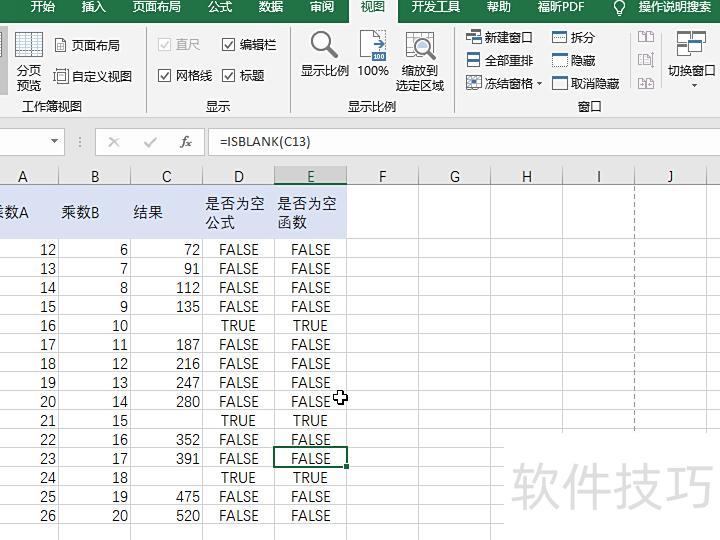
首先打开Excel表格,除选定区域外,底部界面呈现灰色状态。
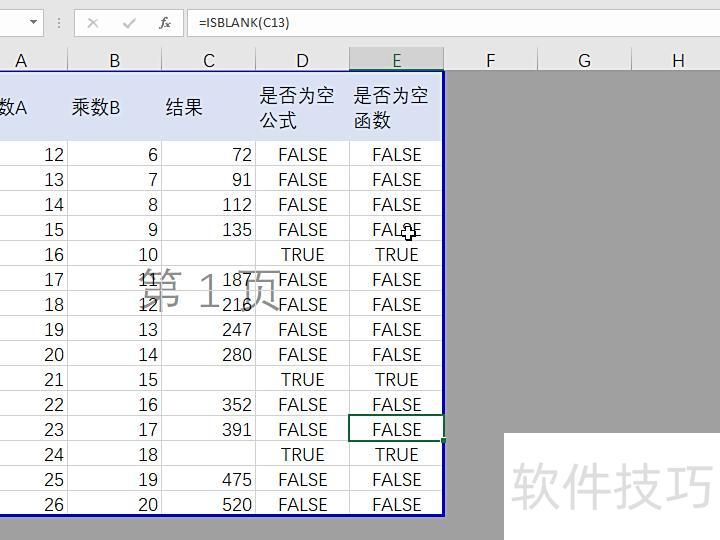
将鼠标移至顶部菜单栏,点击视图菜单,在其下拉的工具栏中找到分页预览选项。当前该功能处于选中状态,这正是导致页面底部呈现灰色显示的原因。
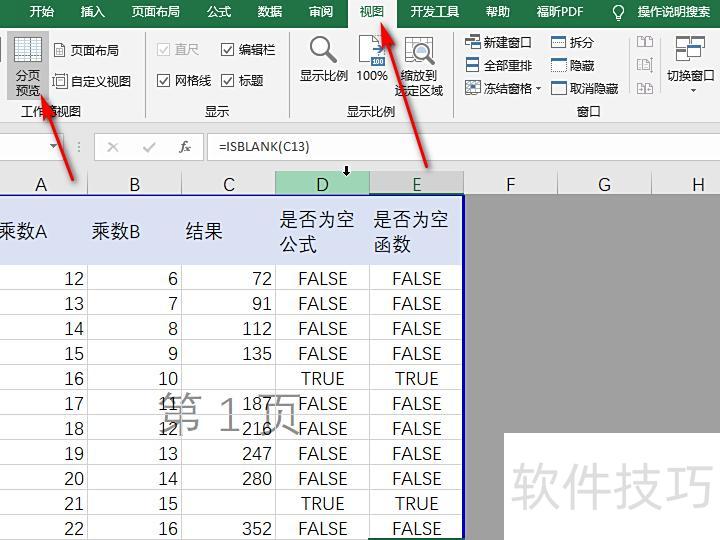
在分页预览按钮旁,可见一个普通预览按钮。
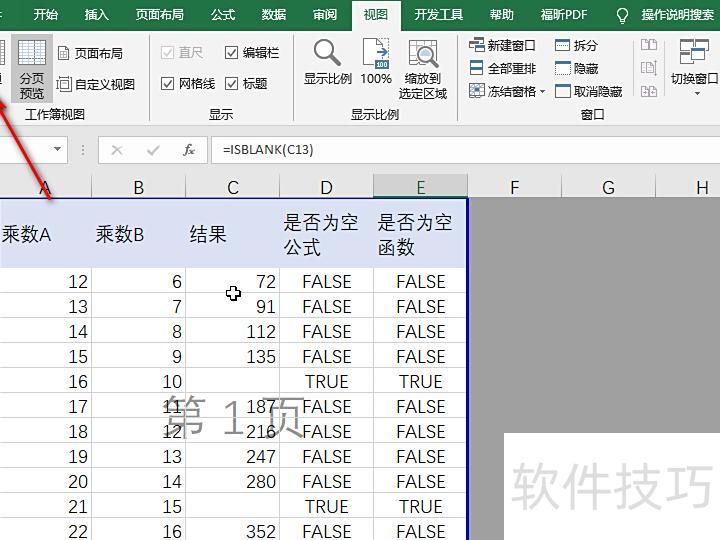
点击普通视图按钮后,Excel底部变为白色;若需恢复分页预览,只需重新点击分页预览按钮即可。