
Microsoft Word 2013 是一款功能强大的文字处理软件,作为 Office 2013 套件的核心组件,它以其现代化的界面和卓越的协同功能著称。它首次深度整合了云服务(OneDrive),让用户能够随时随地访问、编辑和共享文档,实现了跨设备的无缝办公。新增的“阅读模式”优化了屏幕阅读体验,而其强大的图文排版、在线视频插入和图表编辑工具,使得创建专业而精美的报告、信函及其他文档变得轻而易举。Word 2013 不仅延续了其在前代产品中的可靠性,更通过拥抱云与触摸技术,为个人和商务办公带来了革命性的高效与便捷。
接下来就让小编为大家解答一下word2013怎么加文字水印以及word2013加文字水印的方法吧!

第一步
打开 Word 2013 软件,并开启需要添加文字水印的文档。
第二步
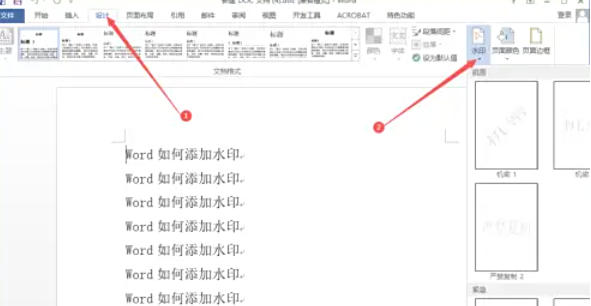
在菜单栏中,点击“设计”选项卡(部分版本可能显示为“页面布局”),此时在功能区可以看到“页面背景”组,在该组中点击“水印”按钮。
第三步
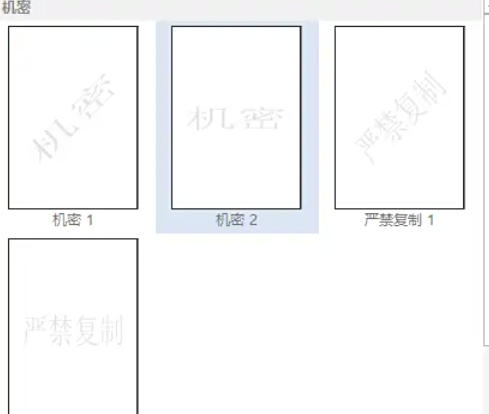
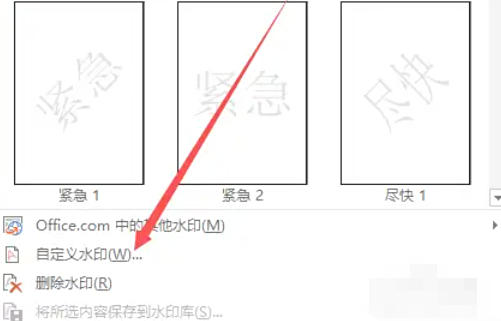
点击“水印”按钮后,会弹出一个下拉菜单。菜单中提供了多种预设的水印模板,如“机密”“紧急”“严禁复制”等,如果这些预设模板不符合你的需求,就选择“自定义水印”选项。
第四步
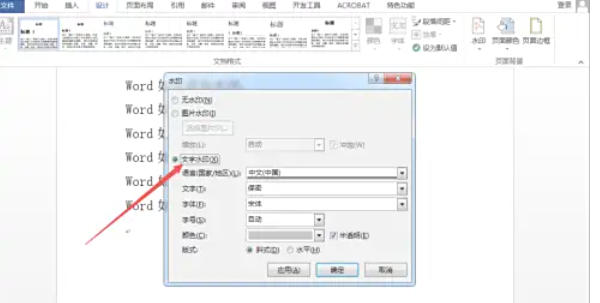
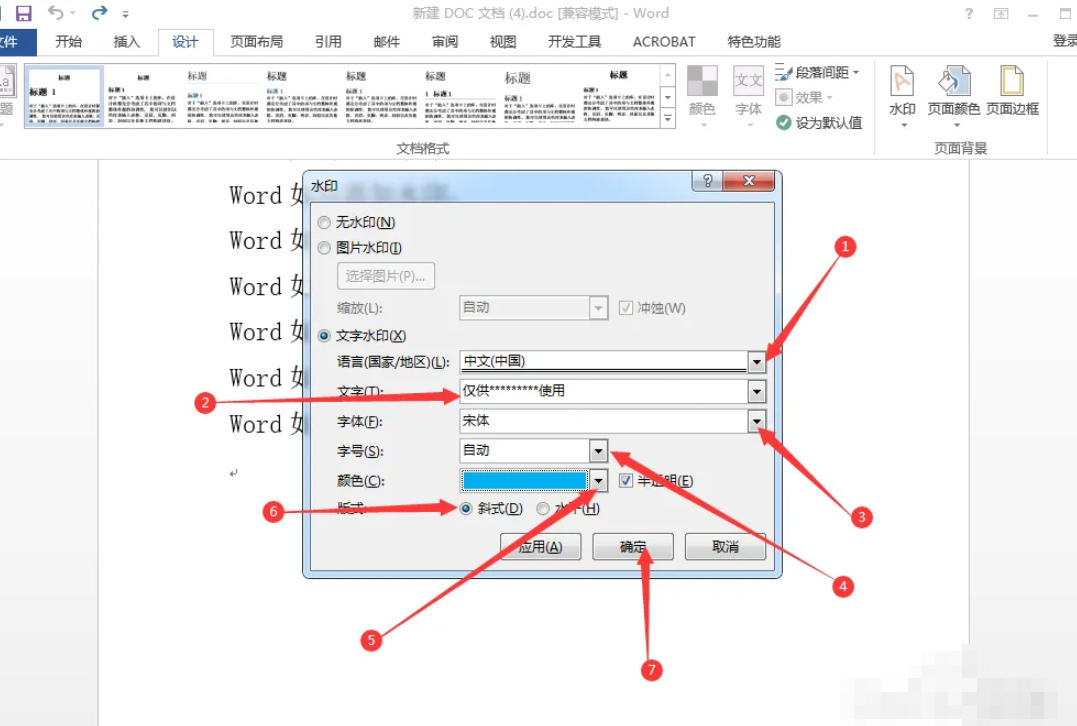
选择“自定义水印”后,会弹出“水印”对话框。在对话框中,选择“文字水印”选项,随后就可以对文字水印的各项参数进行设置
第五步
完成所有文字水印参数的设置后,点击“水印”对话框中的“确定”按钮。
第六步
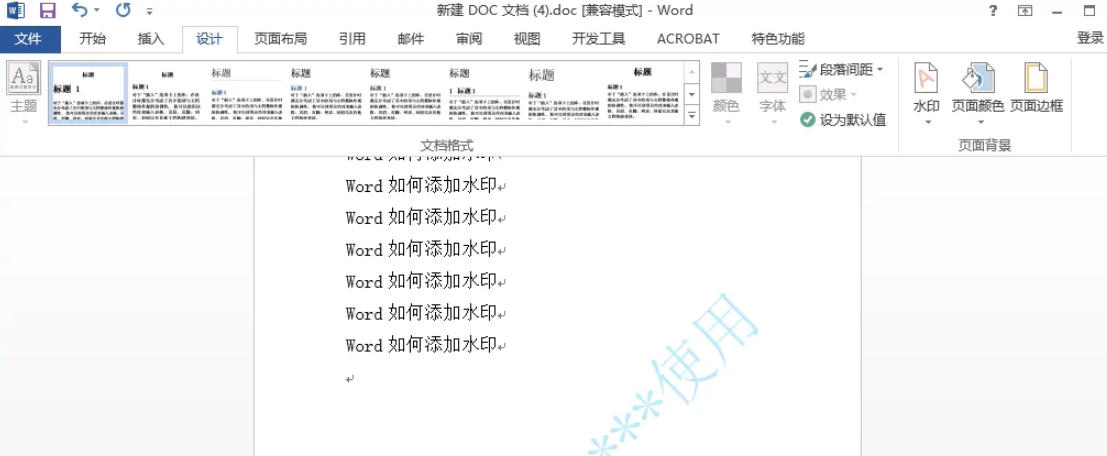
此时,文字水印就会成功应用到文档中,你可以在文档页面上看到设置好的文字水印效果。

以上就是小编为您整理的word2013怎么加文字水印以及word2013加文字水印的方法啦,希望能帮到您!






















