
部分用户因外部原因未能保存PPT文档,想知道能否恢复。本文将介绍几种有效方法,帮助大家找回未保存的PPT文件,最大限度减少损失,操作简单,实用性强。
具体如下:
打开电脑上的PPT文件,进入页面后,按图示箭头点击选项。
第二步:在弹出菜单中,按图示箭头点击选项。
第三步:按图示箭头操作,页面将弹出正在载入文档修复,请稍后……提示框,待其加载完毕即可。
4. 进入页面后,按图示点击号选择未保存的PPT文件,或直接拖入指定区域,等待系统完成修复即可。
在PPT中,进入文件界面的信息选项,选择管理演示文稿中的恢复未保存的演示文稿功能,即可找回丢失内容。
工具/原料:
联想L1710D
Win10
PPT2026
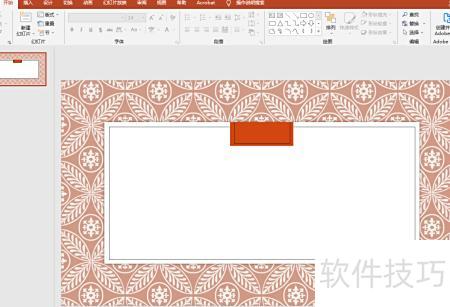
1、点击文件
点击左上角的文件选项。
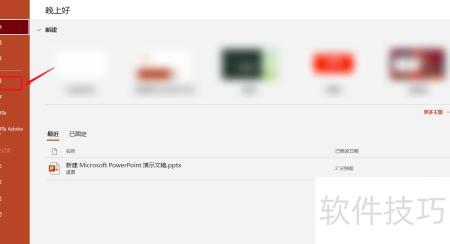
2、点击信息
点击左侧按钮。
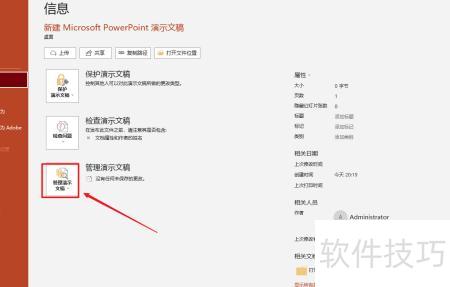
点击进入管理演示文稿界面
点击左侧的选项。
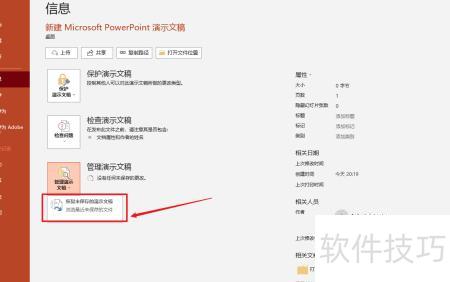
点击恢复未保存的演示文稿文件
弹出白框后,点击下方恢复未保存的演示文稿选项。
插入恢复的PPT文件
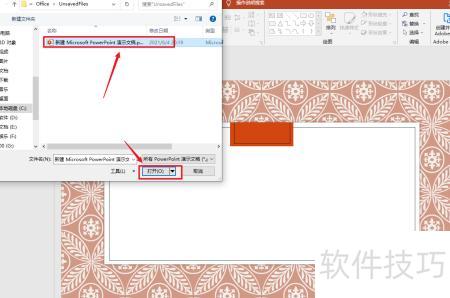
弹出窗口后,选中需恢复的PPT,点击右下角按钮即可完成操作。
重新启动PPT后,会自动生成空白文档,此时点击左上角文件按钮即可。
在文件目录左下角点击选项按钮。
点击左侧菜单栏中的保存选项,在右侧保存演示文稿下方的自动恢复文件位置中,复制显示的路径,例如:C:UsersAdministratorAppDataRoamingMicrosoftPowerPoint。请注意,实际路径应以您当前打开文件后显示的位置为准。复制完成后,点击确定按钮关闭设置窗口。
返回PPT界面后,点击左上角文件选项。
在弹出的栏目中选择打开,接着点击计算机或我的电脑,进入系统目录。
在已打开的文件夹中,点击顶部地址栏末尾的空白区域,将之前复制的路径C:UsersAdministratorAppDataRoamingMicrosoftPowerPoint粘贴至地址栏最前端,随后按下键盘上的Enter回车键,系统将自动跳转至该指定目录位置。
找到需恢复的PPT文件,点击打开即可。
找到唯一的PPT格式备份文件,为防止操作失误导致文件损坏无法恢复,应先将其复制一份作为备份。选中该文件后,点击打开按钮,即可进入PPT界面进行后续操作。
9、点击“还原”。
提示是否覆盖旧版本,选择是即可。






















