
你是否在寻找一款好用的远程桌面连接软件?LookMyPC网梭远程访问软件值得关注。它绿色小巧,专为远程网络作业者打造,能提供安全、简单且快速的远程控制功能。下面为你介绍它的操作技巧。
远程桌面连接:[2]如何使用远程桌面
1、 需要先,打开需要被远程桌面控制的电脑,右键查看电脑属性。2再打开的系统属性窗口中, 找到“远程”页签,在“远程桌面”设置里面,把“允许用户远程连接到此计算机(C)”选中,点击应用后,点击确定按钮。
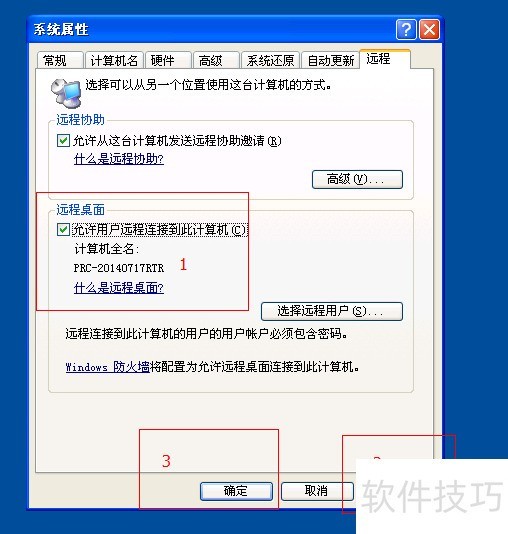
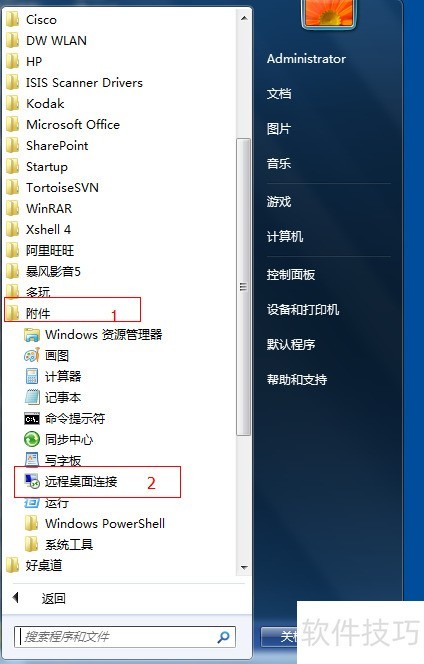
3、 在刚才配置的这台电脑的任务栏右边,找到本地连接,查看这台电脑的IP地址,并记录下来。4到需要进行远程控制的电脑上,在开始菜单中依次进入一下菜单"程序"-->“附件”-->“远程桌面连接”
批量远程桌面管理工具——IIS7远程桌面连接工具
1、 它是由IIS7站长之家开发出的一款批量远程桌面管理工具,可以同时远程多台服务器,多台服务器之间自由切换。END11、进入IIS7站长之家官网,点击IIS7远程桌面连接工具,如图:
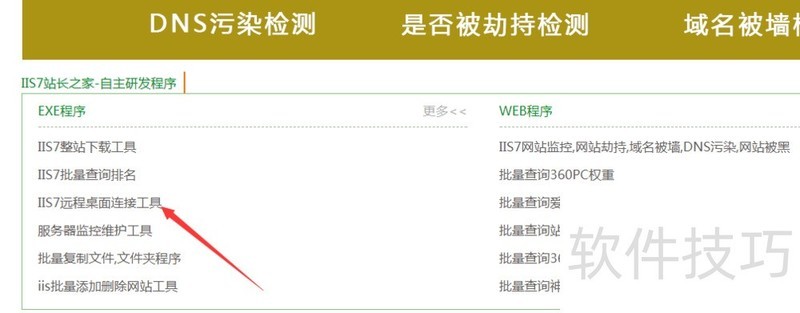
2、 ⒔?隝IS7远程桌面连接工具页面,在页面底部点击“立即下载”,如图:
3、 ⒁部梢栽赽aidu搜索IIS7远程桌面连接工具进行下载。44、下载完成后压缩后可直接打开软件,无需安装。END11、下载好IIS7远程桌面连接工具后,打开软件,主界面如下:
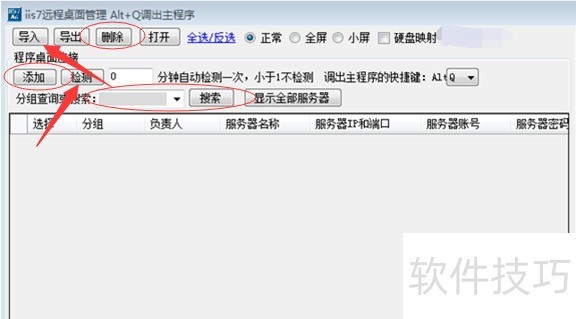
2、 ⒄?砗梅?衿餍畔ⅲ?趖xt保存好,每个信息之间用英文“,”隔开,格式如下:
3、 ⒌既氡4婧玫膖xt,导入成功后效果如图:
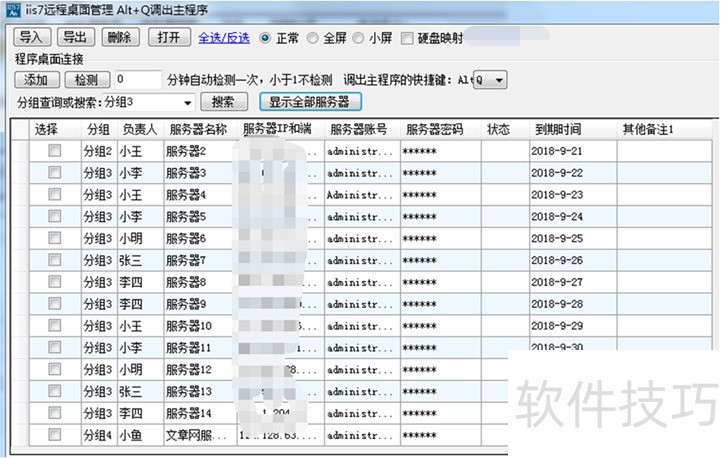
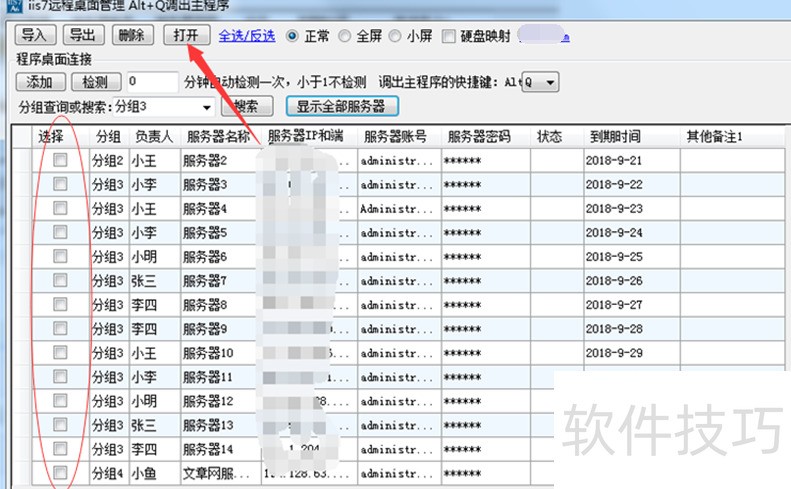
4、 ⑷缓笙朐冻棠奶ǚ?衿骶退?髂奶ǚ?衿鳎??∈谴蚩??康姆?衿鳎?部梢栽诙喔龇?衿髑按蚬常?慊鳌按蚩?薄Ⅻ/p>
Windows远程桌面连接设置
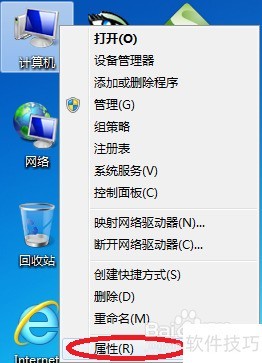
1、 鼠标右键单击“计算机”,选择“属性”。
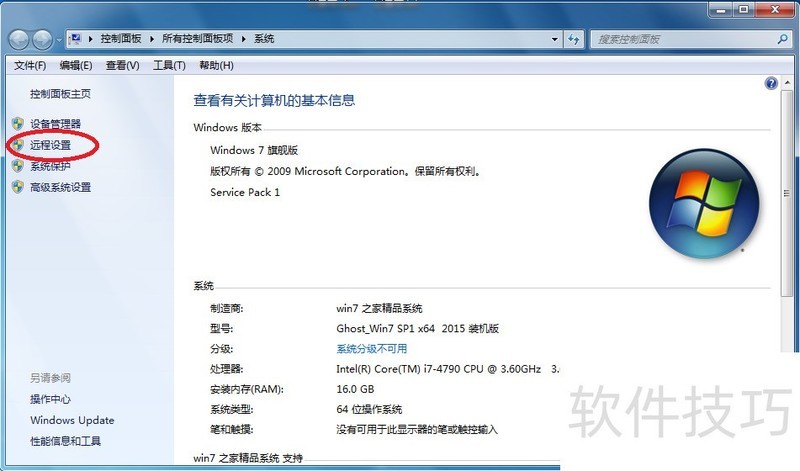
2、 单击“远程设置”。
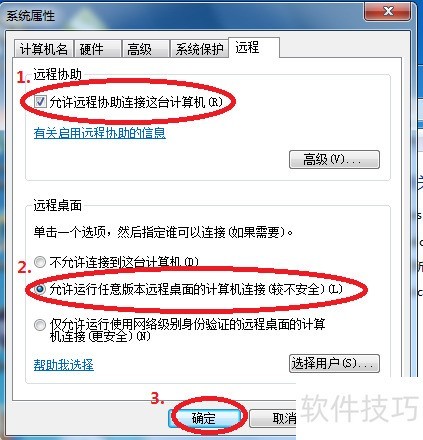
3、 在“远程”一栏中,勾选“远程协助”下的选项框“允许远程协助连接这台计算机”,并勾选“远程桌面”下的第二个选项“允许运行任意版本远程桌面的计算机连接”,最后点击“确定”。
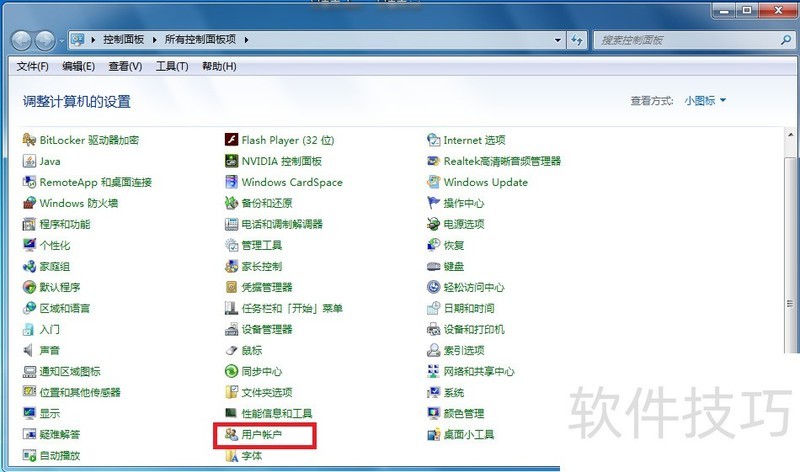
4、 鼠标右键单击“计算机”,选择“控制面板”。在弹出页中,选择“用户账户”。
5、 在“用户账户”页面,单击“为您的账户创建密码”。
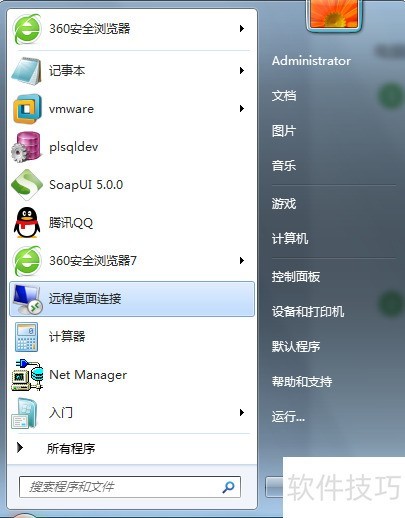
6、 依次输入密码、验证问题后,点击“创建密码”即可。END1打开“远程桌面连接”
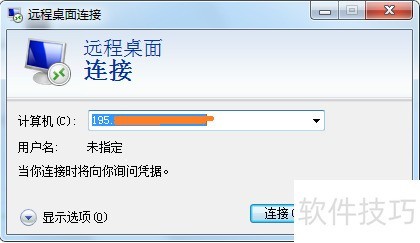
2、 输入被连接电脑A的IP地址。
LookMyPC远程桌面连接软件功能丰富,从远程桌面连接到批量管理,再到连接设置都有涉及。掌握这些操作技巧,能让网络作业人士更好地利用其安全、简单、快速的远程控制功能。






















