
你是否需要一个方便测试软件和硬件的平台?VirtualBox虚拟机就能满足你。它是实用的电脑虚拟运行环境架构工具,zol还提供中文版下载。这里有它的操作技巧,如网络设置、扩容等,快来了解吧。
virtualbox虚拟机如何扩容
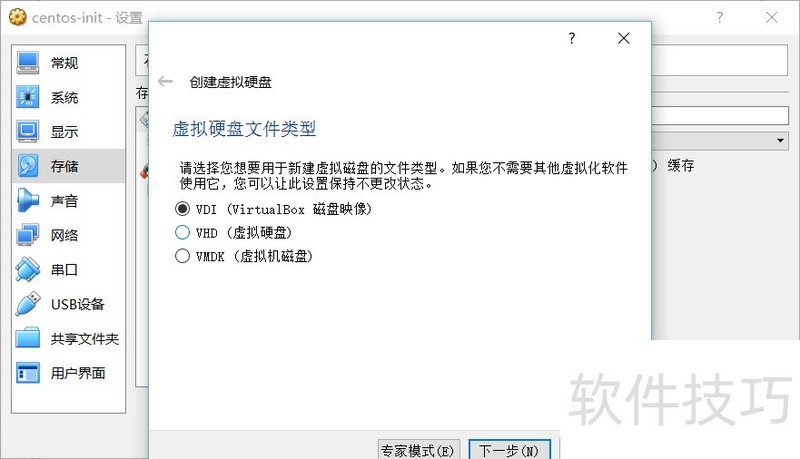
1、 第一种方法:直接添加虚拟磁盘在虚拟机关机的情况下,打开虚拟机设置界面如图,点击 存储--然后点击添加磁盘
2、 然后按照向导提示添加即可
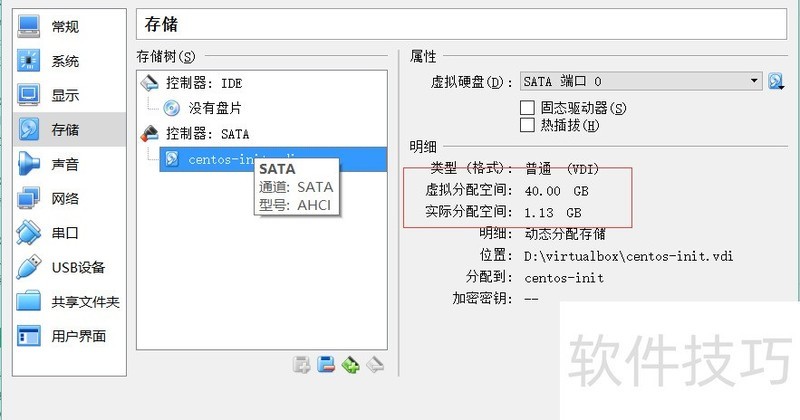
3、 第二种:直接对已有虚拟磁盘扩容如图,未扩容前是40G
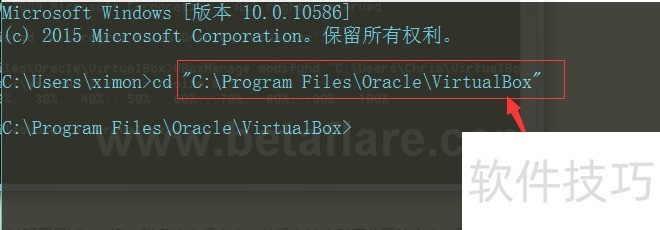
4、 打开cmd命令行(win+r ?输入cmd打开)将目录切换到virtual的安装目录 cd C:Program FilesOracleVirtualBox
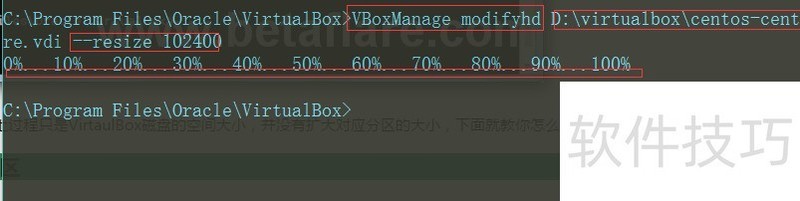
5、 然后使用VBoxManage modifyhd [虚拟机vdi文件位置]?–-resize [102400] ?进行扩容如图,VBoxManage modifyhd是命令,D:virtualxxxx是要扩容的虚拟机vdi文件路径 ?102400是以M为单位,也就是更改为100G然后运行,就扩容成功了
如何安装VirtualBox虚拟机
1、 双击安装包,打开安装界面,点击next
2、 本界面显示安装目录,默认为C盘,可自定义修改安装路径
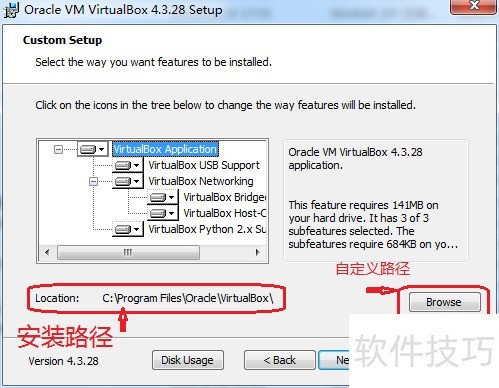
3、 点击“Browse”按钮选择安装路径
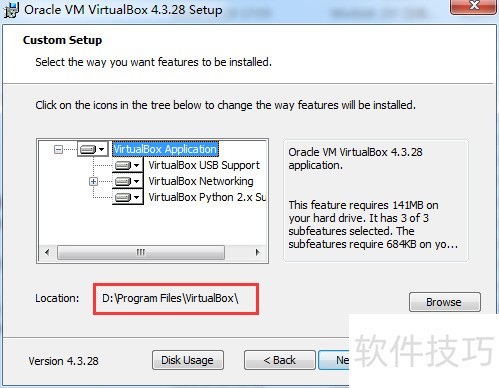
4、 选择好安装路径,点OK按钮,路径修改成功,点击next按钮
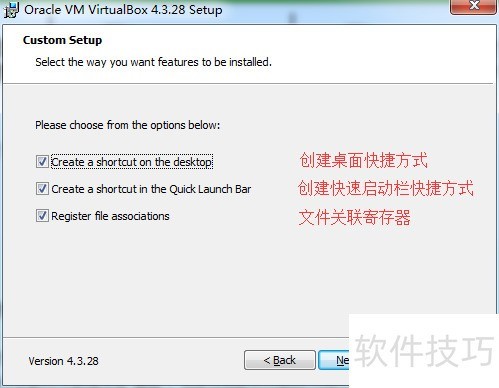
5、 选择创建快捷方式,如图
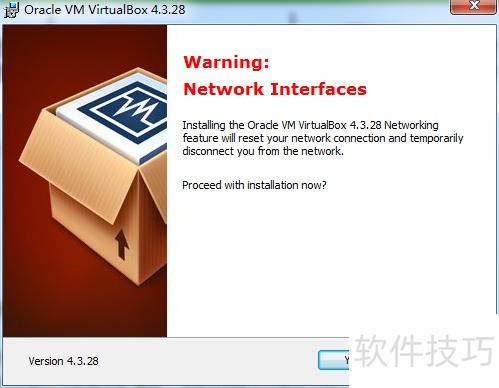
6、 在安装过程中会重启网络,没关系,继续安装,点击yes按钮;
7、 准备安装,点击Install按钮;
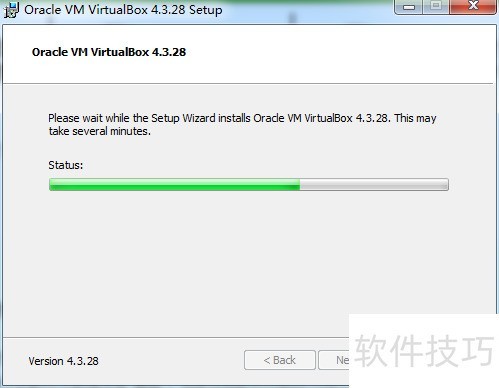
8、 显示安装进度条
VirtualBox虚拟机是一款实用的电脑虚拟运行环境架构工具。掌握其安装、扩容与网络设置等操作技巧,能为软件和硬件测试搭建便捷平台。






















