
你是否在寻找一款强大的磁盘分区和数据恢复软件?DiskGenius就是这样一款工具。它支持GPT磁盘分区操作,还能格式化分区、进行分区操作、数据恢复等。下面为你详细介绍其操作技巧。
DiskGenius格式化分区
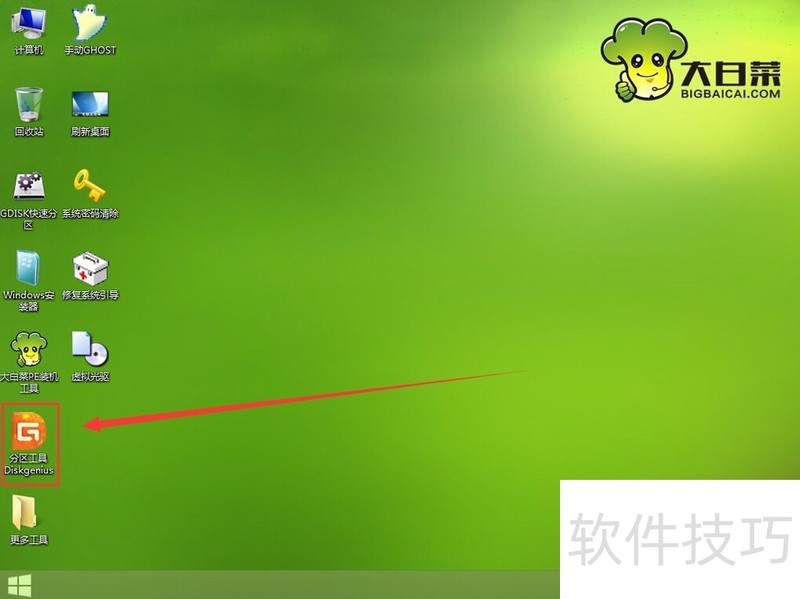
1、 通过使用启动快捷键引导u盘启动进入到大白菜主菜单界面,选择“【03】运行大白菜Win8PE优化版(新电脑)”回车确认。? ? ? ?2点击打开桌面的DiskGenius分区工具。? ? ??
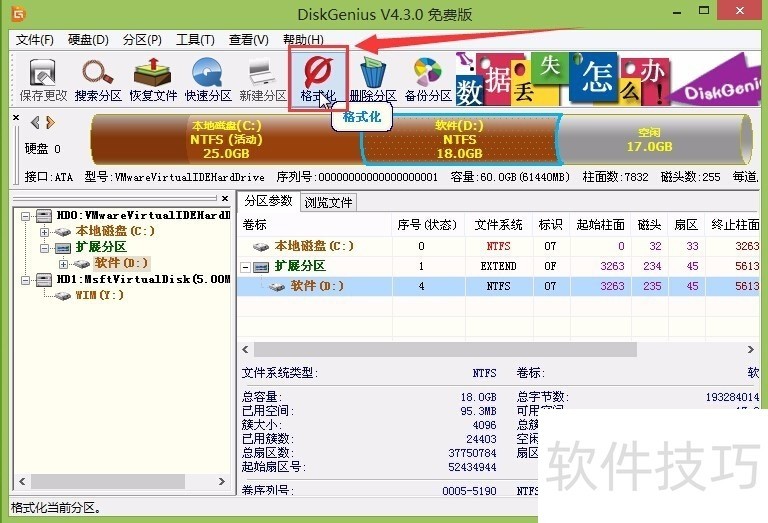
3、 在打开的DiskGenius分区工具窗口中,选中需要进行格式化的分区,然后点击“格式化”按钮。? ??
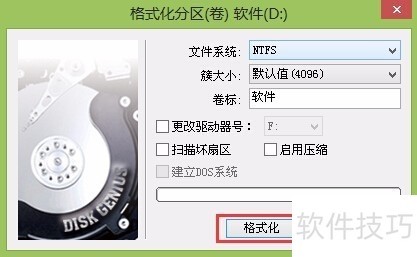
4、 点击格式化按钮之后,在弹出的格式化分区窗口中点击“格式化”键。? ? ??
如何使用DiskGenius工具分区
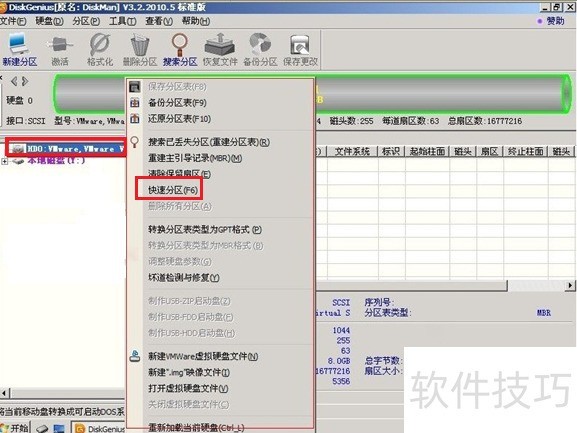
1、 首先打开DiskGenius分区工具,然后选择所需要裹艺分区的硬盘。
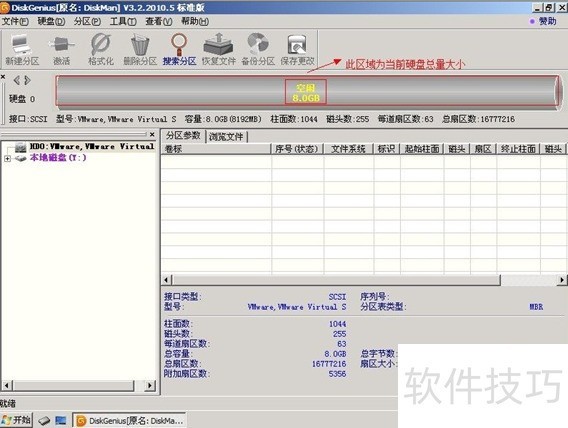
2、 将鼠标放在所要分区的硬盘上面,鼠标右击会出现下面的选择菜单,在菜单栏选择【快速诉败盲分区】。
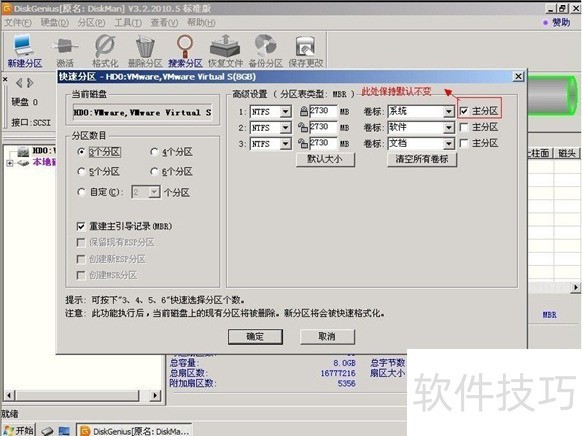
3、 选择所需要分区的数目或手动选择硬盘分区数目,并勾选“重建引导记录”。
4、 左侧的硬盘主分区保持默认不变。
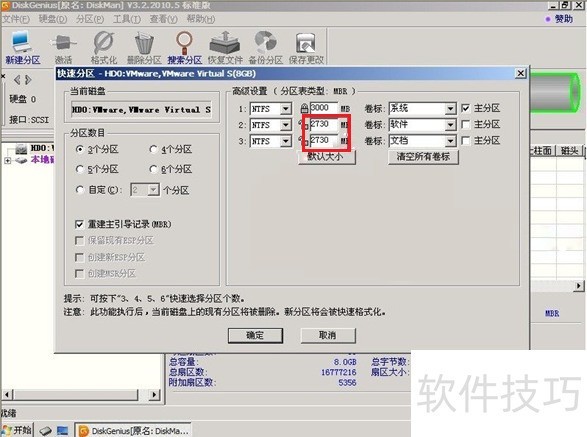
5、 鼠标点虚祝击,键盘修改硬盘主分区的容量(根据硬盘的大小选择合适的容量)。
6、 然后修改分区数目的容量大小,再点击其它分区容量空白处,自动调整全部容量。
DiskGenius数据恢复教程
1、 DiskGenius是一款硬盘分区以及数据恢复软件。
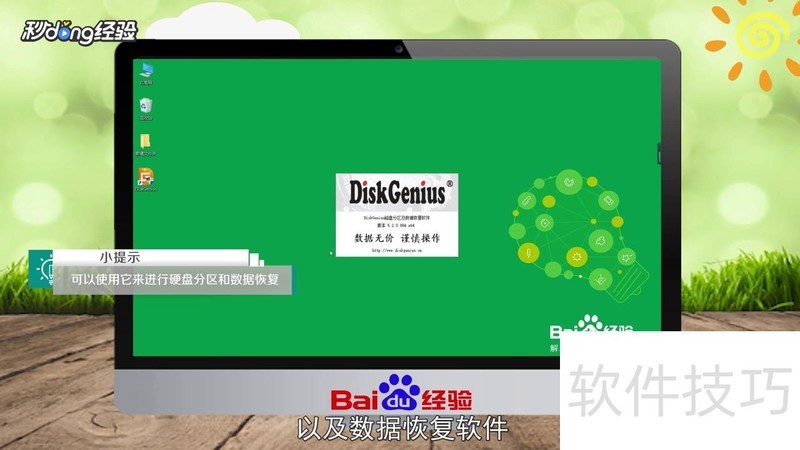
2、 其包含很多硬盘管理功能。
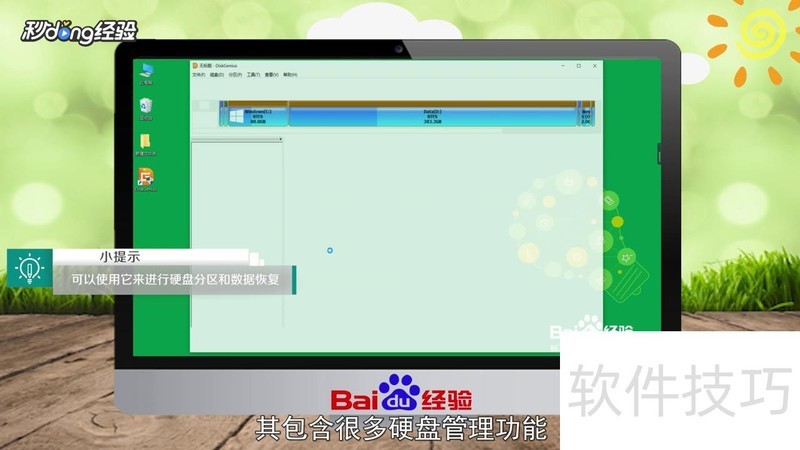
3、 打开DiskGenius软件。
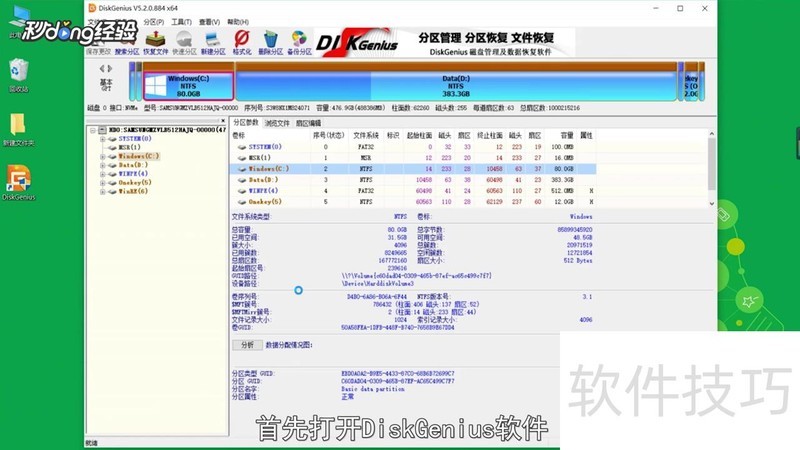
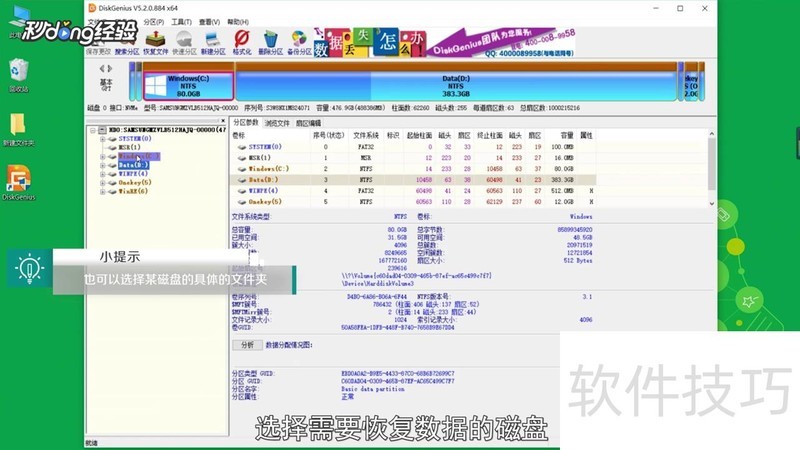
4、 在左侧树状列表中。
5、 选择需要恢复数据的磁盘。
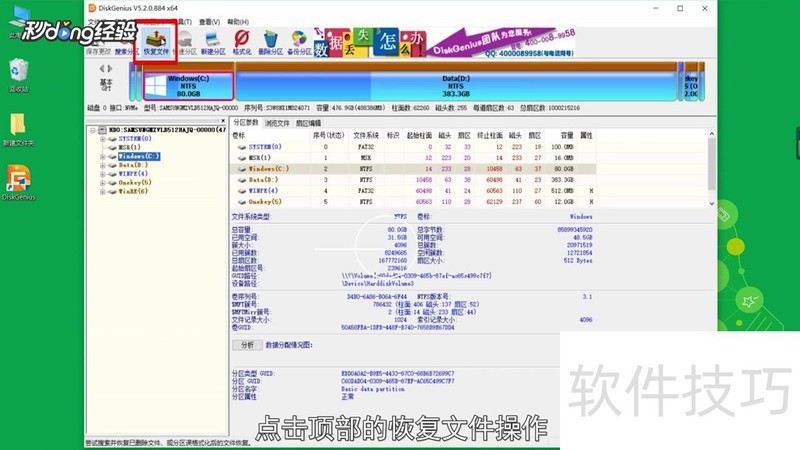
6、 点击顶部的“恢复文件”操作。
7、 在弹出的界面中进行恢复设置。
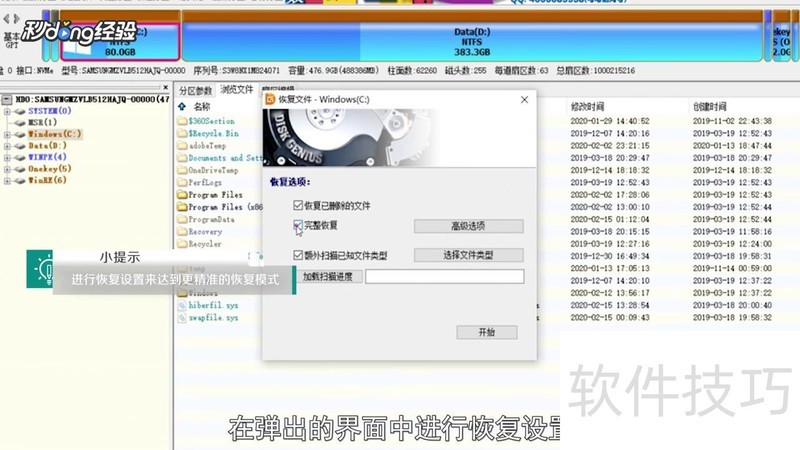
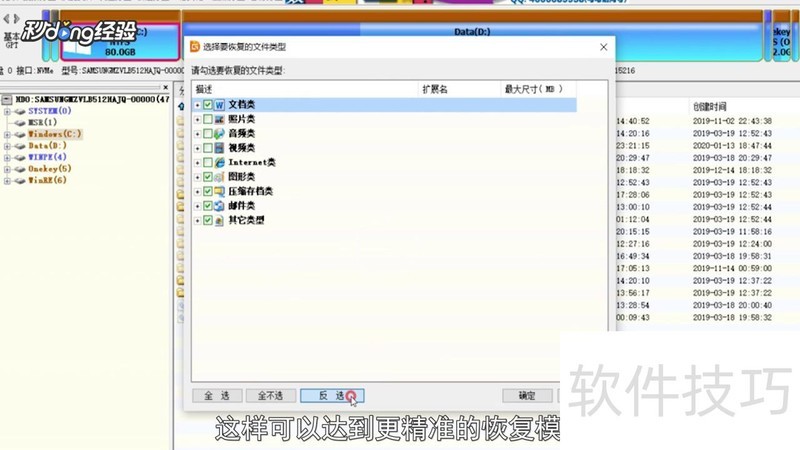
8、 建议只勾选需要恢复的文件类型。
9、 这样可以达到更精准的恢复模式。
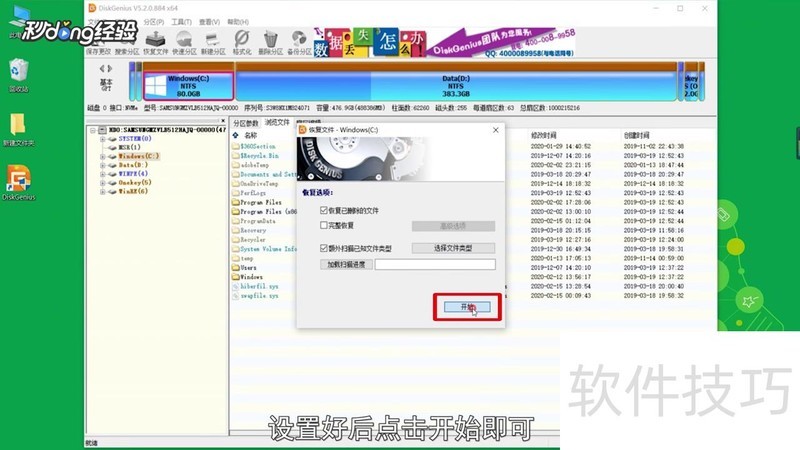
10、 设置好后点击“开始”即可。
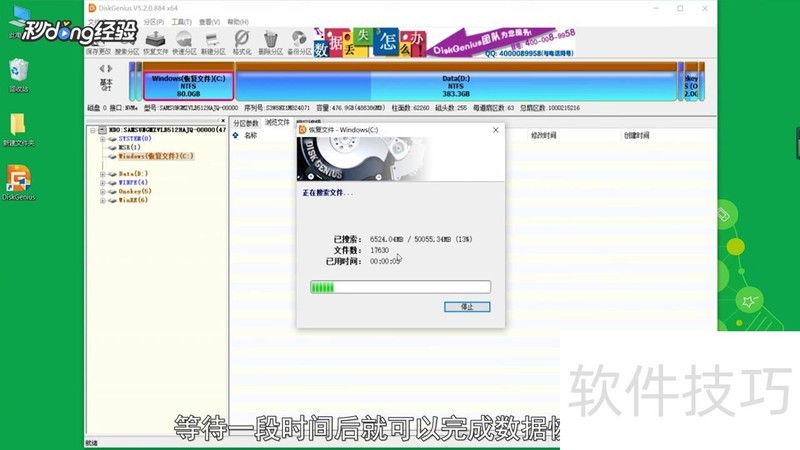
11、 等待一段时间就可以完成数据恢复了。
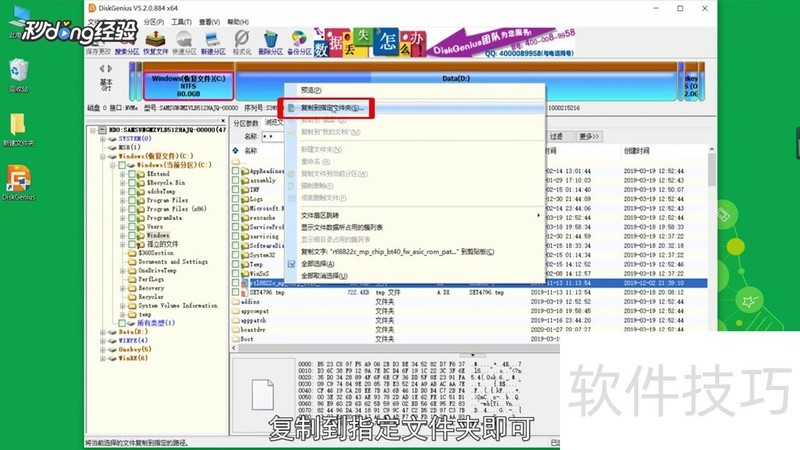
12、 在需要恢复的文件上单击右键。
13、 选择“复制到指定文件夹”即可。
DiskGenius在磁盘分区和数据恢复方面功能强大,有着多种实用操作技巧。无论是格式化分区、分区操作还是数据恢复,都能高效完成。但使用破解版存在风险,建议使用正版软件。






















