
CuteFTP软件全知道CuteFTP是全新商业级FTP客户端程序,中文版可在zol下载,其强化的文件传输系统能满足商家需求。想了解它的简单设置、连接向导教程,以及自定义日志路径等操作技巧吗?快来一起看看。
CuteFTP连接向导详细图文教程
1、 输入CuteFTP注册码或进入连接向导第一次启动CuteFTP,会进入欢迎界面,提示输入注册码或点击继续(如果不注册,每次退出后,CuteFTP都会弹出官网提示你购买:选择继续会进入连接向导,也可以退出后在工具栏中点击连接向导,跟FlashFXP设置方法类似,下面示范一下设置连接过程。
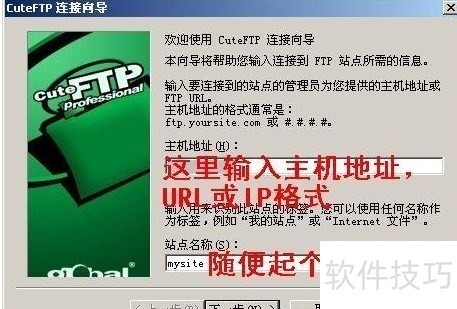
2、 输入主机地址或IP地址,并起个连接名设置CuteFTP连接向导创建连接,主机地址是IP地址或URL格式,比如ftp..com,如下图所示,这个名称来源于你的主机商后台约定地址,设定好后点击下一步。
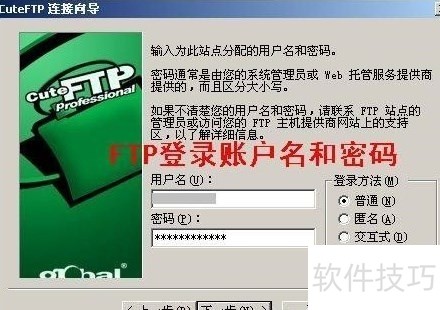
3、 为CuteFTP输入FTP账户名和密码FTP账户名和密码也是FTP提供商为您提供的连接账号,如果你不清楚,请跟你的网站或FTP提供商索取。登录方式选择普通即可。设置完成后,点击下一步,CuteFTP会自动开始连接网络,试图登录到FTP服务器,登录成功后,界面如下。
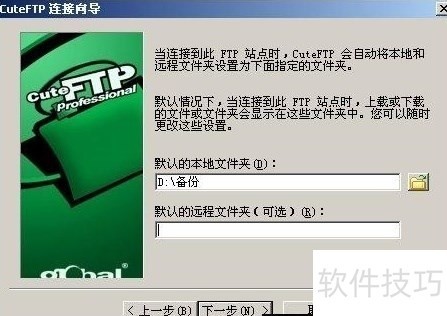
4、 等候连接完成,并设置本地文件夹这里设置本地文件夹,这里设置的是本地目录,默认是用户文档文件夹,为了安全起见,最好把备份或上传的本地文件夹设置在非系统驱动器下,图中默认放在D盘的备份文件夹下。设置完成后,点击下一步。
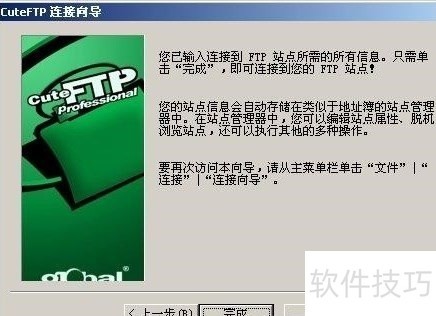
5、 连接完成。如果上面连接FTP服务器出现错误,请点击上一步,并检查FTP登录地址、FTP账户和密码是否拼写错误。还要确认FTP服务器现在正常并接受登录。
CuteFTP工具如何自定义日志路径
1、 打开电脑上安装的"CuteFTP"工具软件。
2、 进入到软件操作的主界面。
3、 选择"工具"->"全局选项"菜单。
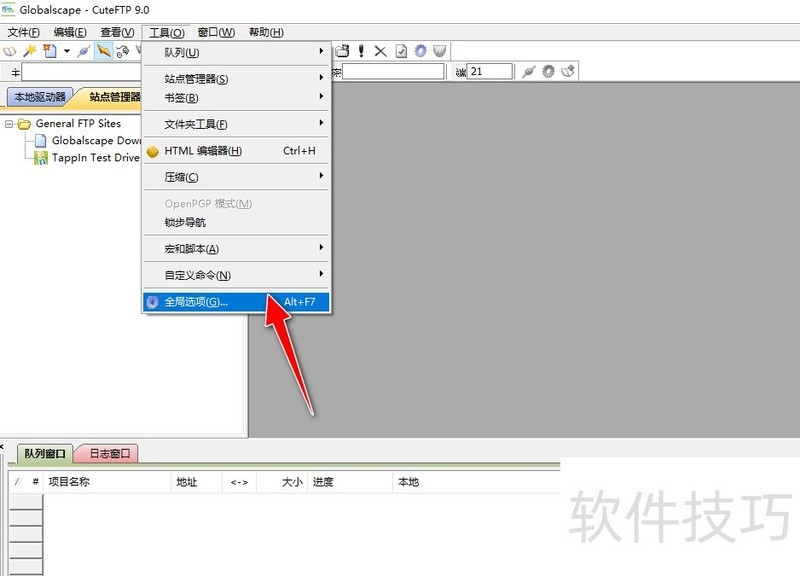
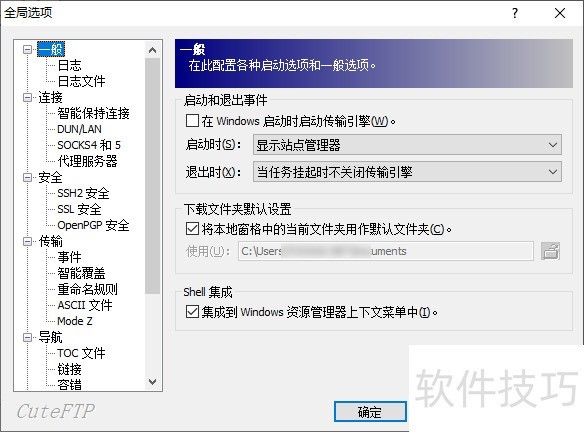
4、 打开"全局选项"操作对话框。
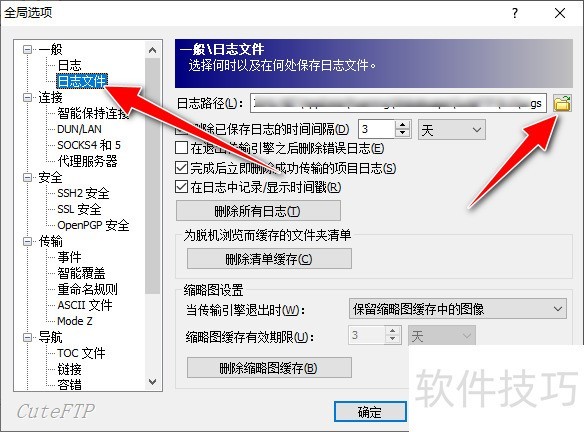
5、 选择"日志文件"菜单栏,点击"日志文件"右侧的"文件夹"图标按钮。
CuteFTP作为商业级FTP客户端程序,其加强的传输系统能满足商家需求。本文介绍了设置、连接向导、自定义日志路径等操作技巧,掌握这些有助于更好地使用CuteFTP进行文件传输。






















