
AutoCAD2014是一款强大的自动计算机辅助设计软件。它能轻松进行二维制图、基本三维设计与自动制图,无需编程知识。这里还将分享如绘制点、插入图块、绘制多边形等操作技巧,快来一起了解吧。
AutoCAD2014如何插入图块
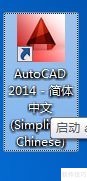
1、 ? ? ? 第一步:打开AutoCAD2014软件(如图所示)。
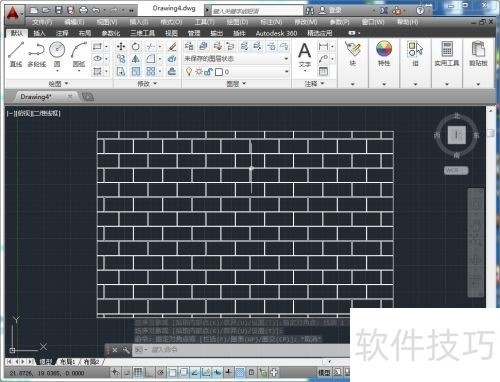
2、 ? ? ? 第二步:接着通过【文件】》【打开】选项,打开需要插入图块的文件“墙”(如图所示)。
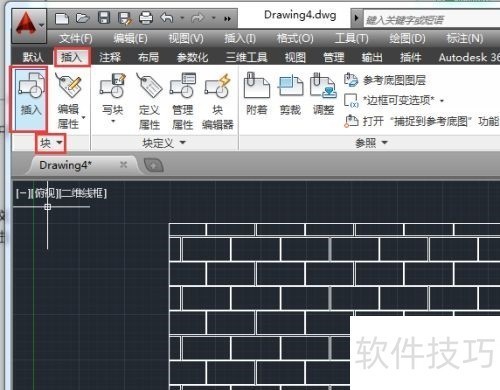
3、 ? ? ? 第三步:在前面我们介绍了怎么创建内部图块和外部图块,现在图块创建好了,通过在菜单栏依次选择【插入】》【块】》【插入】选项(如图所示)。
4、 ? ? ? 第四步:自动弹出【插入】对话框(如图所示)。
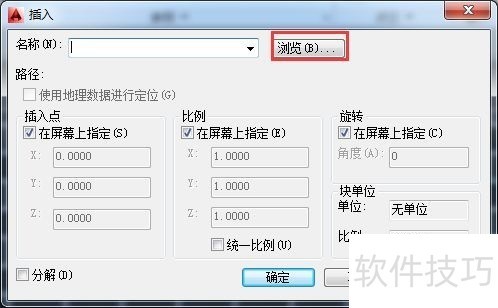
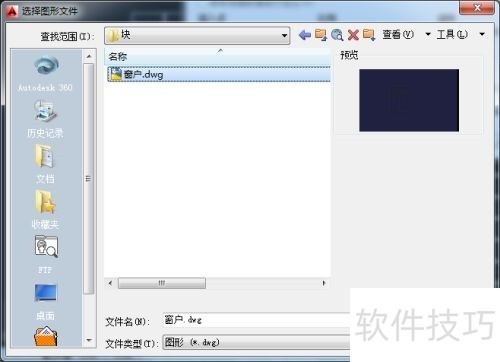
5、 ? ? ? 第五步:单击【浏览】按钮,在【选择图形文件】对话框中,选择所需的“窗户”图块,然后单击打开(如图所示)。
AutoCAD2014怎么绘制多边形
1、 ? ? ? 第一步:首先打开AutoCAD2014,点击左上角的开始菜单,然后点击新建(如图所示)。
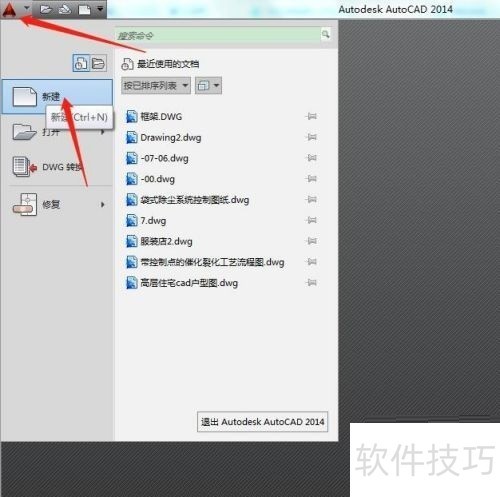
2、 ? ? ? 第二步:选择任意一个模板,点击“打开”,新建一张空白图纸(如图所示)。

3、 ? ? ? 第三步:在绘图面板中,选择多边形图标(如图所示)。
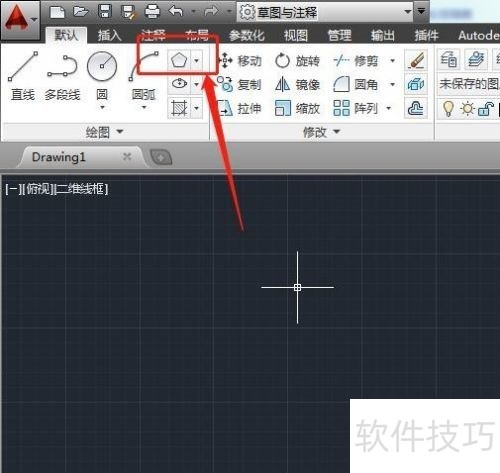
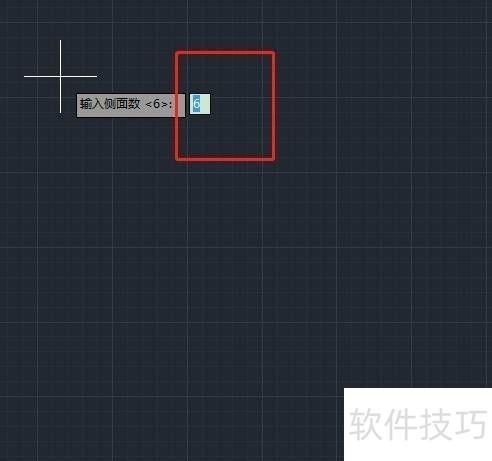
4、 ? ? ? 第四步:首先要输入多边形的边数,默认是4变形(如图所示)。

5、 ? ? ? 第五步:我们直接输入6,然后点击回车(如图所示)。
6、 ? ? ? 第六步:接下来,选择多边形的中心位置,在图上任意位置点击,即可放置多边形,接下来,弹出选项,我们选择内接于圆(如图所示)。
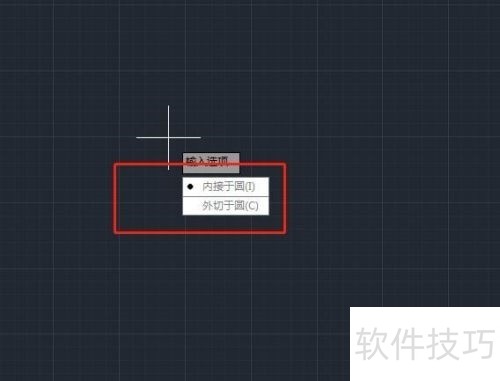
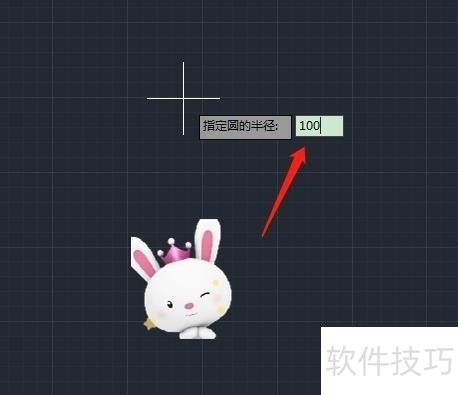
7、 ? ? ? 第七步:此时需要输入圆的半径,比如我输入100(如图所示)。
AutoCAD2014在绘图方面功能强大。本文介绍了其绘制点、插图块、绘多边形的操作技巧,掌握这些有助于提升二维制图和基本三维设计效率,是自动制图的得力工具。






















