WPS是一款高效办公工具,适用于编辑文档和表格。为保护个人隐私,有时需要对文件加密。本文将详尽阐述如何在WPS中为Word文档实施加密操作。
1、 首先,用WPS打开我Word文档。
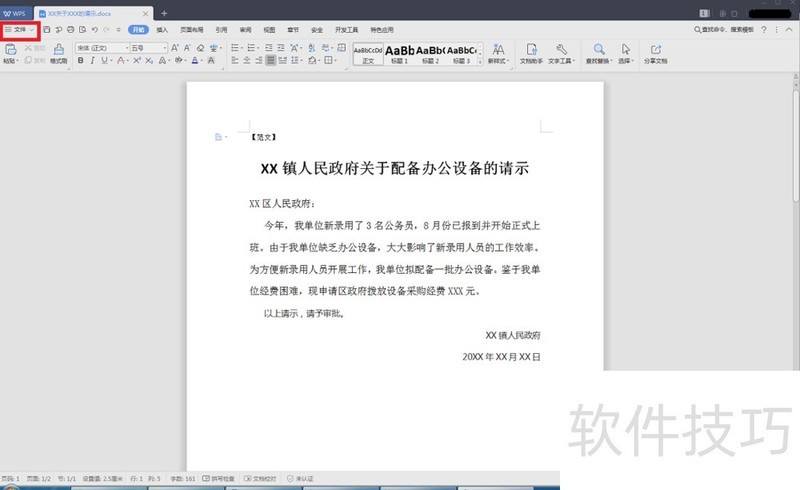
2、 点击右上角的【文件】-->【文档加密】。
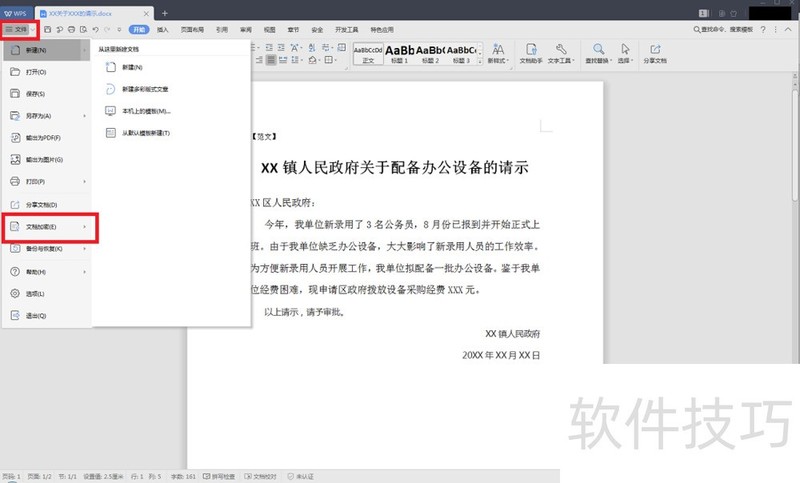
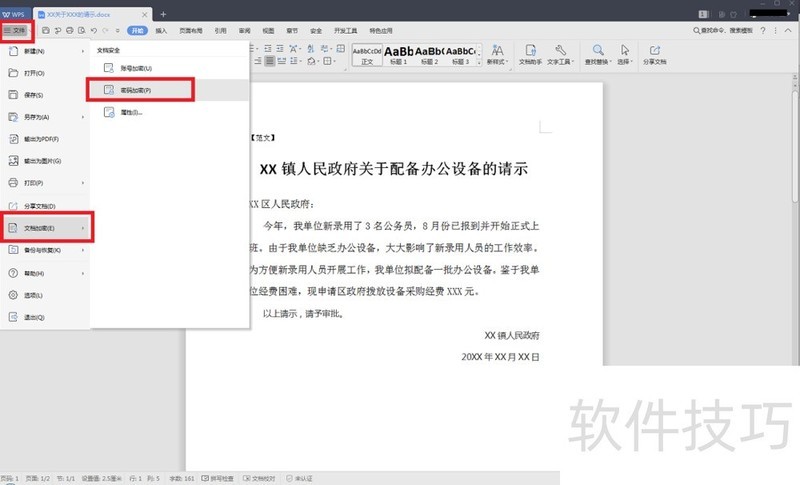
3、 在【文档加密】中,选择【密码加密】。
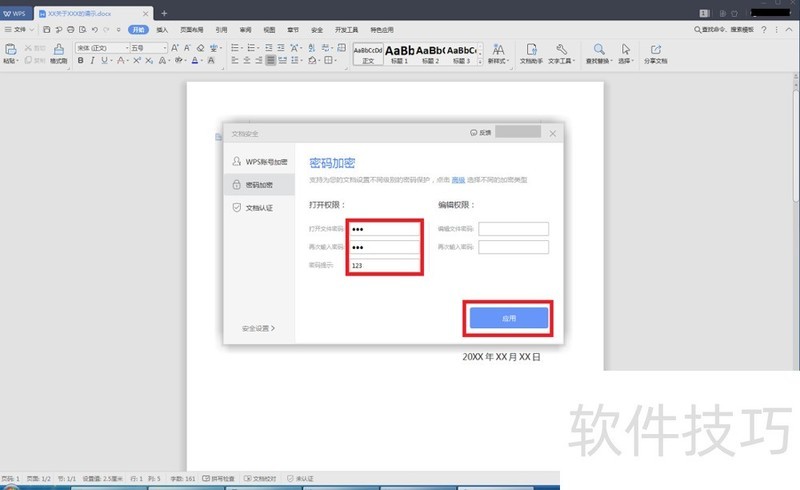
4、 在【密码加密】对话框,我们一般选择加密【打开权限】。
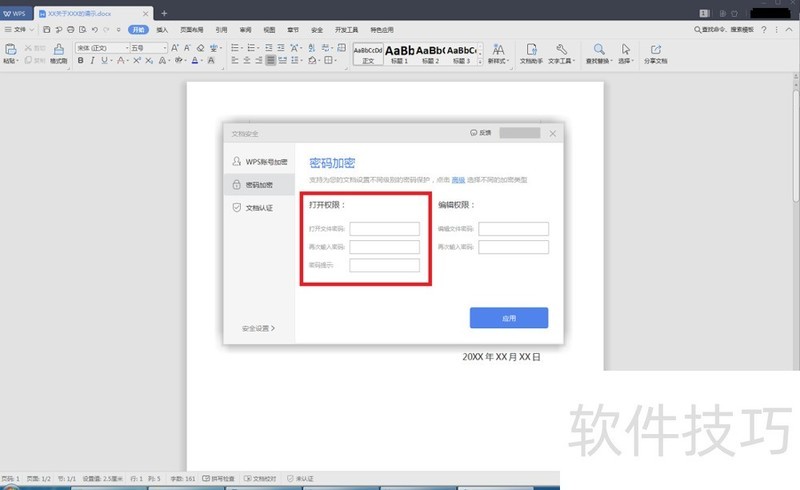
5、 输入密码及提示后,点击【应用】。
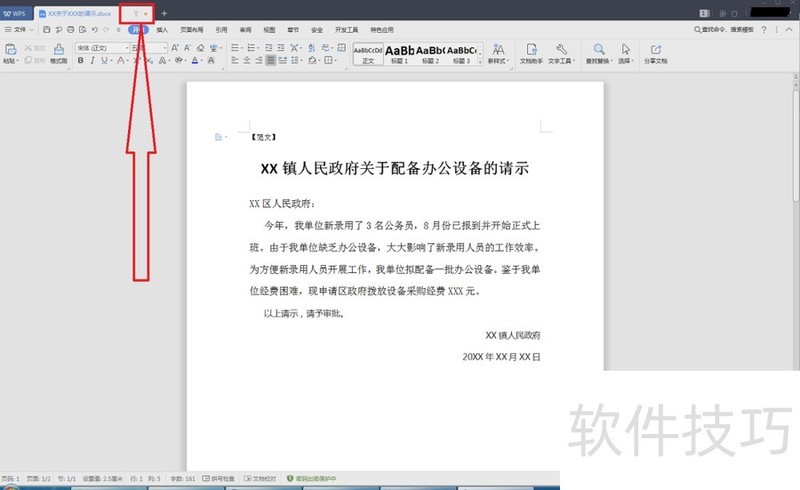
6、 这样设置完加密密码后,如下图所示,文件名后面会多出一个钥匙图案。保存文档,打开文档的密码就会生效了。

WPS是一款高效办公工具,适用于编辑文档和表格。为保护个人隐私,有时需要对文件加密。本文将详尽阐述如何在WPS中为Word文档实施加密操作。
1、 首先,用WPS打开我Word文档。
2、 点击右上角的【文件】-->【文档加密】。
3、 在【文档加密】中,选择【密码加密】。
4、 在【密码加密】对话框,我们一般选择加密【打开权限】。
5、 输入密码及提示后,点击【应用】。
6、 这样设置完加密密码后,如下图所示,文件名后面会多出一个钥匙图案。保存文档,打开文档的密码就会生效了。






















