
Eclipse是基于Java的开源可扩展开发平台,仅为框架与服务组合,靠插件构建开发环境。这里有它的官方版下载,还涵盖如安装教程、Linux下安装、查看版本等操作技巧,快来一起深入了解Eclipse的使用吧。
Eclipse安装教程[TZZ]
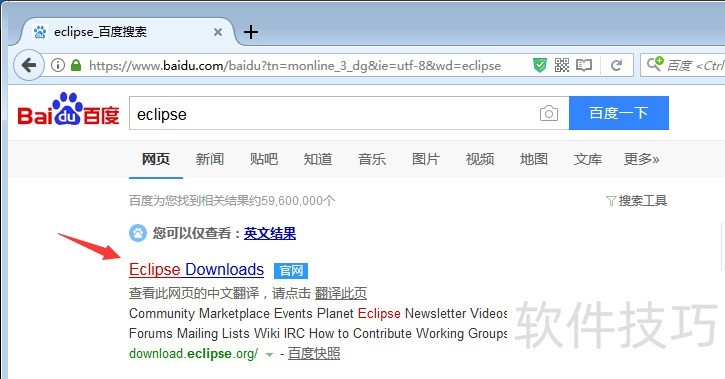
1、 打开浏览器,进入网络主页,然后搜索“eclipse”。在返回的搜索列表中,找到 “Eclipse官网”后,直接点进去;
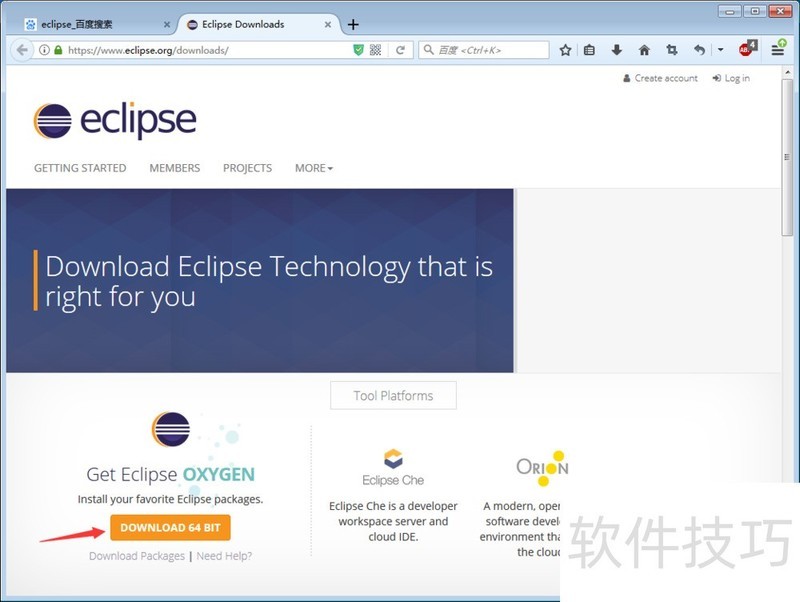
2、 在打开的“Eclipse主页”中,点击“DOWNLOAD 64 BIT按钮”,进入下载页面;
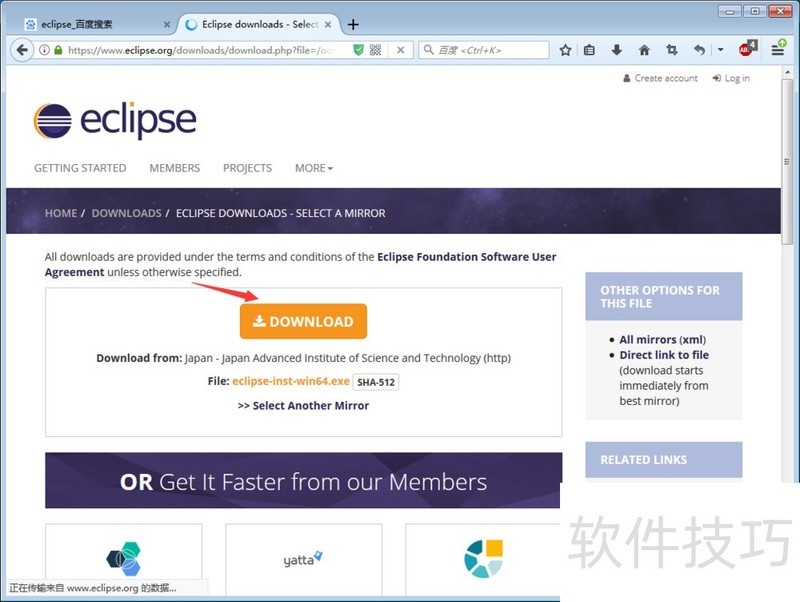
3、 点击“下载页面”中的“DOWNLOAD按钮”,开始下载“Eclipse安装管理器”;
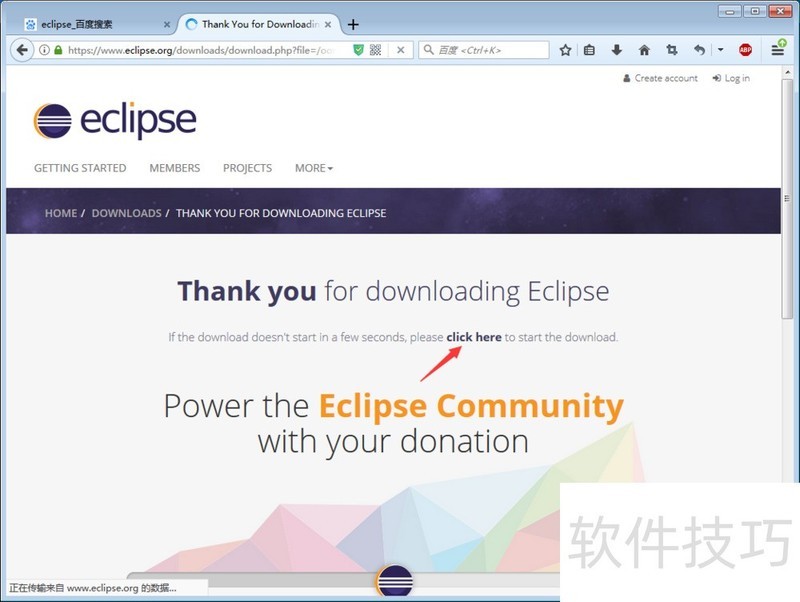
4、 在出现的“Eclipse下载页面”中,如果不想等待,可以直接点“click here”开始立即下载;
5、 双击下载的“Eclipse安装器程序”,可以见到“Eclipse安装器启动界面”;
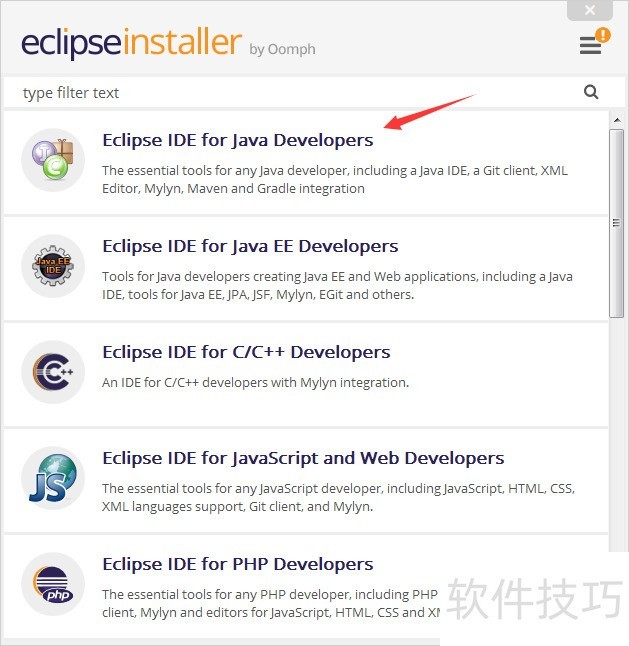
6、 在弹出的“Eclipse安装列表界面”中,鼠标单击“Eclipse IDE for Java Developers”表项,选择安装用于Java开发的Eclipse程序;
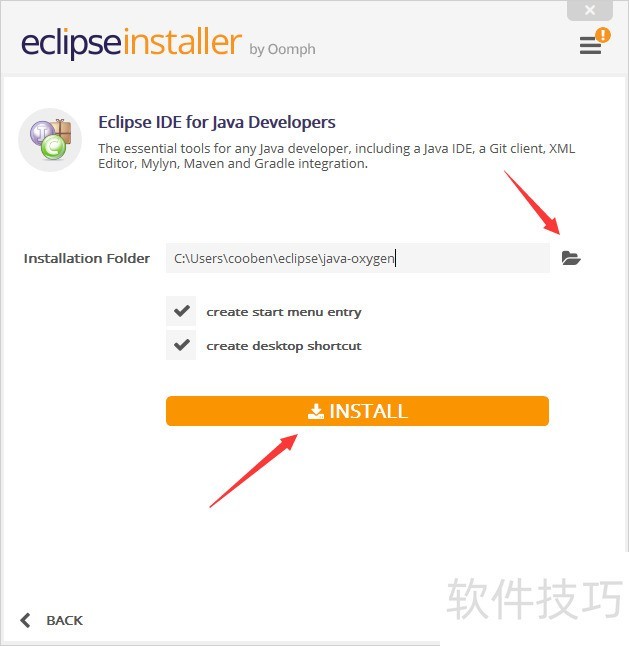
7、 在弹出的“Eclipse安装配置界面中”,可以点择酱随击“浏览图捧总标”设置软件安装位置(比如:D:oolseclipsejava-oxygen)。然后点击“INSTALL按钮”开始安装;
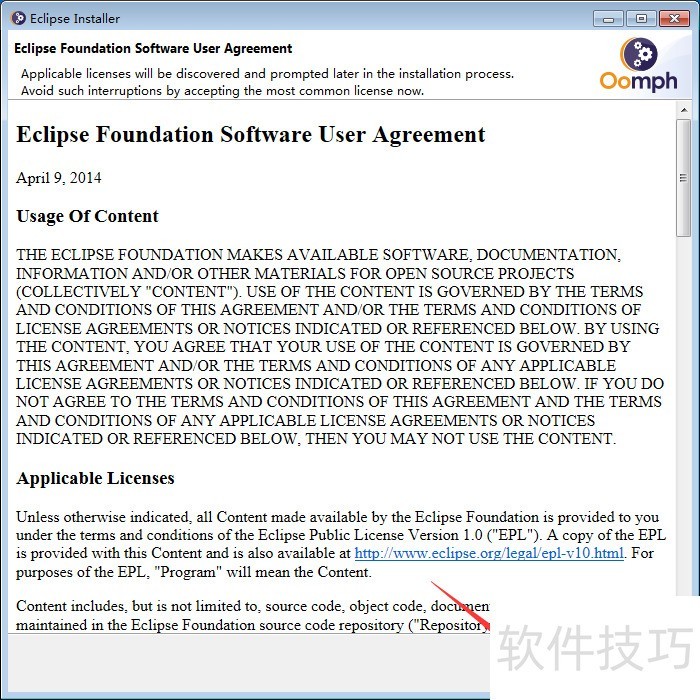
8、 在弹出的“许可证窗口”中,点击“Accept Now按钮”,同意Eclipse安装许可;
查看Eclipse的版本
1、 双击打开Eclipse,在弹出的启动窗口可以看到当前使用的版本。
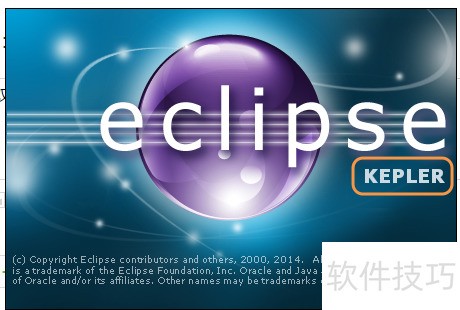
2、 Eclipse 4.3 版本代号 Kepler?END1打开Eclipse文件安装目录(解压位置)。
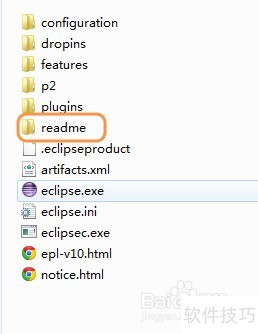
2、 打开【readme】文件夹,找到【readme_eclipse.html】文件。
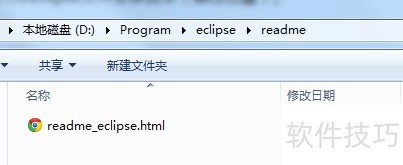
3、 双击打开该网页,最上面显示的就是你当前的版本信息
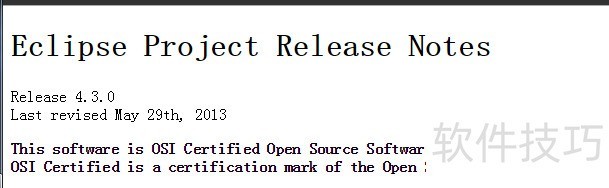
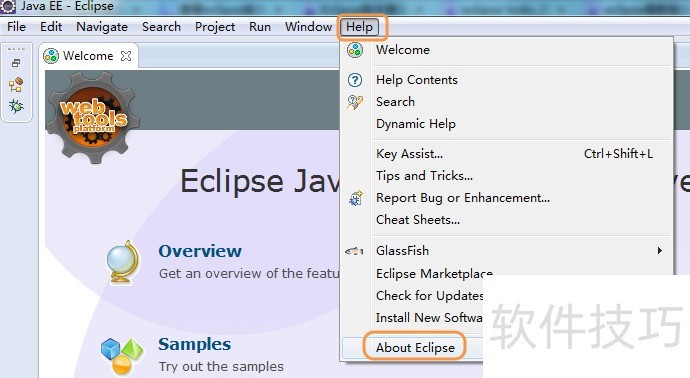
4、 Eclipse 4.3 版本代号 Kepler?END1打开Eclipse软件,点击【Help】,选择【about Eclipse】菜单
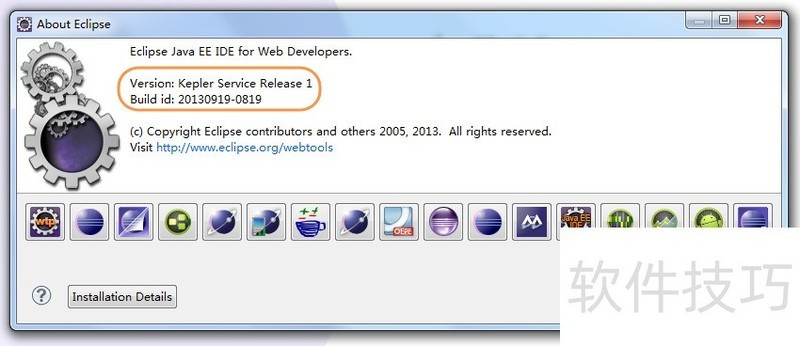
2、 默认显示当前版本信息
Eclipse作为基于Java的可扩展开发平台,本文介绍了其安装(包括Linux下安装)及版本查看等操作技巧,希望这些内容能助力使用者更好地探索和利用Eclipse。






















