
探索FlashFXP:强大的FXP/FTP软件FlashFXP是一款功能强劲的FXP/FTP软件,融合诸多优秀FTP软件优点。想知道它如何安装、使用吗?还有图文教程,快来一起深入了解这款软件的操作技巧吧。
FlashFXP怎么使用
1、 双击FlashFXP快捷方式
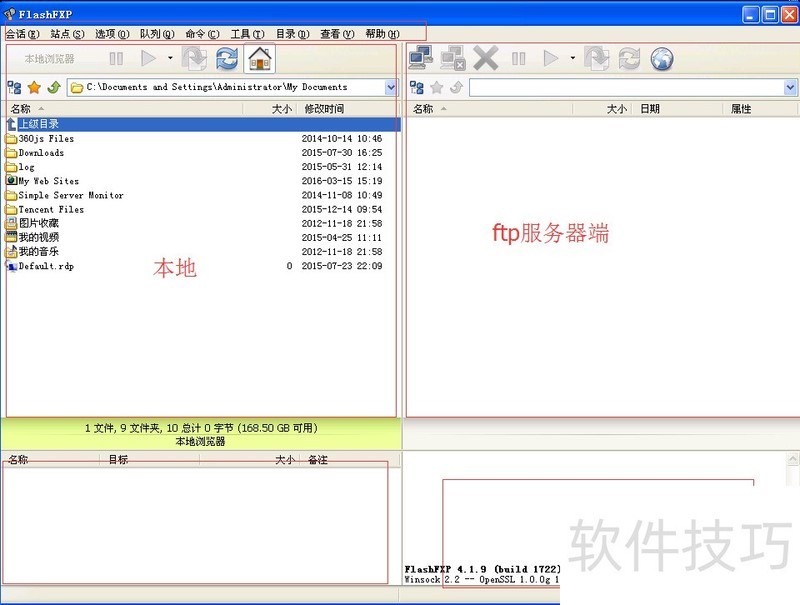
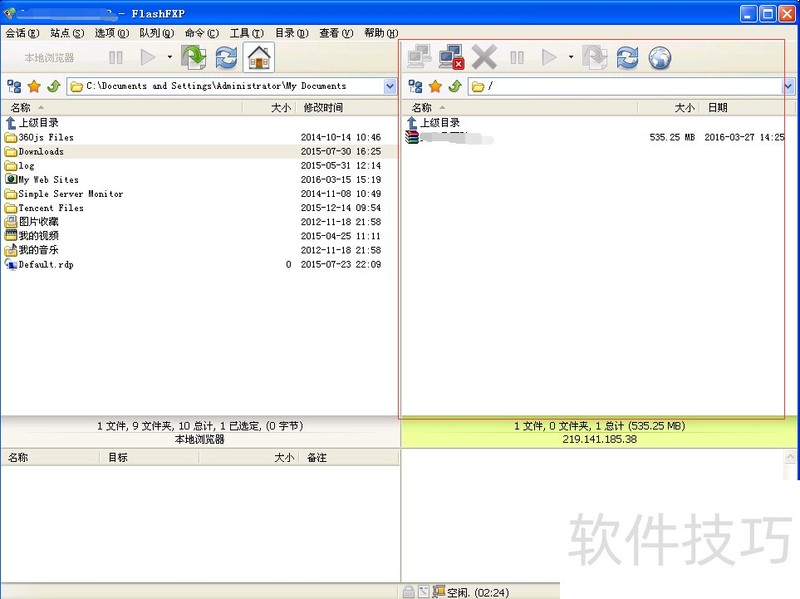
2、 打开FlashFXP,先熟悉下界面
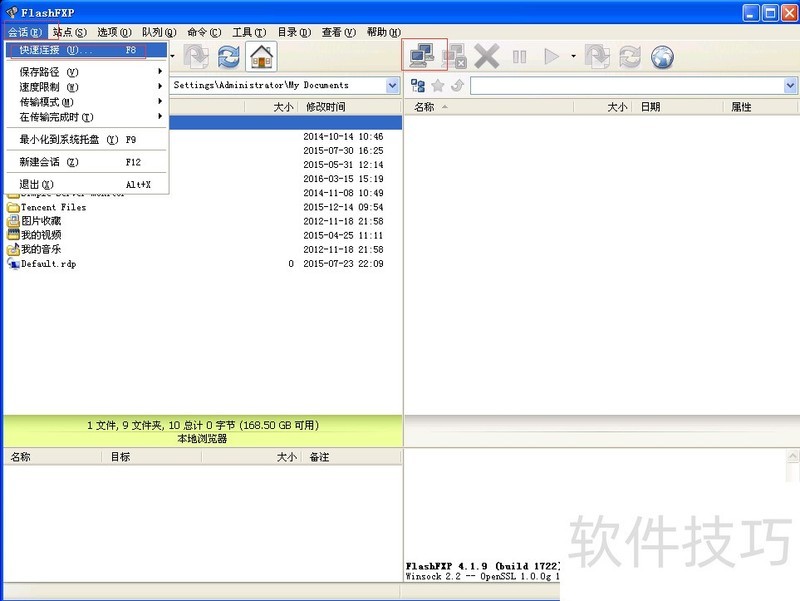
3、 注意:FlashFXP是一款功能强大的FXP/FTP软件。要先连接到ftp服务器才能管理使用。点会话——快速连接 或 按F8
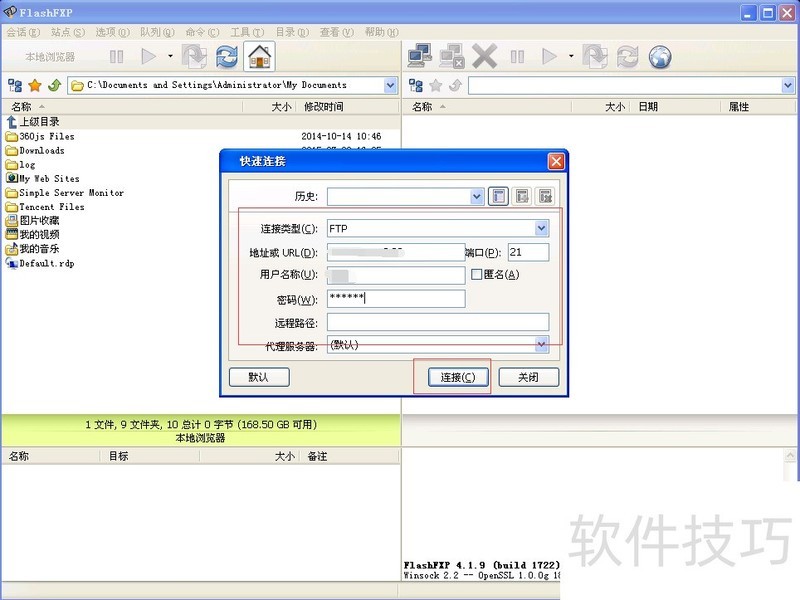
4、 输入地址或URL,端口一般默认21,用户名称,密码,点连接
5、 连接成功后,右侧会显示改用户名在服务器上的默认目录
FlashFXP怎么安装
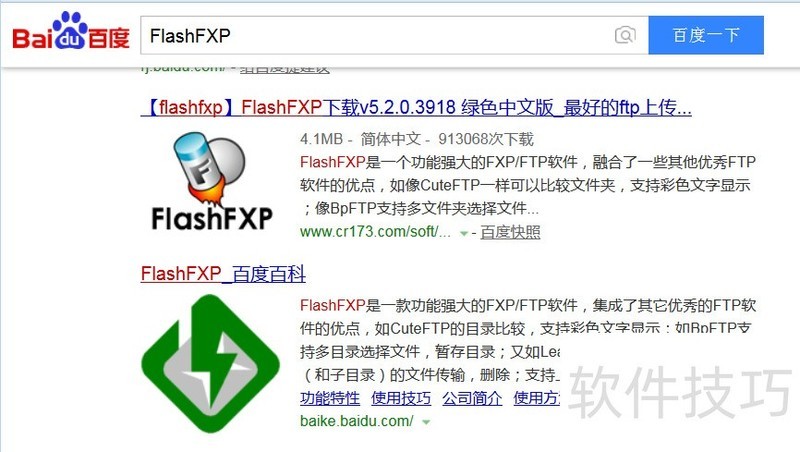
1、 网络搜索并下载FlashFXP注意:FlashFXP是收费的,要用的话可以下载破解的或绿色的
2、 双击FlashFXP安装包
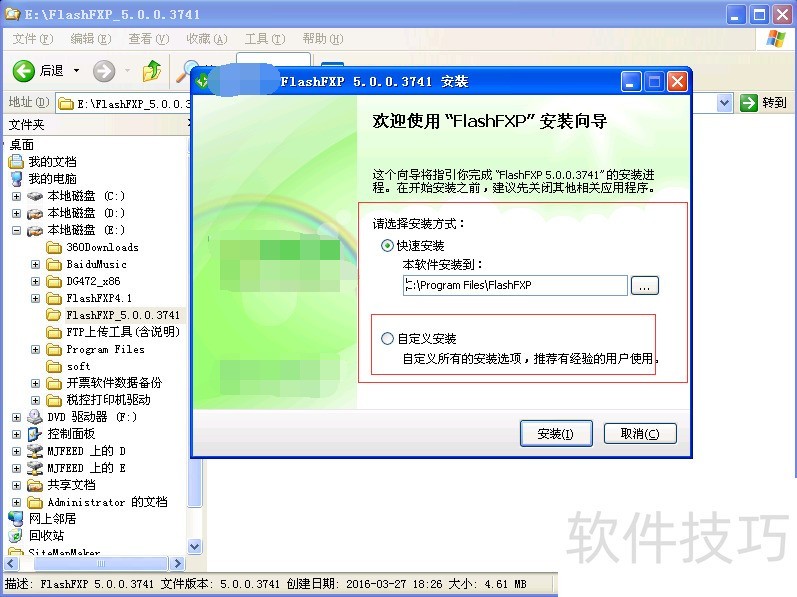
3、 进入安装向导,有两个选项 快速安装 自定义安装 两个都都可以注意:最好不要安装到系统盘
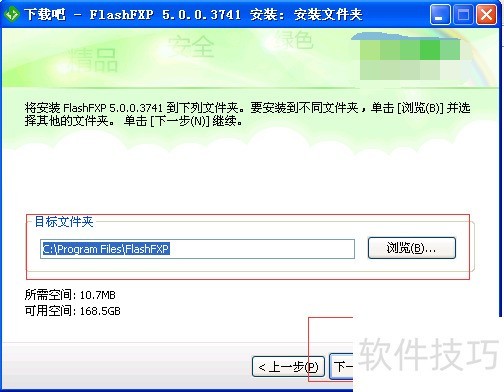
4、 如果选择自定义安装,点下一步,选择安装位置,下一步
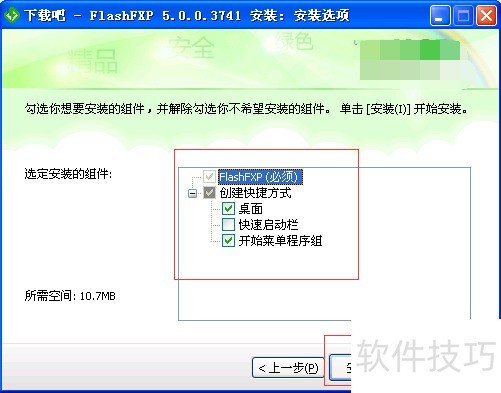
5、 选定安装的组件,点安装
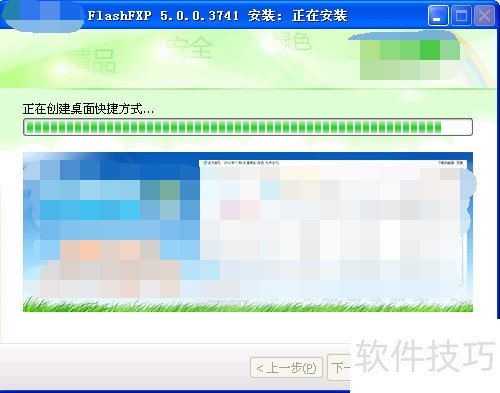
6、 应用自动安装
flashFxp使用图文教程
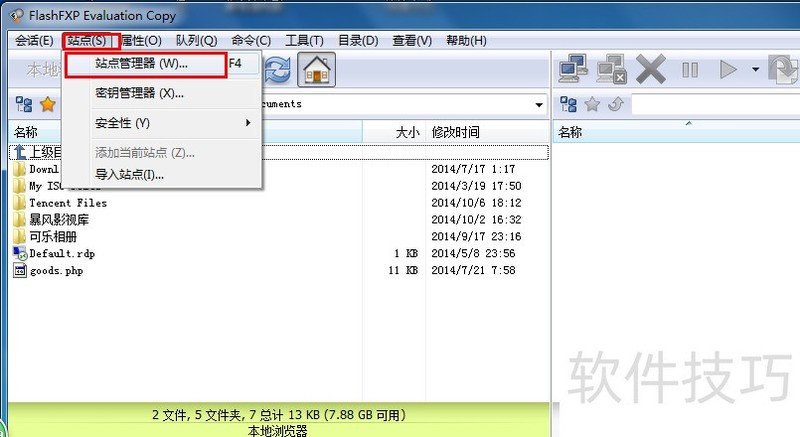
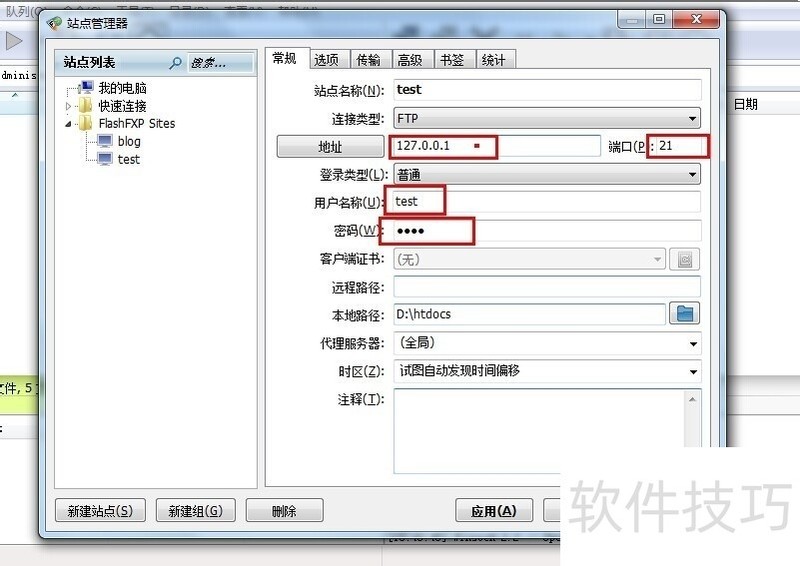
1、 打开FlashFXP,在主菜单栏,点击“站点”->“站点管理器”,快捷键为F4,将弹出站点管理器窗口。
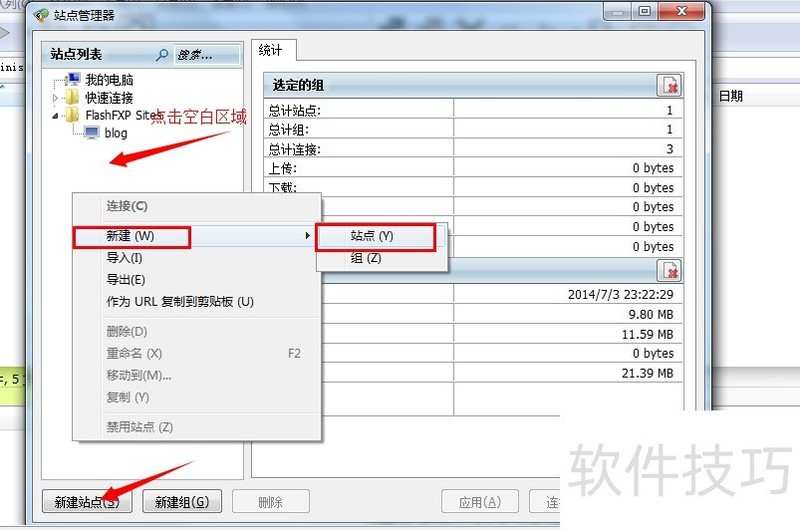
2、 在“站点管理器”窗口中,点击“新建站点”按钮,也可在左侧的空白区域,鼠标右键单击->新建->站点,在弹出的对话框中,输入站点名称。?
3、 在常规面板,输入ftp空间的IP地址,端口,用户名称,密码,然后点击“应用”按钮,站点就设置好了。点击“连接”按钮,连接站点。你也可以设置站点本地路径,当连接站点时,左侧的本地浏览视图会打开所设置的路径
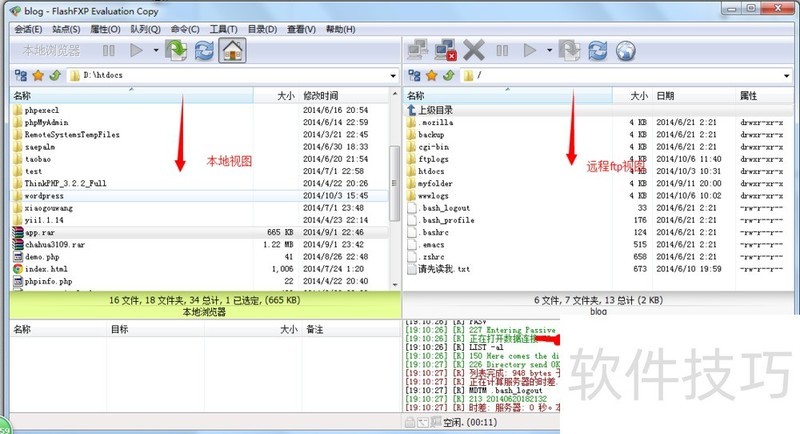
4、 连接上站点之后,确认好本地目录中需要上传的文件位置,再在远程目录选取上传目录位置。
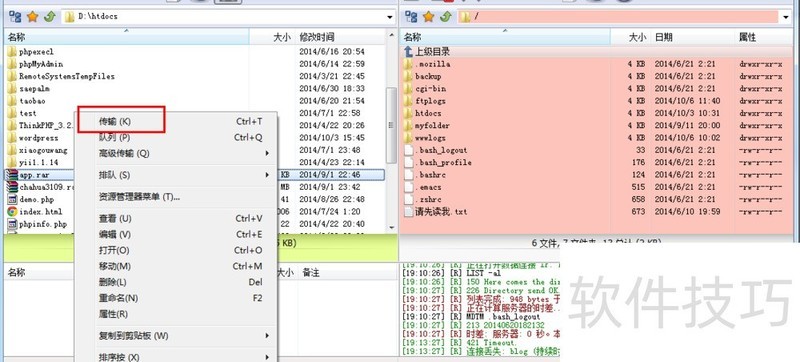
5、 远程上传目录和本地上传文件确认好后,选中本地上传的文件后鼠标右键单击 “传输”。本地文件上传就实现了。也可以鼠标左键点中本地上传文件后不松手,直接拖拽到远程上传目录后松手即可实现本地文件上传。?
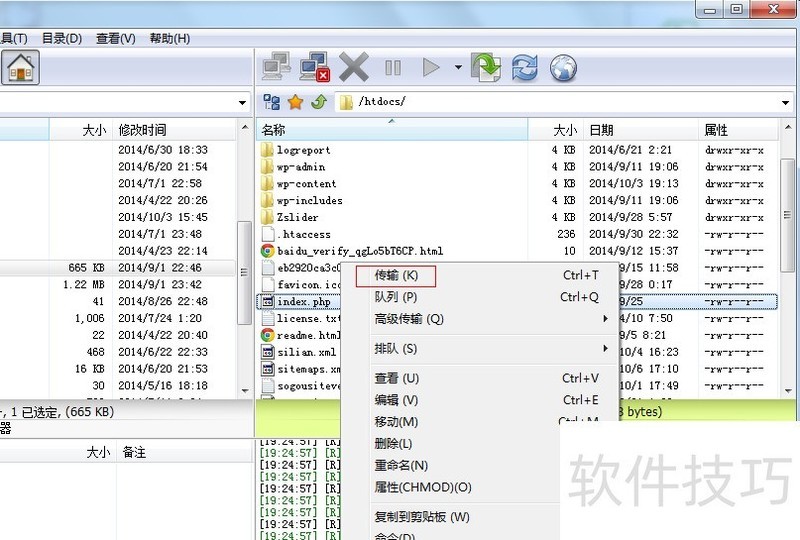
6、 同样的方法,选中远程空间中的文件或者文件夹,鼠标右键单击,占击“传输”,就可以下载到本地。也可以同样使用拖拽功能来实现远程文件的下载。
FlashFXP是功能强大的FTP软件。本文介绍了其安装、使用技巧等内容,掌握这些能让用户更好地运用FlashFXP,在FTP相关操作中提高效率。






















