
关闭PPT自动放映的方法如下
设备:联想拯救者Y700,系统:Windows 7,软件:PPT 2026。
创建PPT后,双击幻灯片图标进入编辑界面。
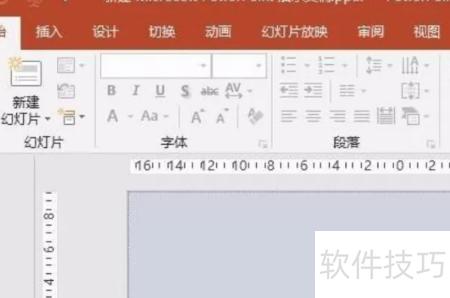
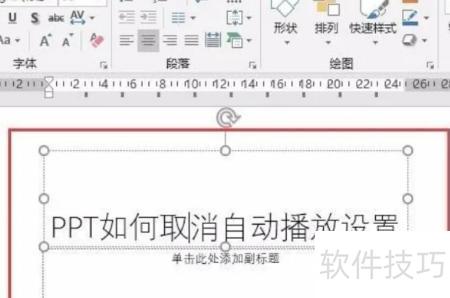
在PPT页面空白处单击添加,输入所需内容。
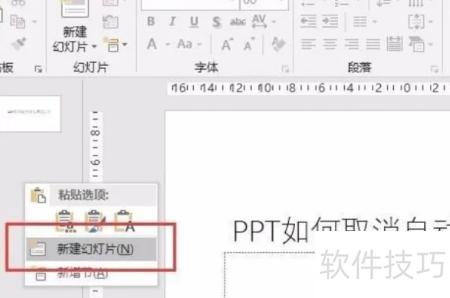
首个幻灯片创建后,后续幻灯片将依次填充其他页面内容。
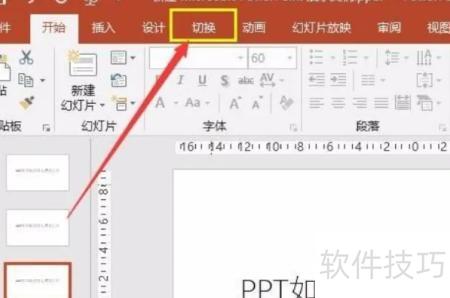
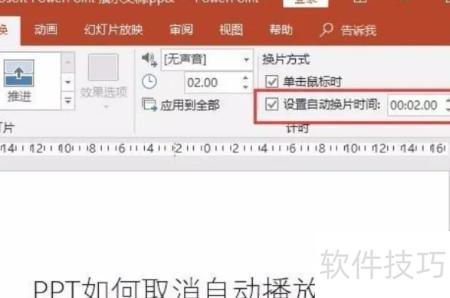
幻灯片制作完毕后,点击顶部切换按钮。
在PPT软件的幻灯片设置中,按以下步骤取消自动播放功能。
在电脑上打开PPT文件,进入页面后点击顶部菜单栏中的切换按钮即可。
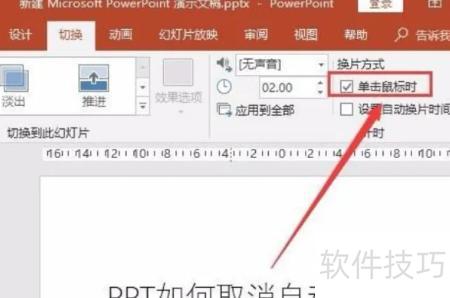
在切换选项界面选择换片方式,勾选单击鼠标时,并逐一为每张幻灯片设置此选项。
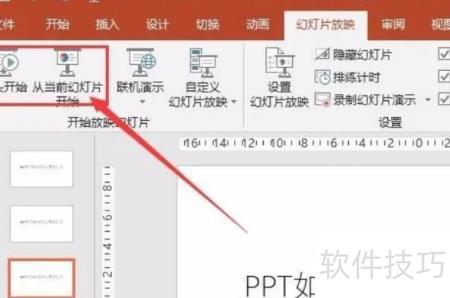
在菜单栏中点击幻灯片放映选项。
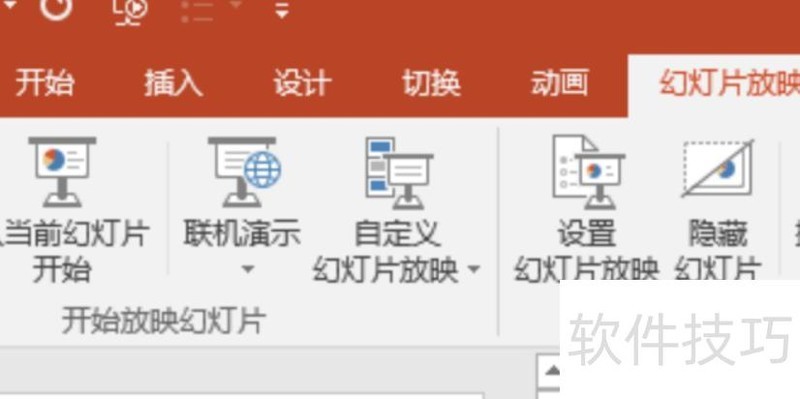
在幻灯片放映选项卡中点击设置幻灯片放映图标。
在设置放映方式界面中,选择换片方式并勾选手动,确认后即可取消PPT自动播放。
在PPT软件的幻灯片设置中,按以下步骤操作即可关闭自动播放功能。
在电脑上打开PPT文件,进入页面后点击顶部菜单栏中的切换按钮。
在切换选项界面选择换片方式,勾选单击鼠标时,并逐一为每张幻灯片设置该选项。
在顶部菜单栏中点击幻灯片放映选项。
在幻灯片放映选项卡中点击设置幻灯片放映图标。
在设置放映方式界面中,选择换片方式并勾选手动,确认后即可取消PPT的自动播放功能。
取消PPT自动播放仅需两步:首先在切换选项中关闭自动换片,然后设置为手动放映即可。(适用于PPT 13.0.503.101版本)
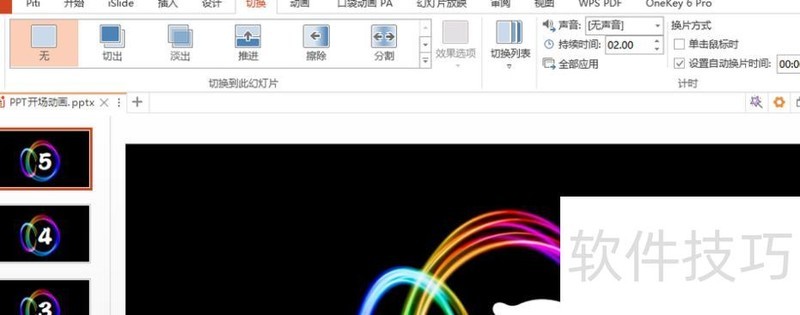
在切换中关闭自动换片功能。
打开PPT文件,选择切换选项卡,关闭自动换片,启用单击鼠标时换片功能。
即设定当前幻灯片的停留时长,时间一到便自动切换至下一张。
选择手动放映模式
点击放映后,选择放映设置中的手动放映,即可取消PPT自动播放功能。
手动放映便于掌控演讲节奏,自动放映则更适用于动画效果的流畅呈现。
手动放映可使用键盘、鼠标左键或滚轮切换页面,操作简便,使用起来十分方便。
PPT放映时如何全屏显示
打开PPT文件,点击顶部菜单栏的幻灯片放映,进入设置区域,选择设置幻灯片放映,在放映类型部分进行设置。
勾选演讲者放映(全屏幕)或在展台浏览(全屏幕)均可实现全屏播放。若选择前者,需同时勾选使用演示者视图,设置完毕后点击确定即可完成操作。






















