
你是否想让电脑自动执行鼠标键盘动作?按键精灵就能做到!它是一款模拟鼠标键盘动作的脚本制作软件。这里有其操作技巧,如自动保存设置、抓点、获取坐标等,快来一起了解它的使用方法吧。
按键精灵如何设置自动保存
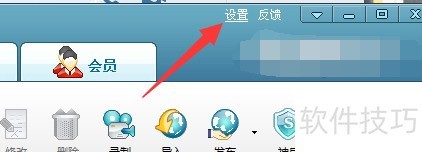
1、 首先打开‘按键精灵’,并点击进入右上角的‘设置’(如图所示)。
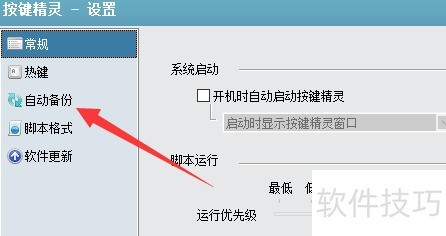
2、 之后点击打开左侧的‘自动备份’(如图所示)。
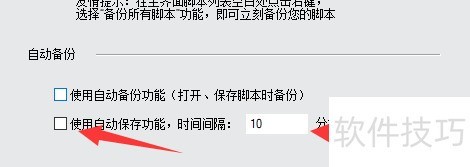
3、 其次勾选下方的‘自动保存’,并设置时间间隔(如图所示)。
怎样使用按键精灵抓点
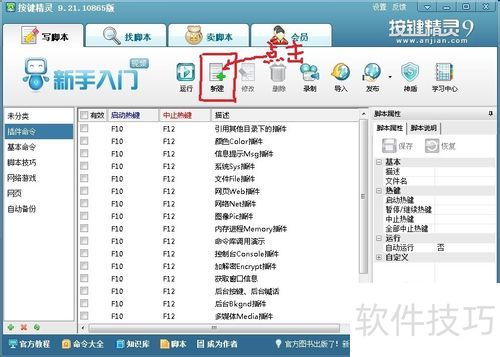
1、 首先是正确安装好按键精灵,这应该是很简单的。2打开按键精灵,点击新建,如下图。
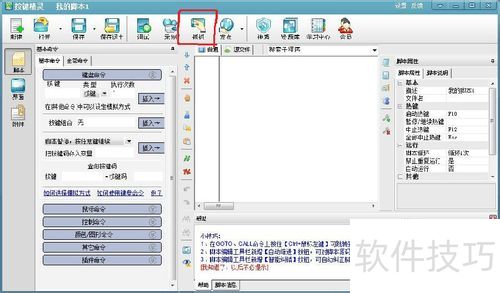
3、 接着,截屏(按printscreen键)桌面(因为我的电脑在桌面上)。然后点击按键精灵页面中的‘抓抓’,如下图。
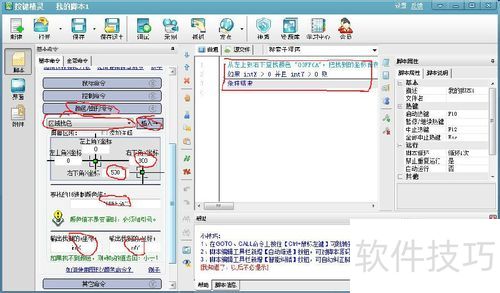
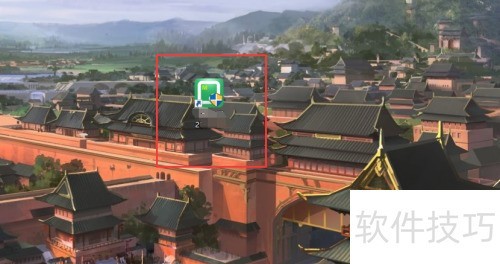
4、 在出现的按键抓抓辅助工具中点击‘图像’,就会出现我们刚截的屏,接下来在‘计算机’图标上选取一特殊的点,光标移到‘计算机’特殊点上,右键单击,在出现的框中选择加入到点1,记住其颜色值,关闭抓抓辅助工具。5点击颜色/图形命令,选择区域找色,设置坐标,颜色值改为00FF6A,x,y的坐标不改变为intX和intY,点击插入。
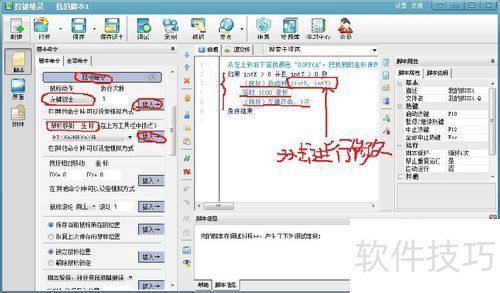
6、 在‘鼠标命令’中插入‘鼠标移动到坐标’和‘左键双击’,在‘其他命令’中找到时延命令点击插入(插入在上述两命令之间)。然后对命令行进行修改,左键双击鼠标移动命令行,将坐标改为intX和intY,时延时间也是可以进行修改的。最后点击保存。
按键精灵怎么获取坐标
1、 首先打开按键精灵软件。
2、 点击右下角,打开辅助功能。
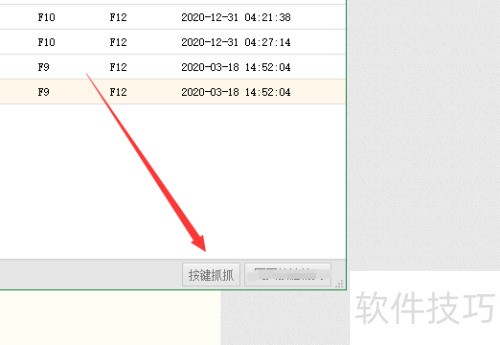
3、 另外我们也可以在编写代码中打开,点击新建。
4、 点击软件导航上的抓抓打开。
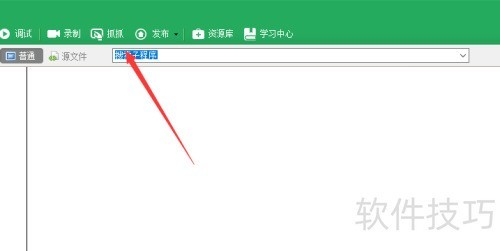
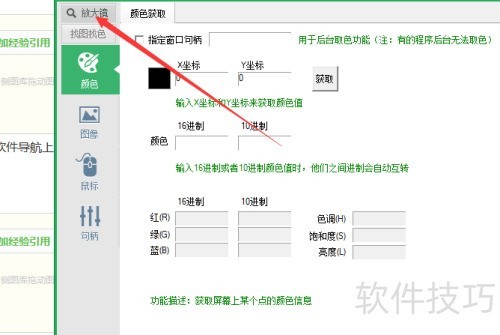
5、 打开之后点击左上角的放大镜。
按键精灵功能强大,能模拟键鼠动作。掌握其自动保存设置、抓点、坐标获取等操作技巧,可让它高效替代双手执行任务,为用户带来极大便利。






















