
你是否在寻找一款方便管理MySQL数据库的工具?SQLyog就是这样一款易于使用、功能多样的图形化管理工具。它能让你随时随地管理数据库,这里还有操作技巧分享,快来一起看看吧。
SQLyog怎么创建数据库
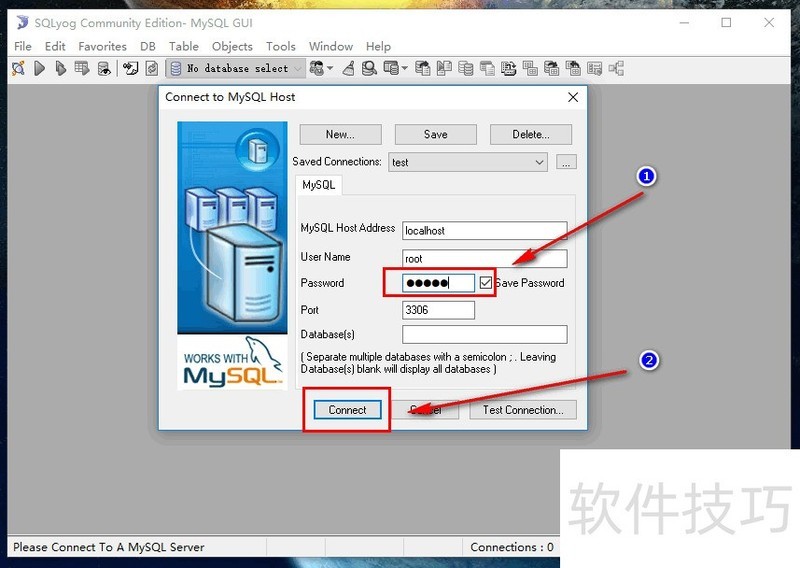
1、 首先打开SQLyog软件,然后输入用户名和密码,点击Connect连接
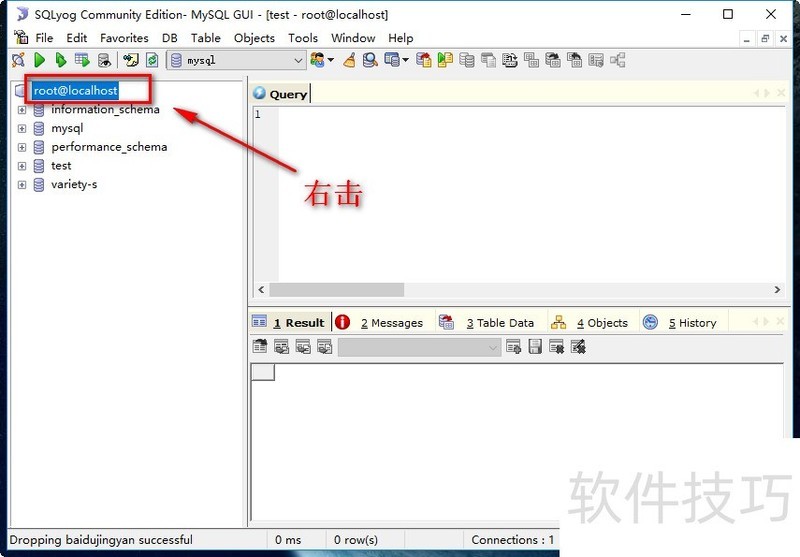
2、 然后在如图红框上右击
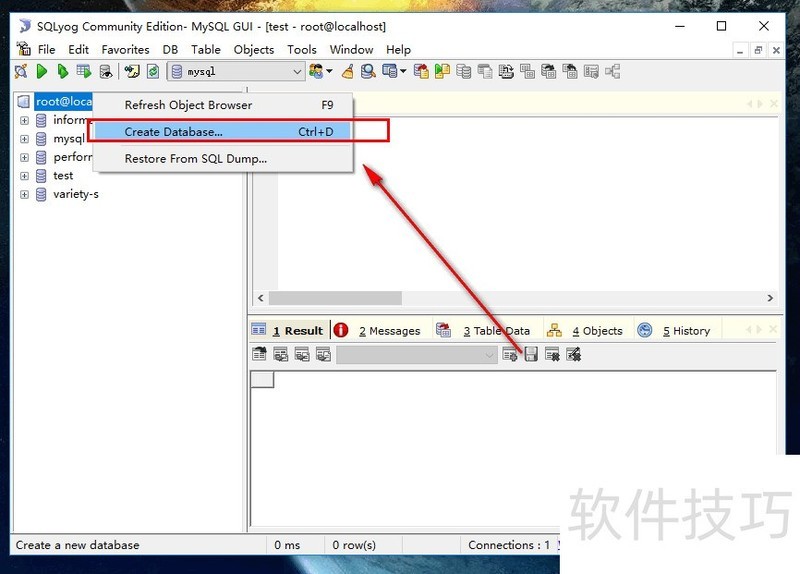
3、 然后在弹出的菜单中,选择Create Database
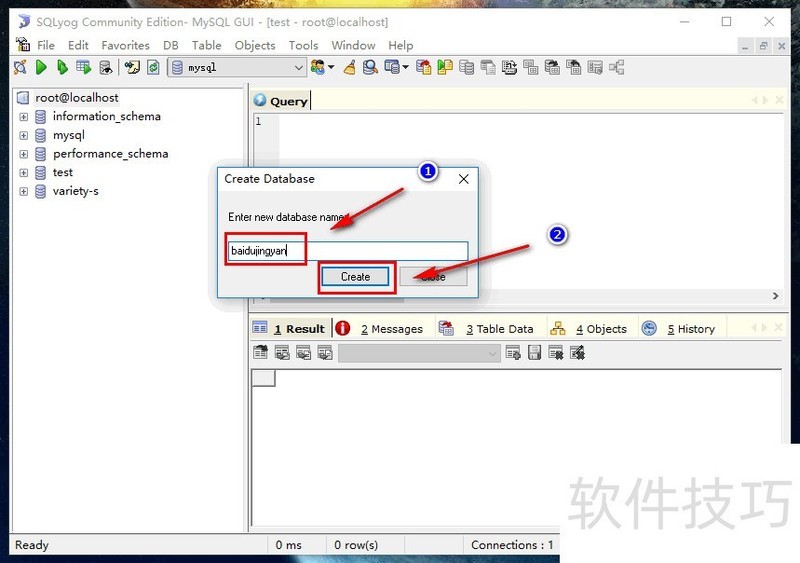
4、 然后就会出现一个命名的弹框
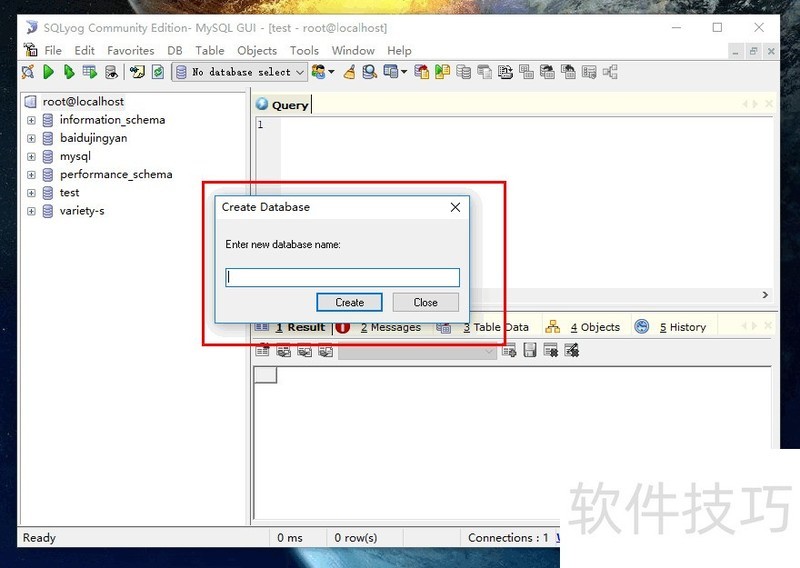
5、 输入新数据库的名字,点击Create,创建数据库
Sqlyog修改显示字体大小
1、 打开Sqlyog管理工具,如下图所示:
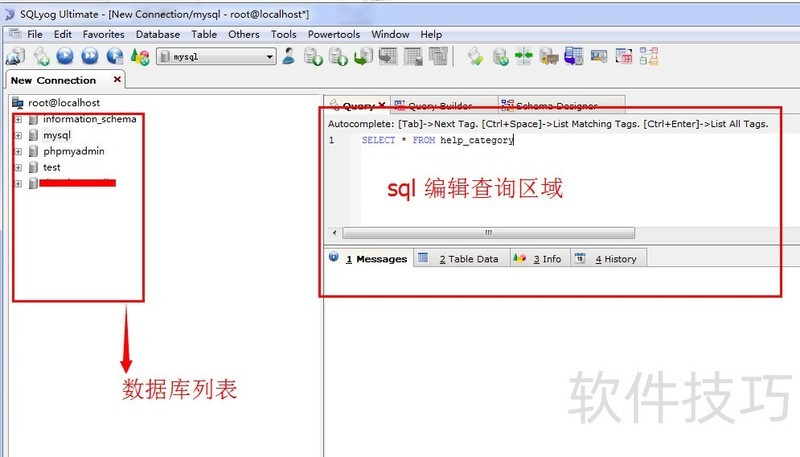
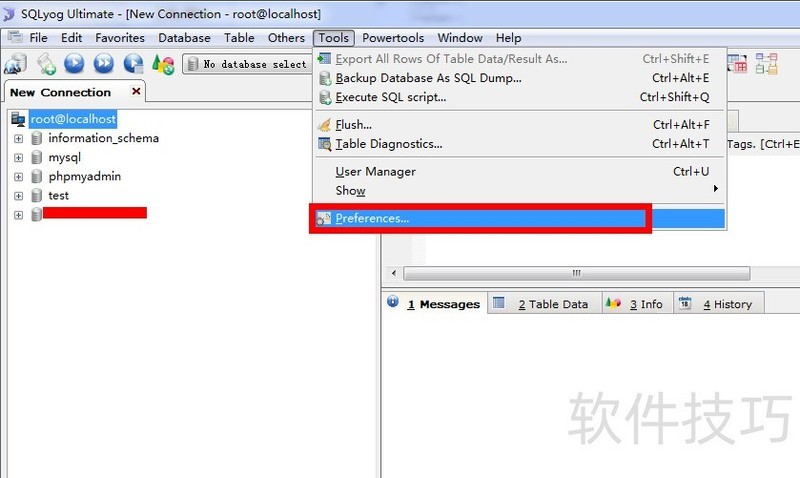
2、 比如我们要设置query查询编辑区域字体的大小;首先点菜单栏的Tools菜单;如下图所示:

3、 紧接着,选择Preference(首选项),如下图:
4、 打开preference窗口如下图:
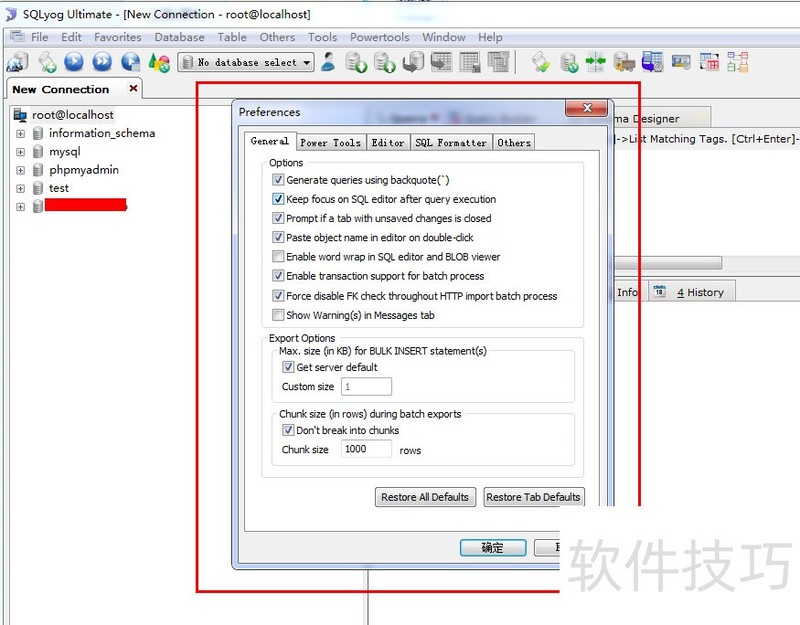
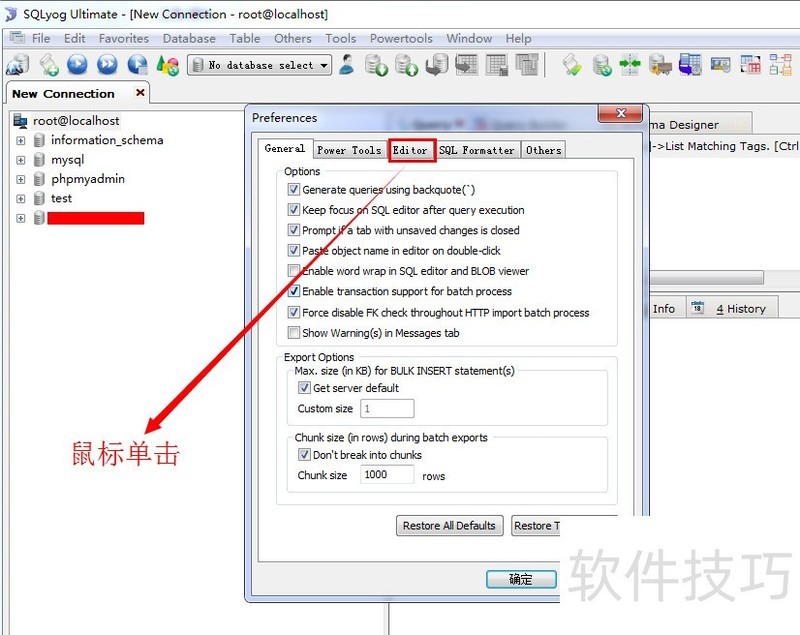
5、 点击Editor(编辑)选项卡;如下图:
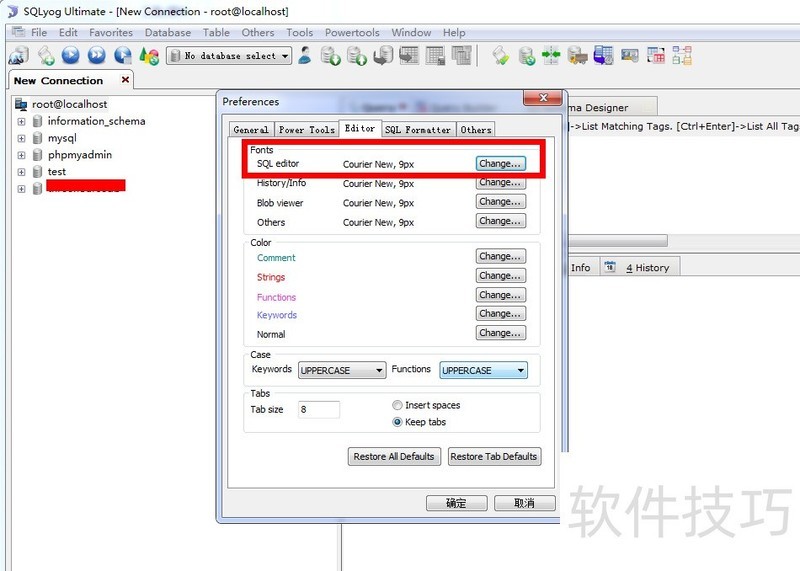
6、 然后在Fonts区域,找到SQl editor项,然后点击右边与之对应的change(修改)按钮;如下图:
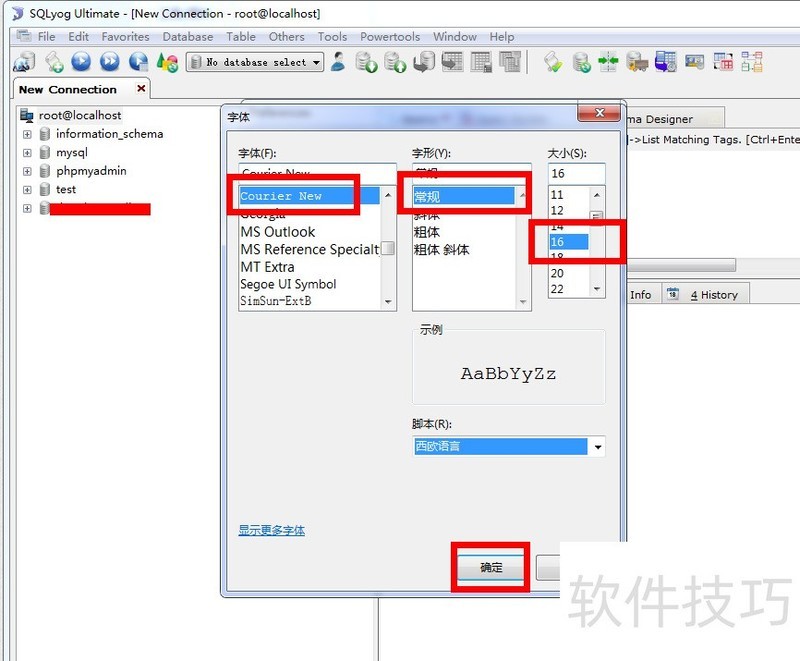
7、 然后选择好字体,字形,大小,然后点击确定按钮;如下图:
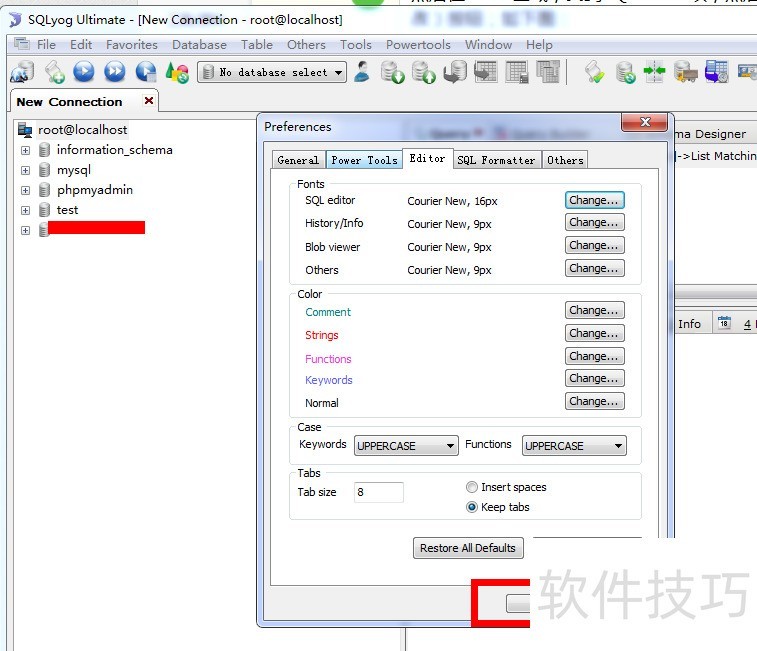
8、 最后点击preference窗口下边确定按钮,完成修改操作。如下图:
如何使用SQLyog创建视图
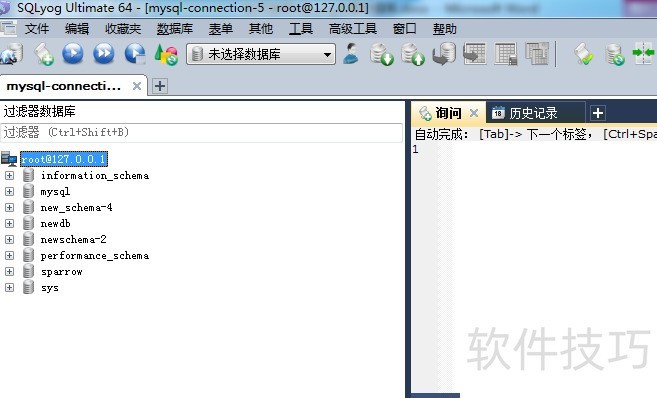
1、 打开数据库连接,此时显示已创建的数据库
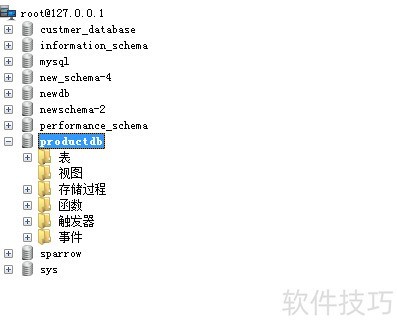
2、 展开要操作的数据库
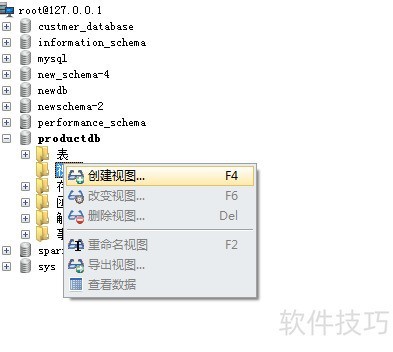
3、 右击【视图】,选择【创建视图】
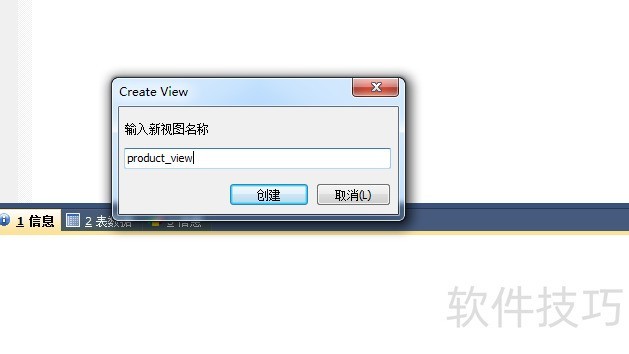
4、 在弹出的对话框中输入视图名称,然后点击【创建】
5、 输入视图的语句
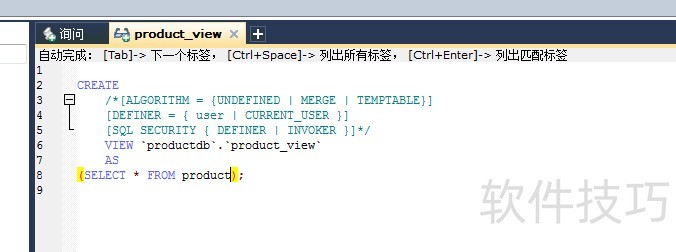
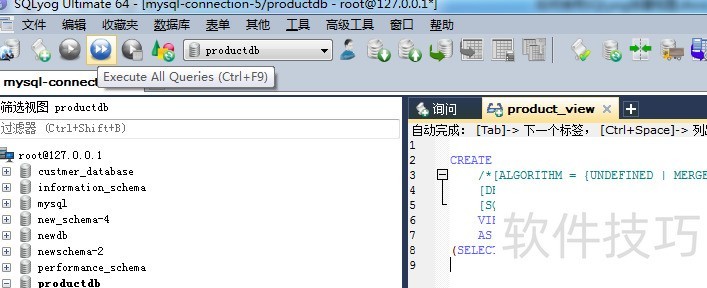
6、 点击工具栏的【》》】(执行所有查询)
SQLyog作为MySQL管理工具,操作简便且功能多样。从创建数据库、修改字体到创建视图等操作都有法可循。掌握这些技巧,能让我们在任何地点高效管理MySQL数据库。






















