
你是否在寻找一款功能强大的截图软件?SnagIt就是这样一个优秀的屏幕、文本和视频捕获与转换程序。它能捕获多种画面,这里还有它的操作技巧、截图方法和安装步骤等内容等你来探索。
Snagit : 专业的截图编辑软件
1、 软件下载及安装Snagit是一家名为 TechSmith的公司开发的一款专业截图编辑软件。直接搜索Snagit就可以找到其官方网站,下载并安装即可。22. 操作界面Snagit 一套共两个软件,一个用于截取图片,另一个Editor则用于编辑图片。简单来讲,就如美图看看与美图秀秀的关系。以下是Snagit以及Snagit Editor的界面:3首先看Snagit界面,左边是三种源类型的选项卡,分别为All-in-One、图片、视频,针对不同的源类型可以选择不同的操作界面进行设置。我主要用到图片的截取,所以本文就以图片类型来讲了。
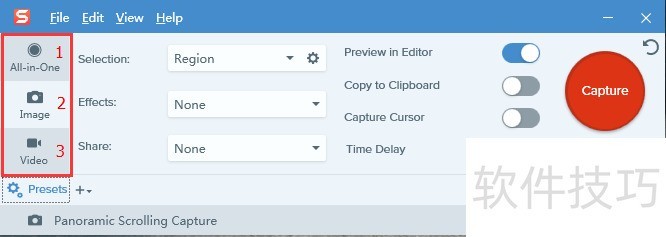
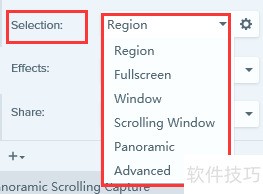
4、 中间区域是截图设置部分,selection设置中可以选择各种截取的画面部分,region代表鼠标选择的区域,fullscreen代表全屏选择,window代表窗口选择,以此类推,我一般选择region,手动选择截图区域。
5、 Effects的设置则是用来规定截取图片时默认的输出格式,如添加边框、阴影、编辑框等效果,我默认为None,即不添加任何效果,可以在截图之后再编辑效果。
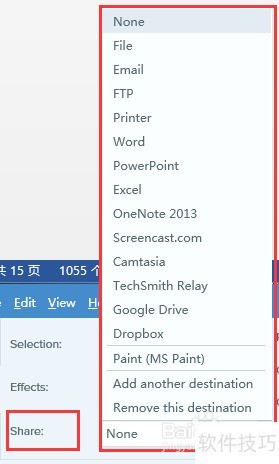
6、 Share设置则是设置输出或共享方式,这样每次截图之后都会直接共享或保存,我的默认设置为none,即不做share,编辑之后再做处理。
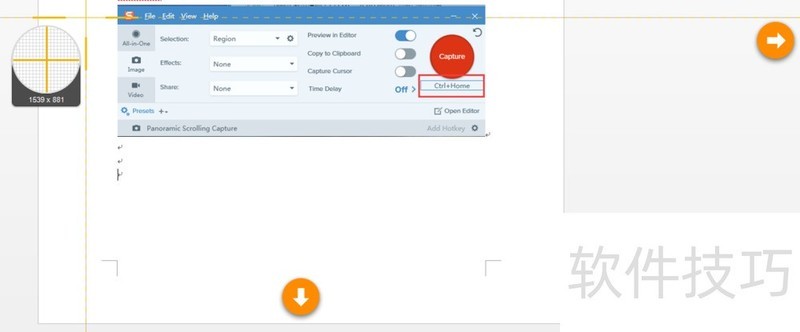
7、 右边是捕捉按钮,也可以设置快捷键,我设置的快捷键为Ctrl+Home键,所以当我同时按Ctrl+Home键时就会自动跳出截取工具进行选择截图区域。
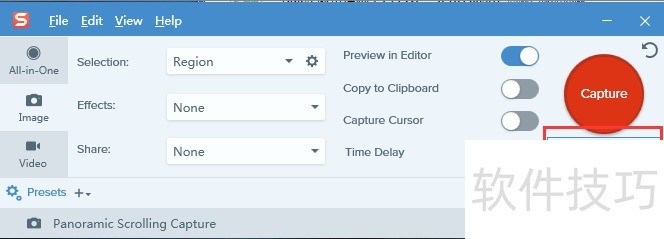
8、 如下图,当我同时按Ctrl+Home键时就可以选择截图区域了。
9、 而当我截图完成后,就会自动打开并跳到Snagit Editor的编辑界面,来对截取的图片进行编辑:
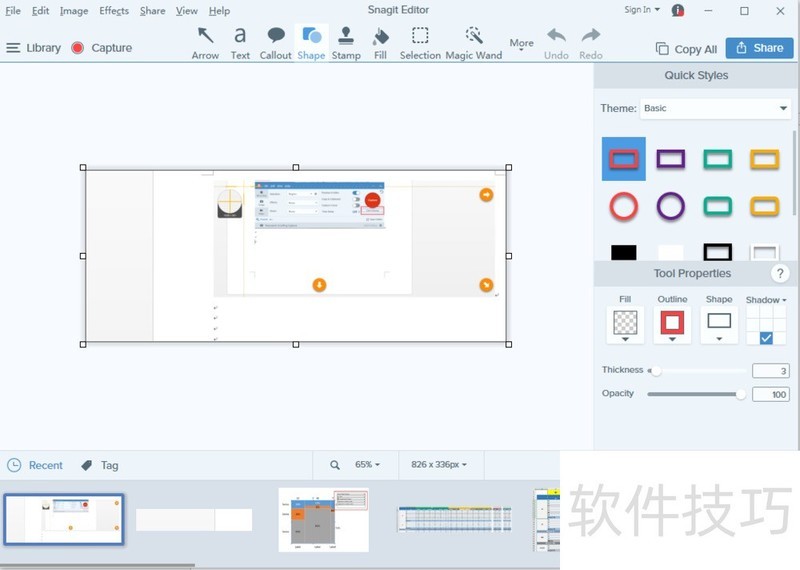
10、 选择上边的菜单,右边就会跳出相应的工具供我们选择,例如插入箭头、插入文字、插入对话框、插入图形、插入印章、填充颜色等。11界面最下方是我们所有截图并保存的图片,我们之前的截图都可以在这里找到:
怎么用snagit软件截图
1、 首先当然是安装snagit软件啦,选择你所安装的种类,软件使用的语言等等,安装过程很简单,这里就不介绍了
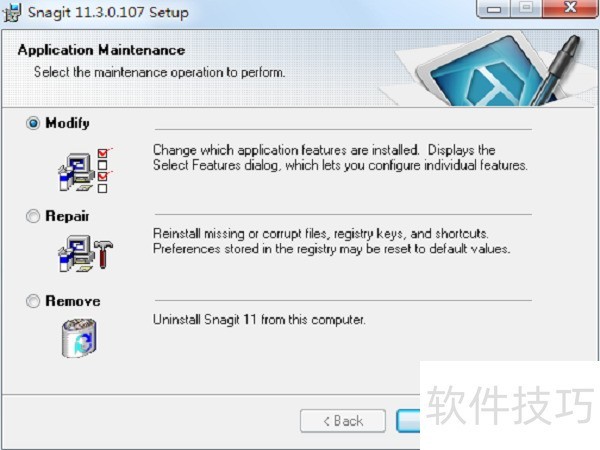
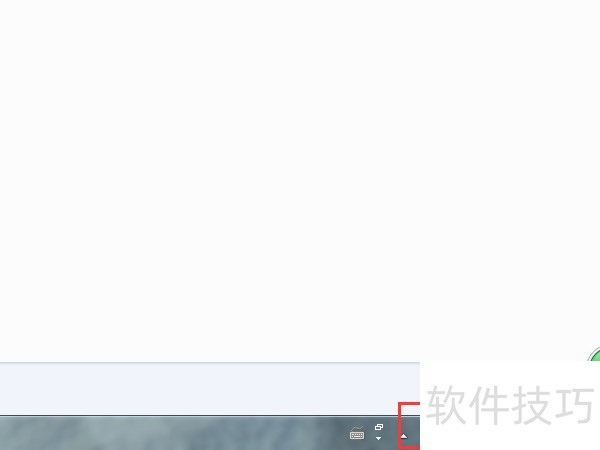
2、 安装完成后,点击snagit软件的启动选项,会在桌面右下方出现一个snagit软件的按钮,点击它
3、 点击进入snagit软件的界面,在这个界面可以看到这款软件的功能,可以截图、剪视频等等
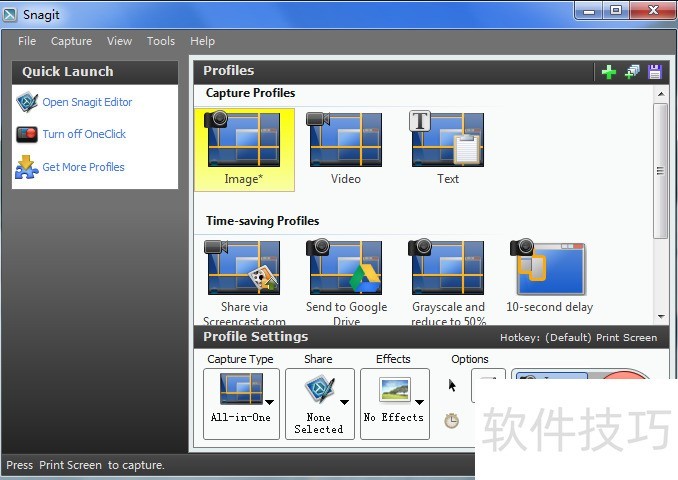
4、 这里小编介绍的是截图工具,点击软件界面右下方的红色圆或者点击桌面上方的红色按钮5点击红色按钮后,就可以截图了,从本图中可以看出,图片是截出来后很清晰

Snagit截图工具详细安装步骤
1、 双击Snagit截图工具可执行程序,继续安装下一步。
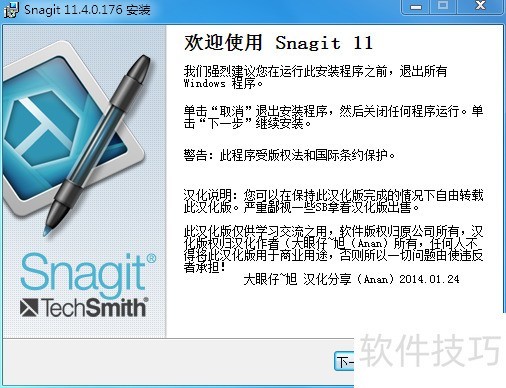
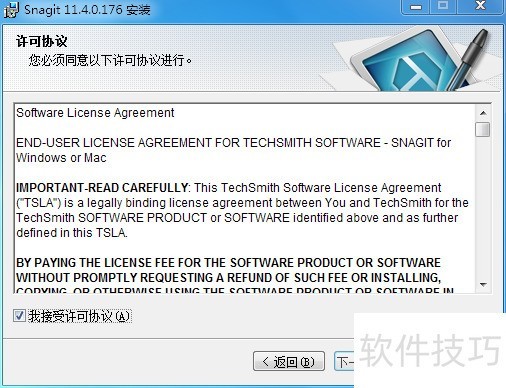
2、 我接受协议下一步。
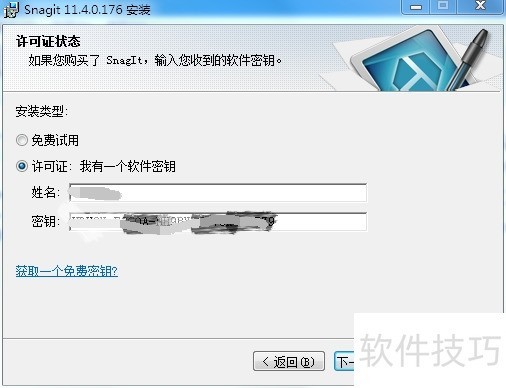
3、 输入Snagit截图工具产品密匙。
4、 选择Snagit截图工具安装路径。
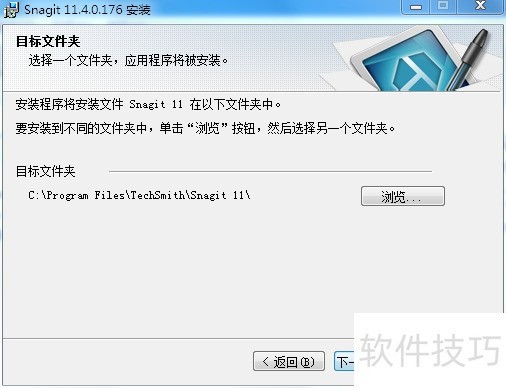
5、 点击下一步开始安装Snagit截图工具。
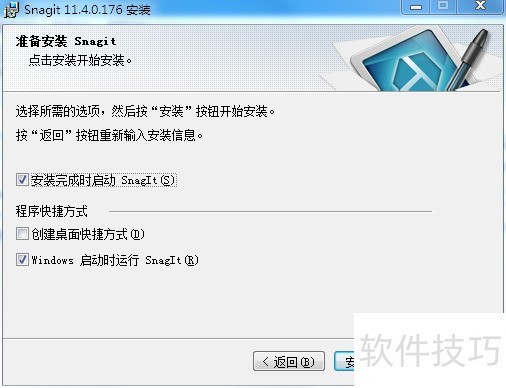
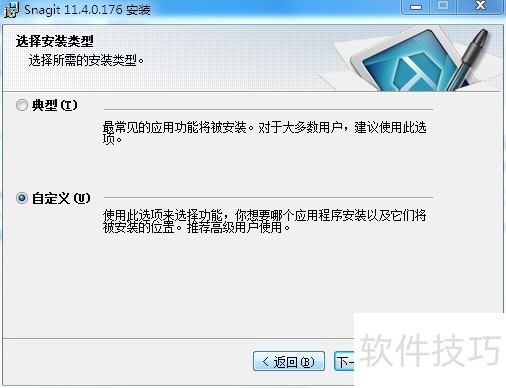
6、 选择自定义安装然后单击下一步。
7、 选择你要安装的功能下一步。
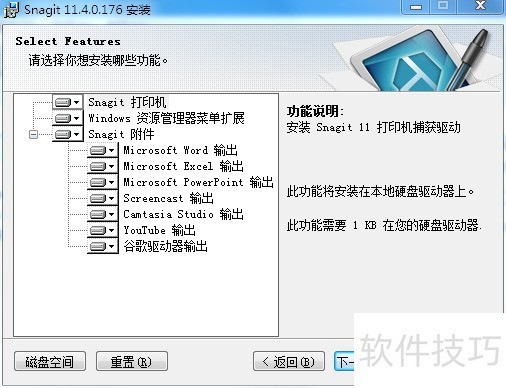
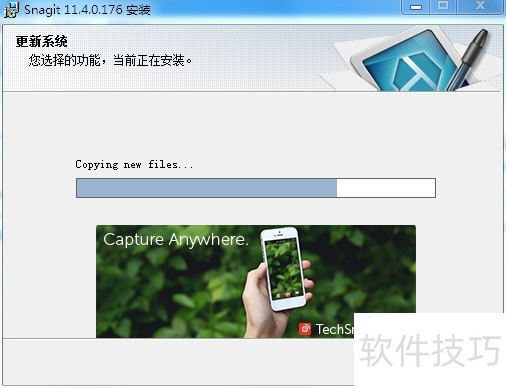
8、 安装Snagit截图工具
SnagIt是一款功能强大的截图软件,能进行多种类型的捕获与转换。本文介绍了其操作技巧和安装步骤,掌握这些可充分发挥它在屏幕、文本、视频捕获等方面的优势。






















