
WampServer是Windows下集Apache、PHP、MySQL于一体的超实用集成安装环境。它操作简便,扩展、模块开启关闭轻松点鼠标即可。这里还有自定义网站目录、图标变色解决方法、win8.1安装过程等操作技巧等你来看。
wampserver自定义网站目录
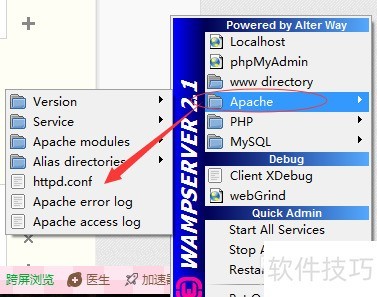
1、 找到httpd.conf 文件,快捷方式:运行wampserver,等图标变成绿色的,然后点击图标,找到apache,然后找到httpd.conf,打开httpd.conf.
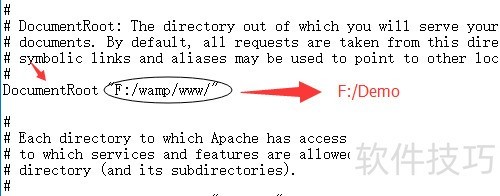
2、 找到documentRoot -->documentRoot "F:/wamp/www" ps:用ctrl+f进行查找,改成自己想自定义的网站目录 documentRoot "F:/Demo"
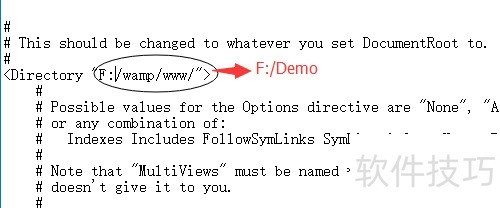
3、 找到Directory--><Directory "F:/wamp/www/"> ps:用ctrl+f进行查找,然后ctrl+s 进行保存
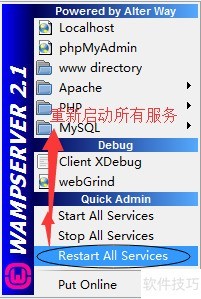
4、 由于是apache的配置文件进行了改变所以需要重新启动一下服务。点击绿色图标,中文版:点击重新启动所有的服务英文版:Restar All Services ?Ps:对于配置文件的修改都需要进行重启服务。
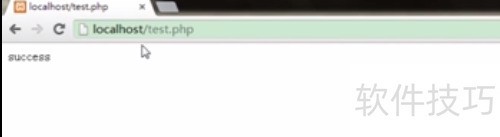
5、 在f盘Demo中创建一个test.php,打开写<?php echo “sucess”; ??>写完之后进行访问http://localhost/test.php,结果如下图,说明设置成功!
win8.1安装WampServer的过程
1、 在网上下载WampServer 安装包。我是用在旋风资源库下的。我把它下载到了D盘。2下载完后,点击打开,会出现下面的界面。
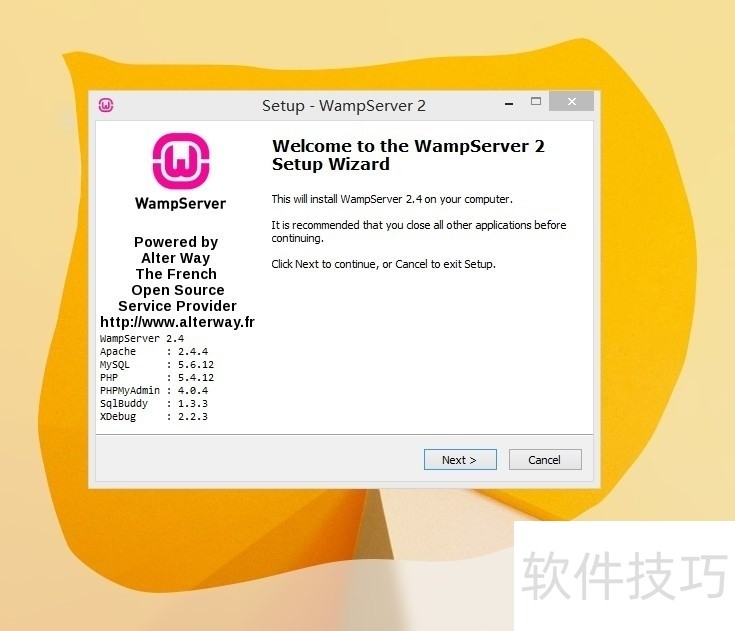
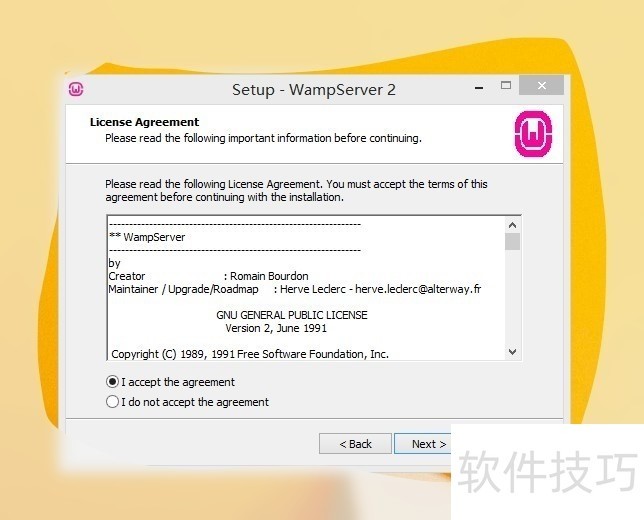
3、 点击Next,I accpet再点击Next,然后一直点击Next,知道安装完成。
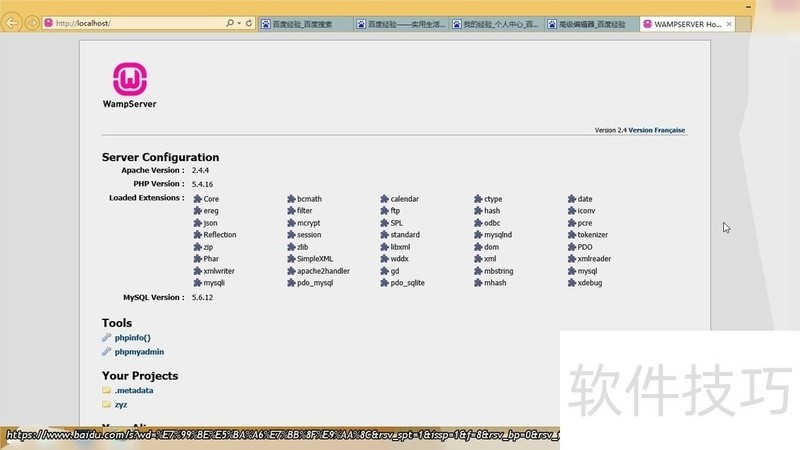
4、 安装好后,鼠标左键出现如下界面,则是安装完成
WampServer为PHP开发提供便捷集成环境。通过掌握其操作技巧,如自定义目录、解决图标问题、顺利安装等,能高效开发,避免配置文件修改的繁琐,是开发人员的得力工具。






















