
你是否在寻找一款好用的网页截图软件?全屏网页截图器就是个不错的选择。它绿色小巧且免费,操作简单,能快速截取网页全屏并保存。此外,还有不少操作技巧,快来一起看看吧。
怎样让网页截图更清晰
1、 简介以浏览器的截图工具为例说明,当然也可以使用QQ截图,本经验的重点不在于用什么样的截图工具,而是怎样让图片字体更大更清晰,方便使用。
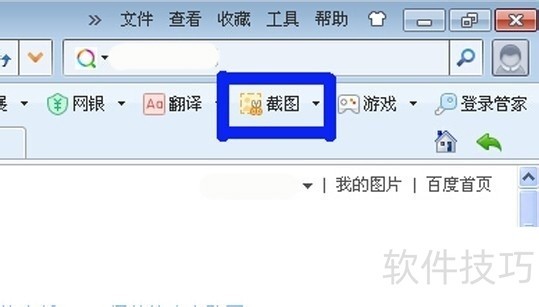
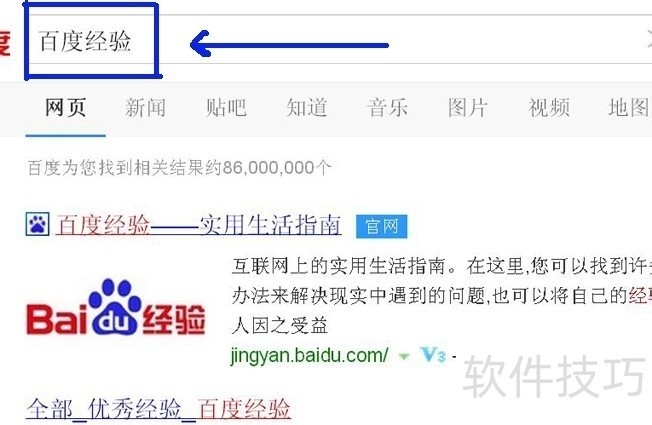
2、 举例说明打开网络浏览器,在搜索框内输入“网络经验”,选取此区域截图,重点凸显“网络经验”四个字。点击浏览器截图工具截图,保存图片。大家可以看到图片字体很不清晰,质量很差,这样的图片是不受欢迎的。。END1使用Ctrl键想让图片字体更大,其实方法很简单,只需要放大网页尺寸,图片字体也跟着一起放大了!快捷方法:按住Ctrl键+滑动鼠标。
2、 截图举例还是以搜索“网络经验”为例,按住Ctrl键+滑动鼠标,此时再用浏览器截图工具或者QQ截图,保存图片。我们看到,使用这种方法不影响图片的质量,字体变得更清晰。
手机360浏览器如何截图 网页截图?
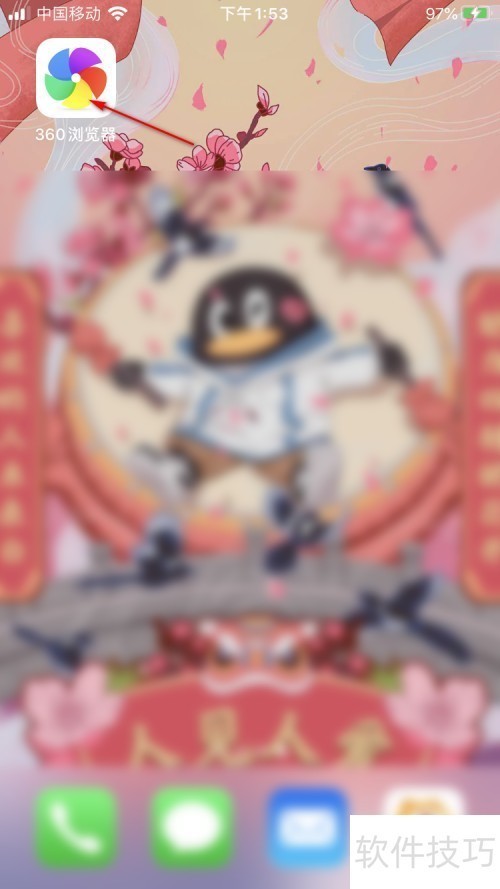
1、 点击桌面【360浏览器】图标,打开360浏览器应用。
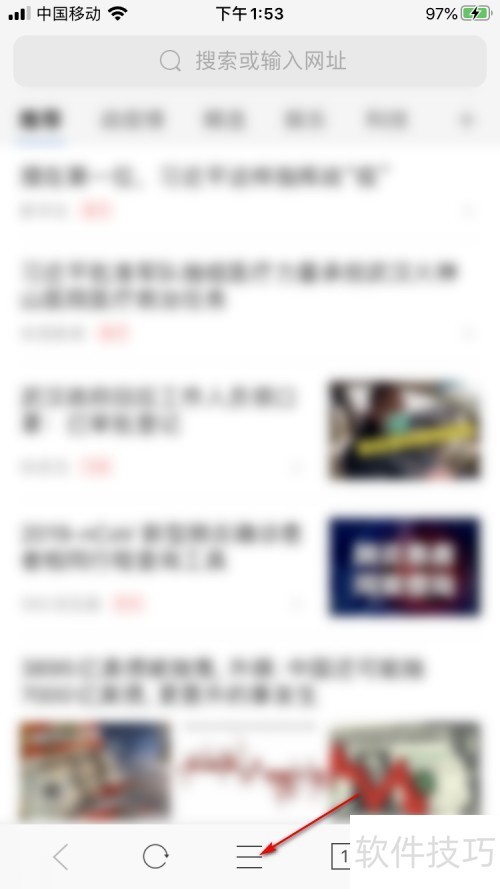
2、 打开我们要截图的网页,然后点击下方的【三】图标按钮。
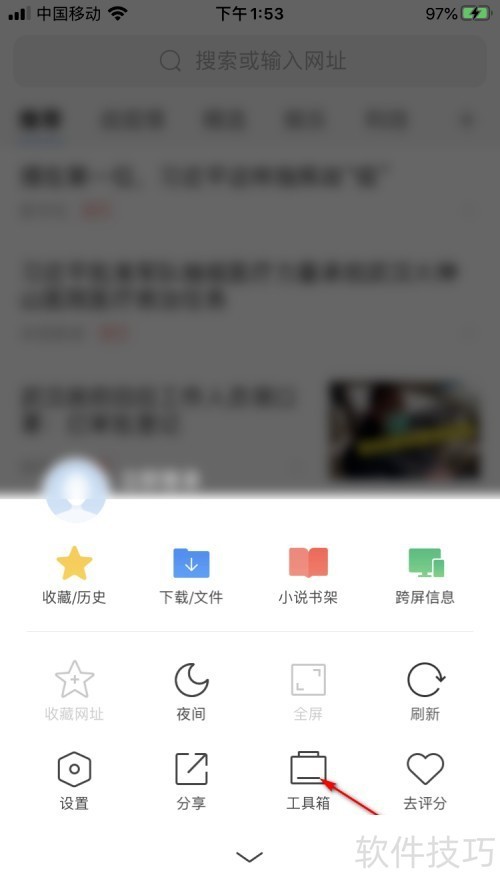
3、 然后我们点击【工具箱】按钮。
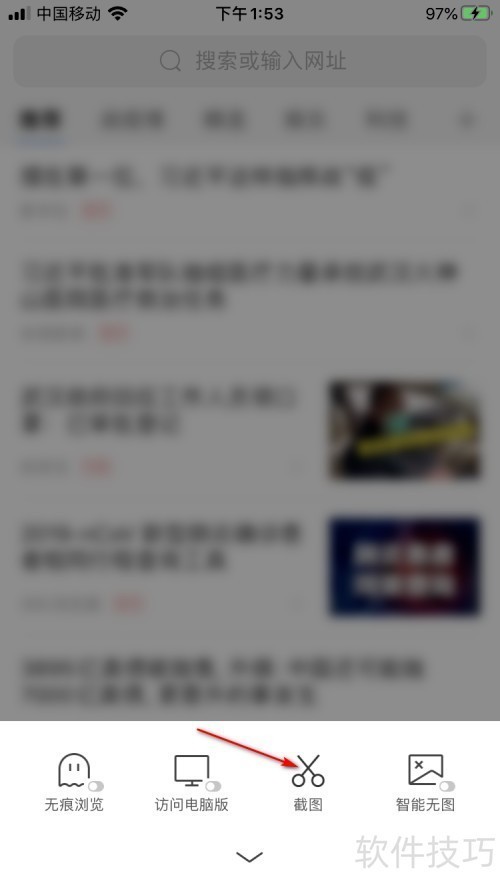
4、 找到截图图标,点击一下这个。
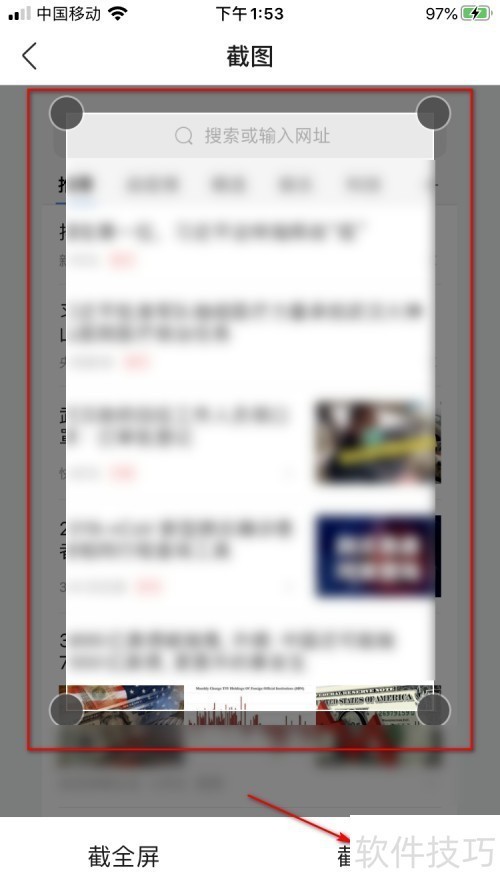
5、 然后会弹出一个预览截图窗口,我们可以拖动调整截图区域,最后点击【截选取】按钮。
如何网页截图或者屏幕截图
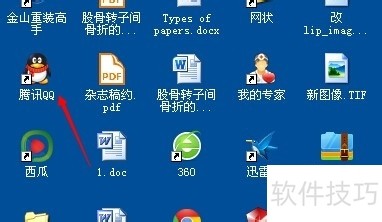
1、 找到桌面的聊天软件QQ,双击打开。
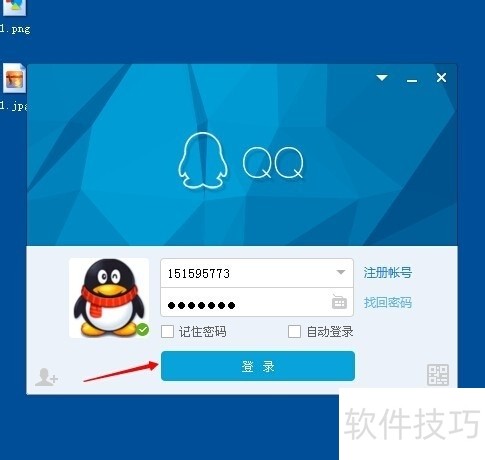
2、 输入自己的账号和密码,登陆。
3、 准备工作完毕,打开我们要截图的页面。
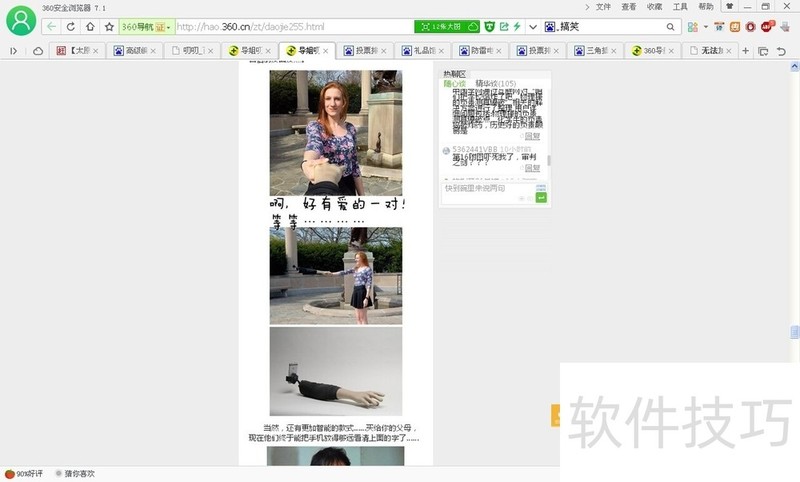
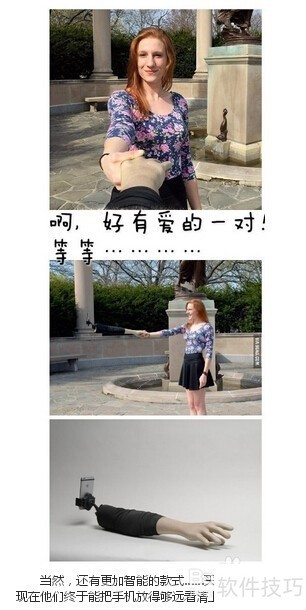
4、 同时按住Alt+Ctrl+A 三个键,不要松开,右手操作鼠标,点击鼠标左键选定截图的范围,选定好以后松开鼠标右键和左手按住的三个键。
网页截图软件操作简单且功能实用,能满足多种截图需求。掌握不同操作技巧,可更高效地进行网页截图。希望这些介绍能助力大家轻松运用该软件进行截图工作。






















