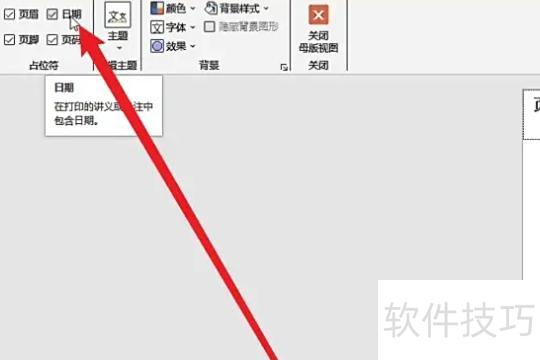
在PPT中插入日期时间可起到提醒作用。通过插入工具中的日期和时间功能,在页眉和页脚选项卡中进行设置,即可添加动态显示的日期时间。如需删除,同样进入该设置界面,取消勾选相应选项即可完成删除操作。
插入日期时间的方法
打开PPT,选择插入工具,从下拉菜单中点击日期和时间选项。
在页眉页脚选项中,勾选幻灯片页面上的日期和时间复选框。
勾选自动更新选项,使日期时间与实际同步;点击自动更新旁的下拉箭头,可自定义显示格式,支持简略显示日期,或详细展示至年、月、日、时、分、秒。
勾选页脚区域以设置日期显示,通常标题幻灯片不显示,可勾选其前选项。最后点击全部应用,即可完成PPT中日期时间的设置。
删除日期时间的方法
点击插入,从下拉菜单中选择日期和时间,打开删除日期时间的工具。
在页眉和页脚选项卡中,取消勾选日期和时间前的复选框,再点击全部应用,即可批量删除PPT中所有已插入的日期与时间内容。
去除PPT打印日期的方法如下
设备为华为MateBook14s,运行Windows 10系统,使用PowerPoint版本14931.20132进行操作。
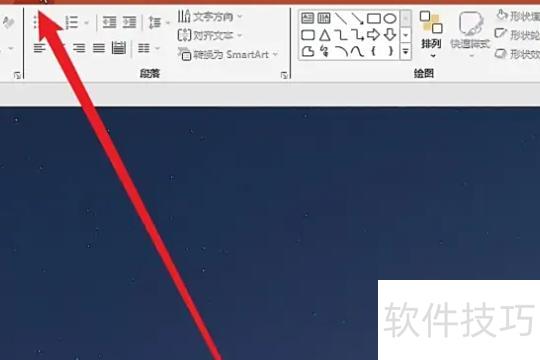
在PPT中,点击顶部视图按钮,进入视图功能区。
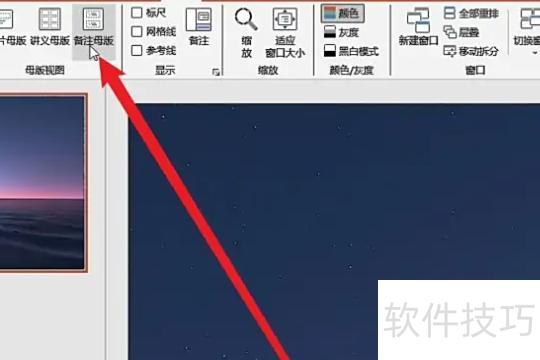
在视图功能区点击备注母版进入设置界面。
在新界面中找到日期选项,取消勾选即可隐藏右上角的日期显示。
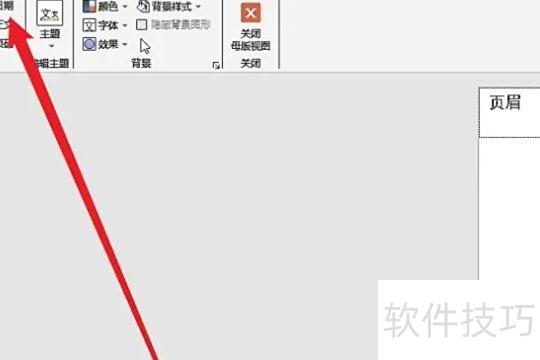
删除右上角日期,点击关闭母版视图,进入并点击讲义母版按钮。
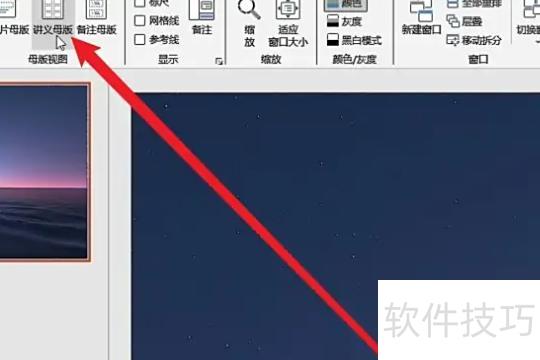
在讲义母版功能区点击取消日期,可移除打印时的日期显示。