
你是否为硬盘格式化而烦恼?无论是U盘、硬盘还是电脑磁盘的数据清除。这里有一款超实用的硬盘格式化工具软件,它能搞定一切硬盘格式化问题,还有多种操作技巧,快来一起了解吧。
SSD硬盘格式化
1、 确保硬盘运行正常
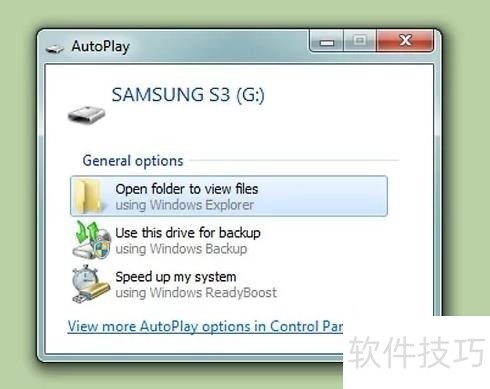
2、 点击开始,控制面板
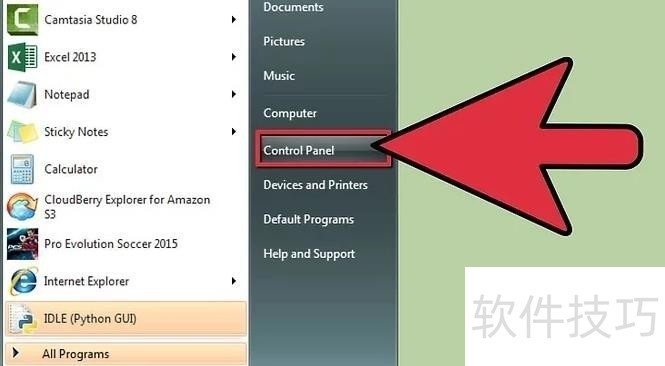
3、 点击系统和安全
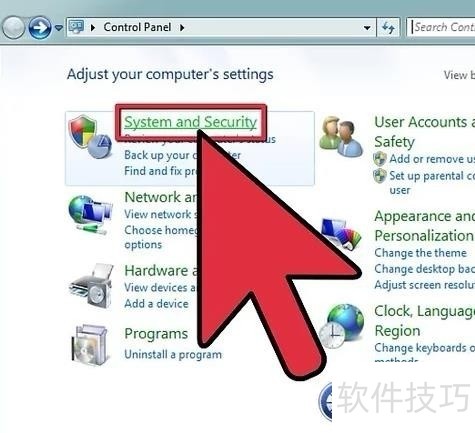
4、 点击计算机管理
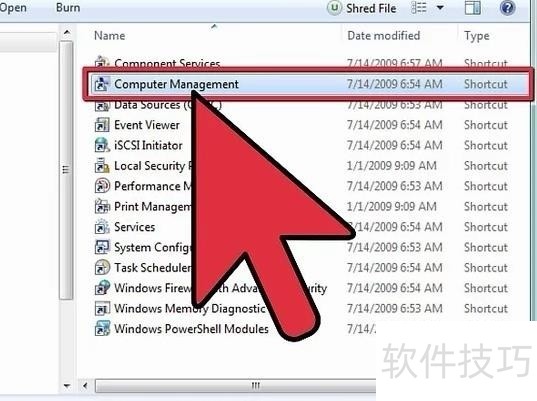
5、 选择磁盘管理
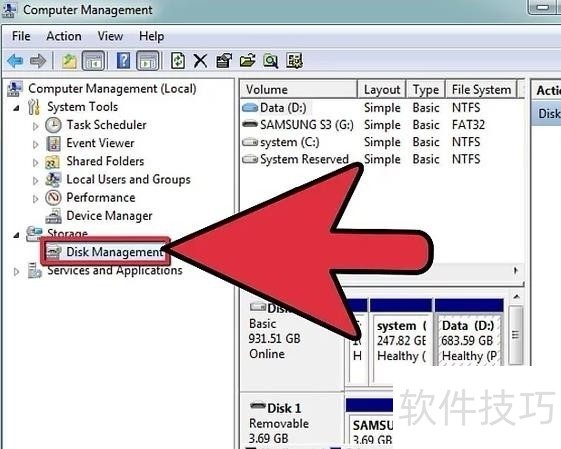
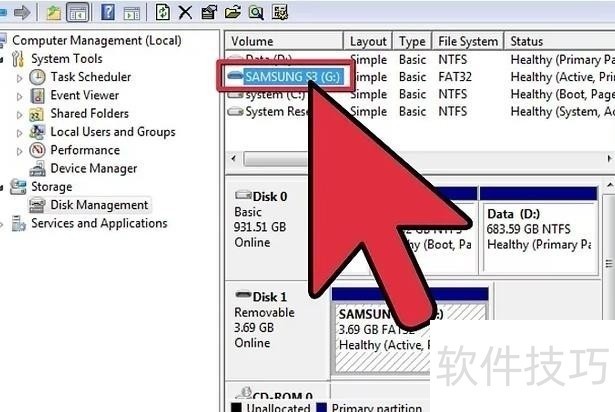
6、 选择要格式化的硬盘
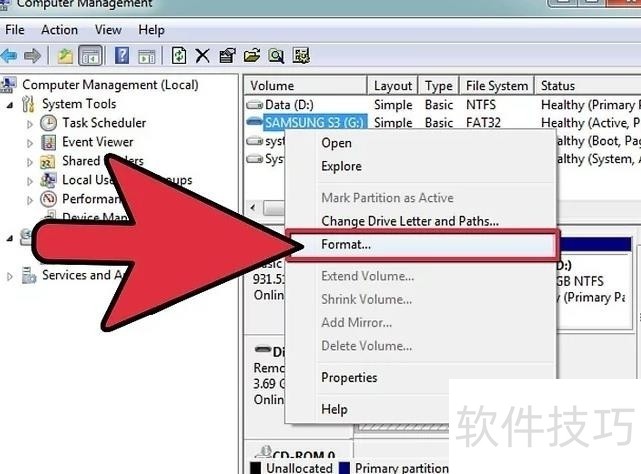
7、 右键选择格式化
如何进行硬盘格式化
1、 打开我的电脑。
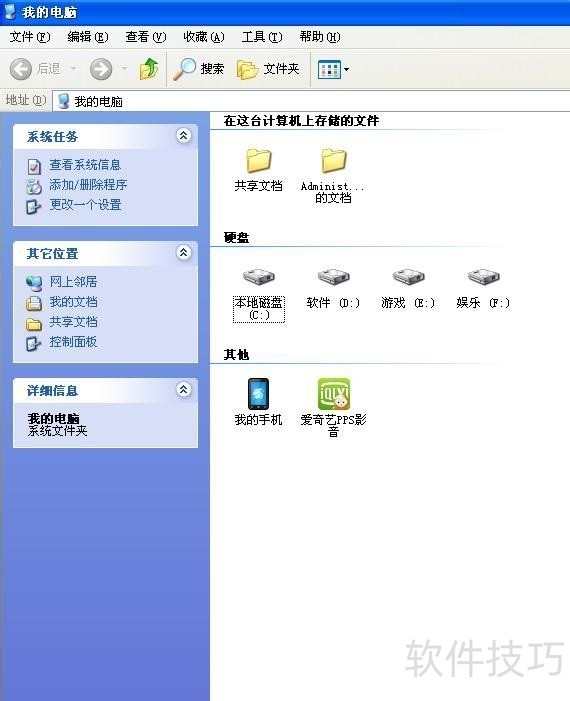
2、 最简单的方法,右击要格式化的硬盘,选择格式化.
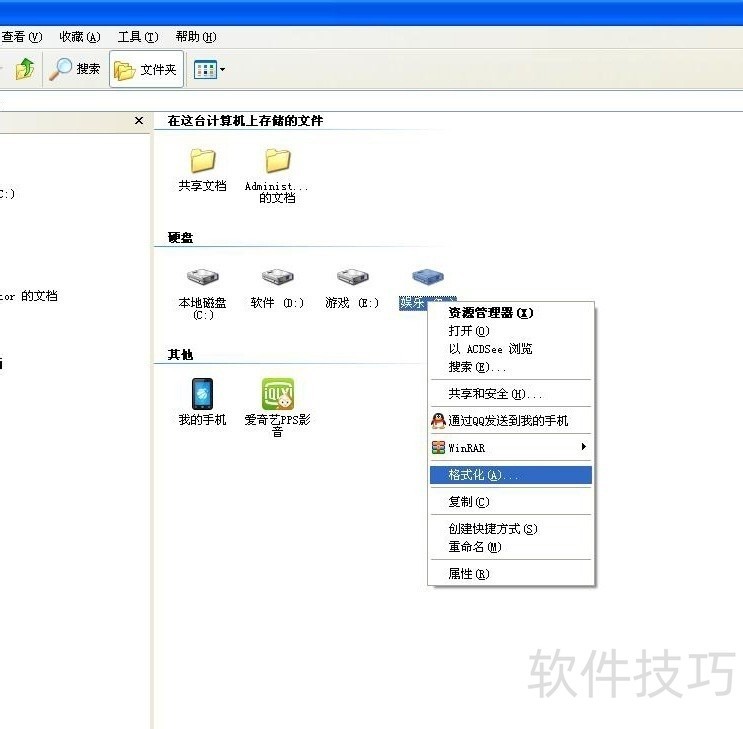
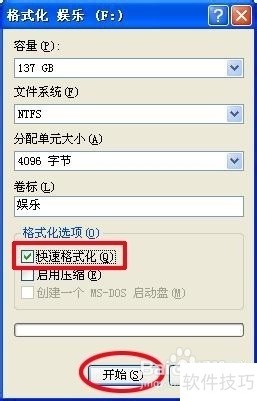
3、 就会出现如下对话框.点击快速格式化,然后点开始即可
u深度pe工具如何实现硬盘格式化
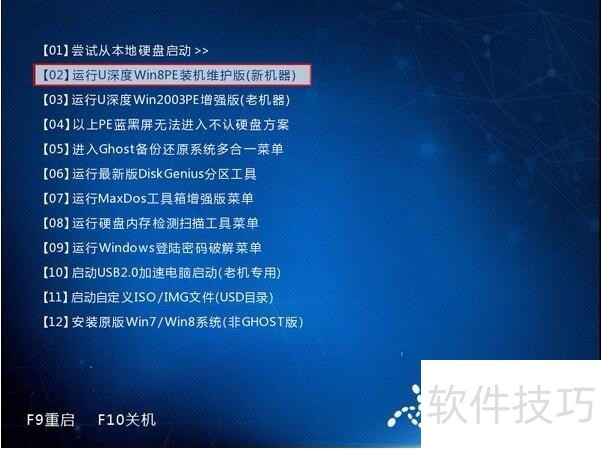
1、 将制作完成u深度u盘启动盘连接至电脑,重启电脑等待出现开机画面时按下启动快捷键进入启动项窗口,选择【02】运行U深度Win8PE装机维护版(新机器),按回车键确认,如下图所示:
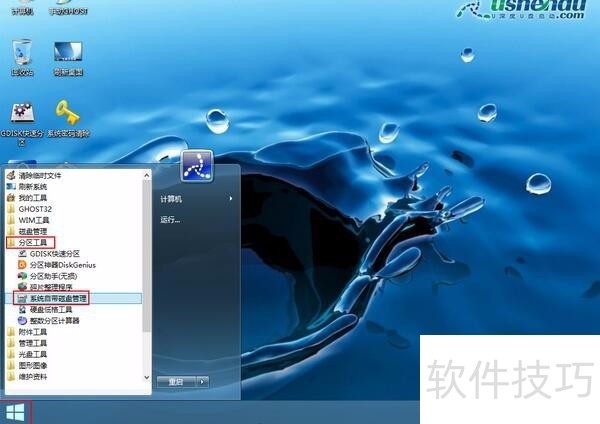
2、 进入win8pe系统,依次点击“windows图标-分区工具-系统自带磁盘管理”选项,如下图所示:
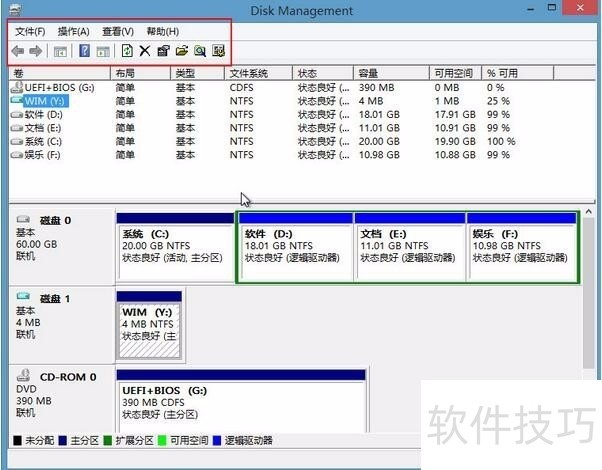
3、 打开工具主界面,可以在上方看到“菜单栏”和下方的“工具栏”,如下图所示:
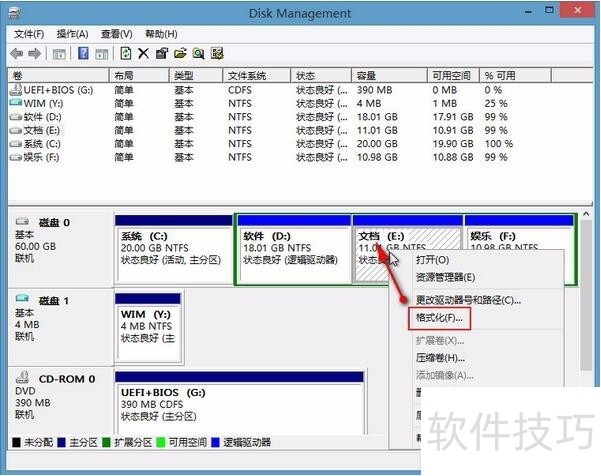
4、 右键单击选中需要操作的分区,选择“格式化”选项,如下图所示:
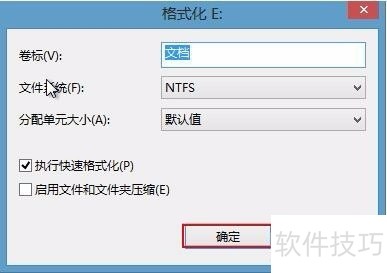
5、 可以在弹出格式化设置窗口进行设置“卷标”、“文件系统”和“分配单元大小”选项,还能进行“快速格式化”以及“启动文件和文件夹压缩”,选择完毕按下“确定”,如下图所示:
硬盘格式化工具软件功能强大,能对多种存储设备进行数据清除,SSD硬盘、一般硬盘格式化以及借助u深度pe工具格式化等操作均能应对,是解决格式化问题的得力助手。






















