
制作点检表或调查表时,常需在项目前添加对号。那么在Excel中如何输入对号?本文介绍两种简单方法,帮助您快速完成标记,一起来了解具体操作步骤吧!
Excel中输入对号的方法一
打开Excel表格,定位至数据处理区域进行操作。以回享计划学员概况为例,选中需插入对号的单元格,在选项卡右侧点击,选择,弹出符号对话框后即可进行后续操作。
打开窗口,选择类别,找到并选中,点击即可成功插入。
添加对号后,最终效果所示。
Excel中输入对号的第二种方法
对于大量添加对号,此法较为繁琐,不适用于批量操作。其实更简便的方法是使用搜狗输入法,轻松实现快速输入。
在需添加对号的单元格输入拼音dui,搜狗输入法将自动显示对号选项,通常对应数字5键,选中即可插入。
以上两种添加对号的方法效果所示,操作简便,轻松解决对号输入难题,最终完成的统计表格也一并展示如下。
带框对号符号怎么打
带框对号符号如何输入?本文介绍两种实用方法,轻松打出特殊带框对号符号。
方法一:在Excel单元格中输入大写字母R,随后将字体设置为Wingdings 2,此时字母R即显示为带方框的对号符号。此方法利用了特定字体中的图形字符替代功能,所示。
方法二:选择性粘贴
将内容从Word复制后,使用选择性粘贴功能,选择图片(增强型图元文件)即可完成。
Excel中打勾符号的输入方法如下所示:
使用惠普战66笔记本,搭载Windows 11系统及Excel 2026软件进行操作。
打开Excel签到表文件。

点击插入选项。

点击选项。
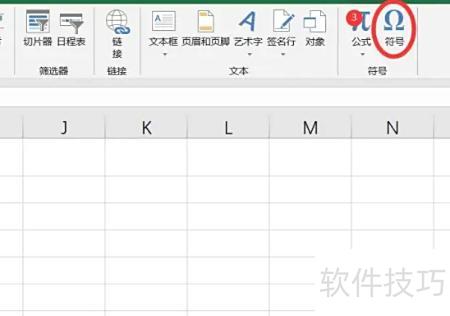
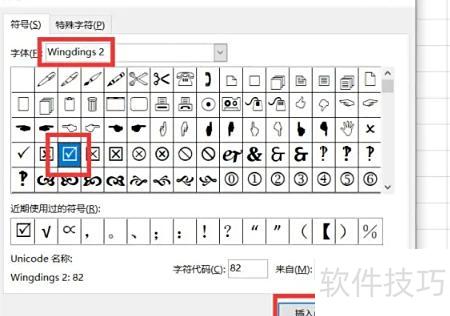
在中选择,找到带方框的打勾符号,点击插入即可使用。
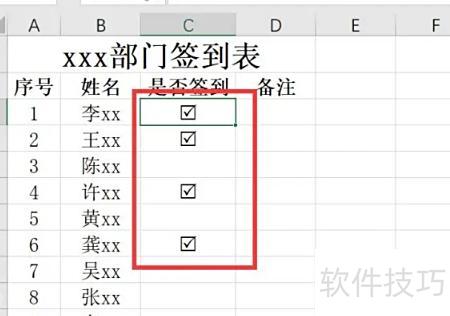
可随意复制粘贴填写内容。
选中目标单元格,将字体设置为即可输入符号。
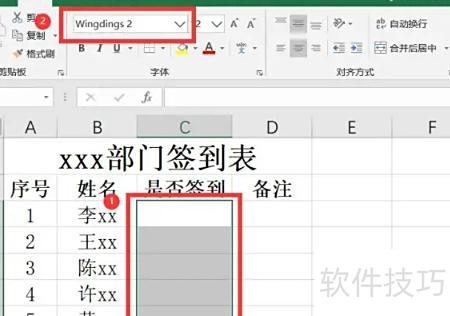
在已设定的单元格中输入大写字母可快速插入带方框的勾选符号,输入大写则插入带方框的叉号。























