
在使用腾讯会议进行在线演示时,共享PPT是一项常用且实用的功能。无论是进行远程教学、工作汇报还是项目讲解,掌握正确的PPT共享方法都能有效提升沟通效率。以下是电脑端和手机端在腾讯会议中共享PPT的详细操作步骤。
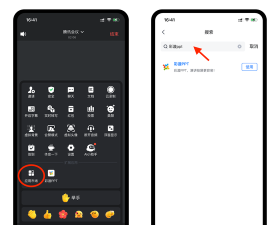
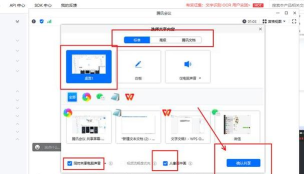
首先,在电脑上使用腾讯会议共享PPT文档,需先确保已安装并登录腾讯会议客户端。打开软件后,用户可以选择加入已有会议或创建一场新的会议。进入会议界面后,底部会显示功能工具栏,找到并点击共享屏幕按钮。此时系统将弹出一个窗口,列出当前可共享的内容选项,包括整个屏幕、浏览器窗口或其他应用程序界面。如果已经提前打开了需要展示的PPT文件(如通过WPS Office或Microsoft PowerPoint),可在该列表中选择对应的PPT程序窗口。
为保证演示效果完整,若PPT中包含音频或视频素材,建议勾选共享声音选项,这样与会者不仅能观看幻灯片内容,还能同步听到内嵌的音效或讲解录音。完成选择后,点击确认共享或开始共享,屏幕即进入共享状态,所有参会人员均可实时查看您的PPT演示内容。在演示过程中,您可以正常翻页、播放动画或切换幻灯片,操作流畅自然。如需结束共享,只需返回会议工具栏,点击停止共享屏幕即可退出共享模式。
此外,若您希望实现全屏共享以获得更好的视觉体验,也可在共享前将PPT设置为全屏播放模式,再进行上述共享操作。此方式特别适用于正式演讲或大型线上培训场景,有助于减少干扰信息,突出展示重点内容。
对于使用手机端的用户,同样可以在腾讯会议中实现PPT共享。以华为Mate 40E Pro为例,其他安卓及苹果设备操作流程基本一致。首先启动腾讯会议App,并登录账号后创建或加入会议。进入会议界面后,点击下方菜单中的屏幕共享功能。系统会提示您即将开启屏幕录制与共享,请确认授权。开启后,迅速从会议界面退回至手机桌面,找到并打开存放PPT文件的应用程序(如WPS Office或OfficeSuite),然后进入目标PPT文档。
一旦PPT成功打开并显示在屏幕上,所有与会者便能实时看到您所分享的内容。在此期间,您可以通过手指滑动来翻页或缩放查看细节。需要注意的是,由于手机屏幕较小,部分内容可能显示不全,建议提前调整字体大小和布局格式,确保观众能够清晰阅读。当演示结束后,返回腾讯会议界面,点击停止共享即可结束传输。
值得一提的是,部分版本的腾讯会议还支持通过文档模块直接上传并共享PPT文件。用户可在预定会议时,在文档区域点击上传文件,将本地PPT导入会议资料库。这样一来,不仅主讲人可以随时调用展示,其他成员也能提前下载查阅,便于会前准备与会后复盘。
综上所述,无论是在电脑还是手机设备上,腾讯会议都提供了灵活便捷的PPT共享方案。只要按照正确步骤操作,合理利用各项功能选项,即可轻松完成高质量的线上演示,满足多样化的办公与学习需求。






















