wps2026怎么在文档中插入星状的图形

作者:yxglyl88 时间:2025-12-22 20:51:51

在WPS 2026文档编辑中,如何插入星形图形?接下来详细演示操作步骤。

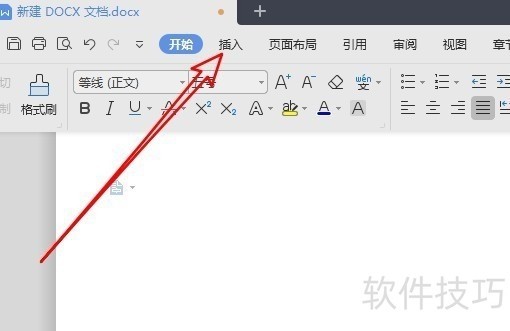
1、 首先我们在电脑上用wps2026新建一个空白文档。
wps2026怎么在文档中插入星状的图形

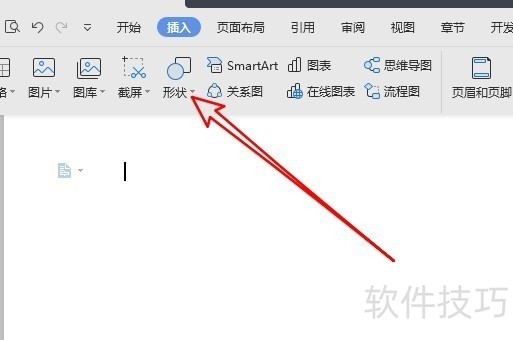
2、 接下来在打开的插入工具栏上点击“形状”的图标。

wps2026怎么在文档中插入星状的图形

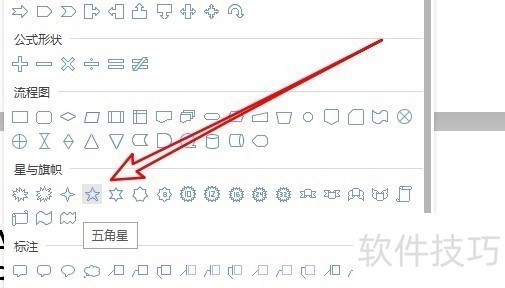
3、 然后在打开的下拉菜单中我们选择要插入的星形形状。

wps2026怎么在文档中插入星状的图形

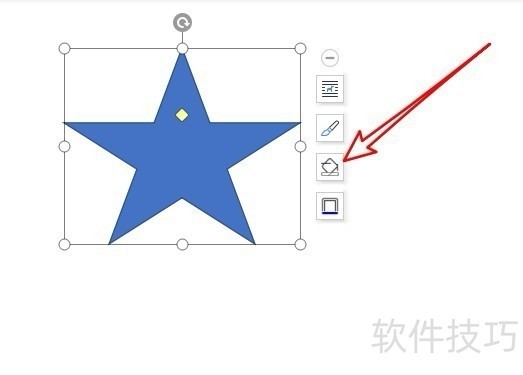
4、 用鼠标在文档中拖动,就可以拖出一个星状的图形了,不过默认是填充颜色了,我们如果不需要颜色的话,继续下面的操作。

wps2026怎么在文档中插入星状的图形

5、 我们点击刚刚插入的图形,然后点击填充的按钮。

wps2026怎么在文档中插入星状的图形

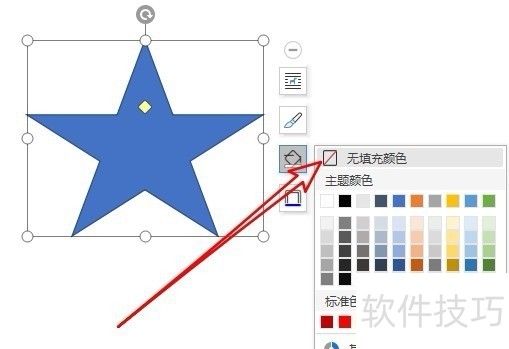
6、 在弹出的菜单中,我们选择“无填充颜色”的快捷链接。

wps2026怎么在文档中插入星状的图形

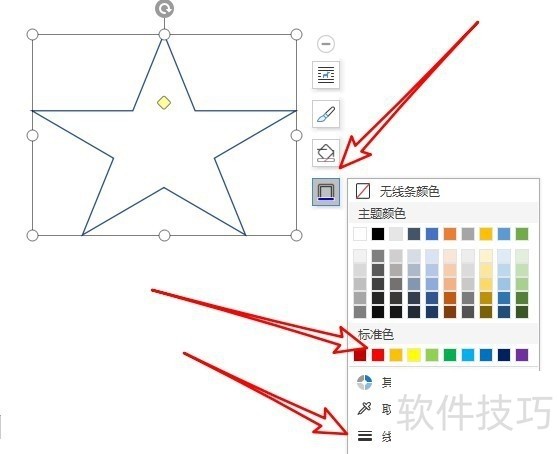
7、 接下来我们还可以设置星状图形的线条与颜色了。

wps2026怎么在文档中插入星状的图形

小编推荐
小憩最新版
小憩最新版 生活服务丨64.3MB
进货通最新手机版
进货通最新手机版 其他软件丨40.2MB
美l免费版
美l免费版 其他软件丨48.4MB
智慧兰职手机安卓版
智慧兰职手机安卓版 其他软件丨30.4MB
万盟软件2026最新
万盟软件2026最新 其他软件丨9.0MB
微信农场上线版2026
微信农场上线版2026 其他软件丨245.0MB
涂鸦板手机版
涂鸦板手机版 其他软件丨10.0MB
麦当劳免费
麦当劳免费 生活服务丨97.0MB
中考通安卓版
中考通安卓版 其他软件丨14.0MB