
想制作优质课件?翰博尔课件录制软件不容错过。它能实时记录教学情景,自动生成索引,还可制作多种格式课件。功能强大且实用,下面为您介绍其操作技巧,如圆台、两圆公共部分、相外切圆的绘制。
如何用课件制作工具画圆台
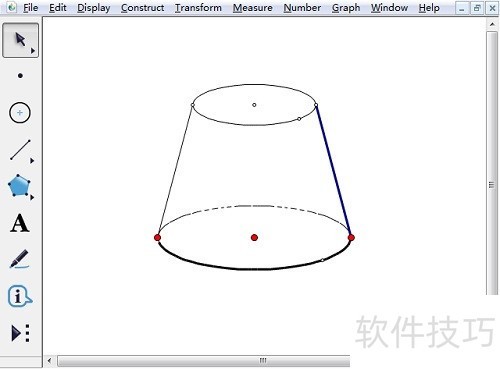
1、 一、绘制圆台1.打开几何画板数学课件制作工具,单击侧边栏“自定义工具”——“立体几何”——圆台。
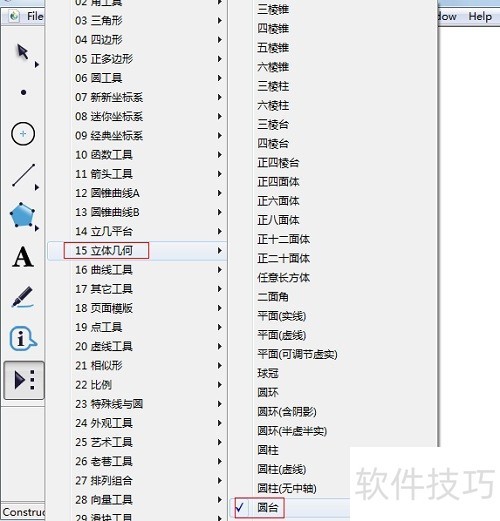
2、 用鼠标在空白位置点一下确定圆台底面圆圆心,用鼠标拖动调整好圆台的大小和方向再单击鼠标即可绘制出圆台。
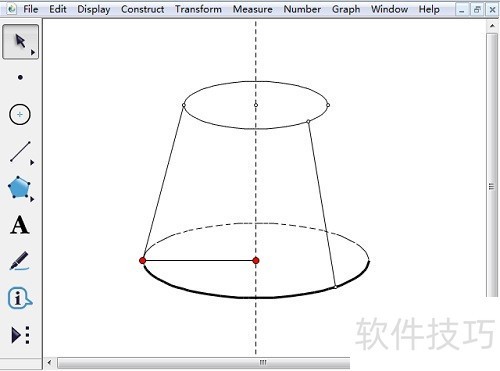
3、 二、调整圆台1.调整圆台大小和方向按住底面圆的圆心红点拖动,可以调整底面圆的大小从而调整圆台大小,并通过旋转调整圆台的方向。
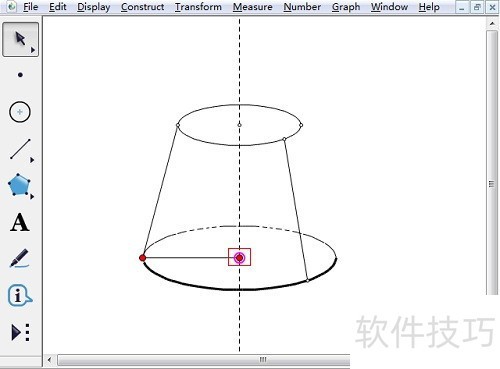
4、 调整圆台的位置按住圆台上面的任何一条线上下左右拖动都可以调整圆台水平和垂直位置。
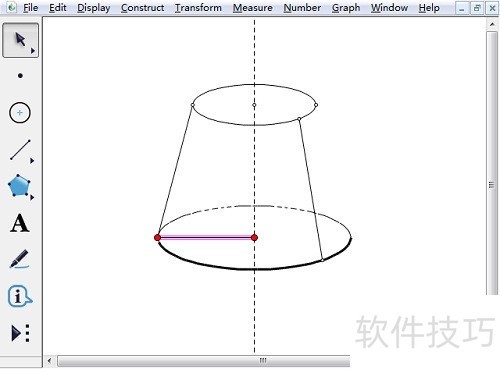
5、 三、美化圆台此时的圆台看上去有一些多余的线条我们选择这些线条单击右键选择“隐藏线段”,即可去掉。此时在右侧边还少一条线,我们可以调用“线段直尺工具”画一条线即可。
如何用课件制作工具画两圆公共部分
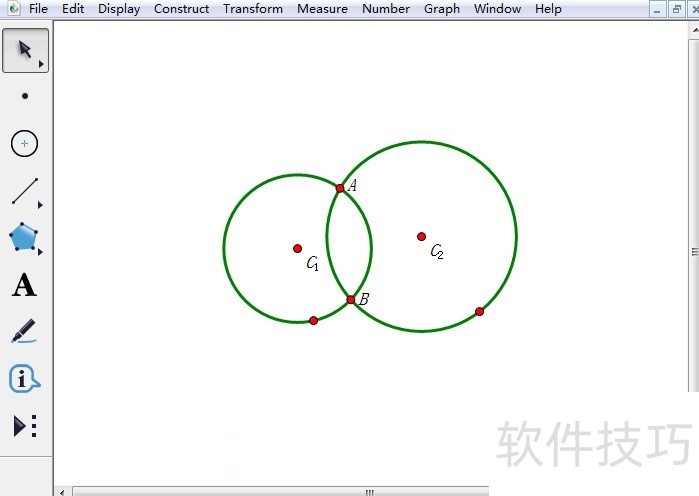
1、 作为受广大教师青睐的辅助教学软件,几何画板有着强大的功能,不仅可以画几何图形,还可以让图形动起来,比传统的黑板式教学方便很多,甚至可以说更进一步。具体绘图步骤如下:步骤一 画相交两圆。选择左侧侧边栏“圆工具”,然后在工作区域任意画两个圆,使其相交,交点为A、B,如下图所示。
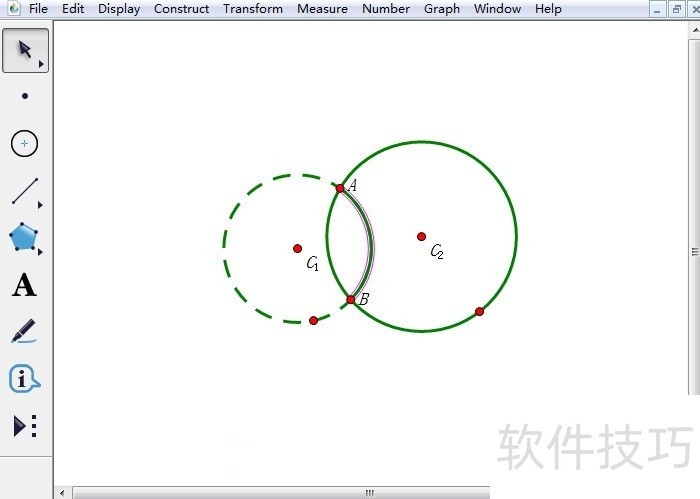
2、 步骤二 构造圆c1上的弧。依次选中点B、A和圆c1,执行“构造”——“圆上的弧”命令,这样就完成了构造圆上的弧操作。
3、 步骤三 构造圆c2上的弧。依次选中点A、B和圆c2,执行“构造”——“圆上的弧”命令,这样就完成了构造圆上的弧操作。
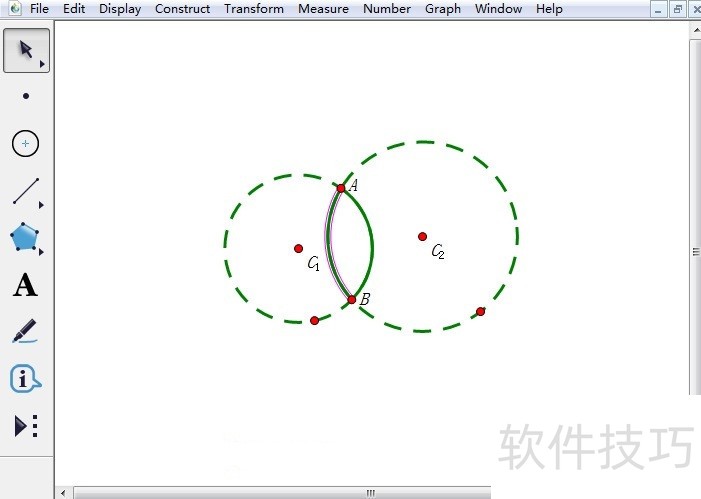
4、 步骤四 构造弓形内部。选中构造得到的两段弧,执行“构造”——“弧内部”——“弓形内部”命令,这样就可以将两段弧组成的内部进行填充。
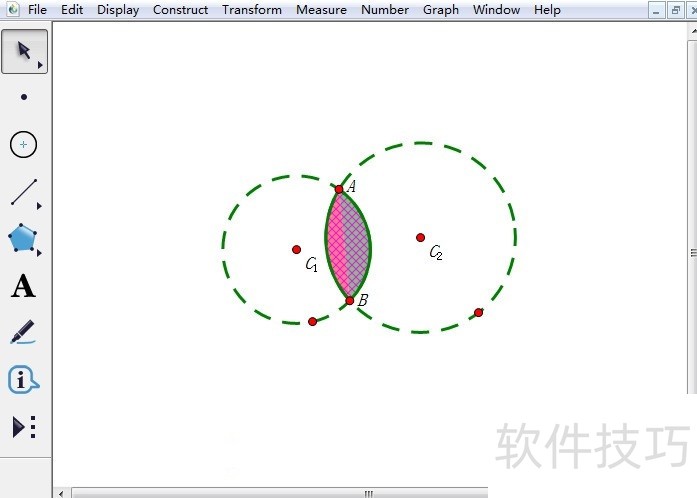
5、 步骤五 将弓形内部颜色调为一致。分别选中两个弓形内部,执行“显示”——“颜色”命令,这样就可以把它们的颜色调到相同的。
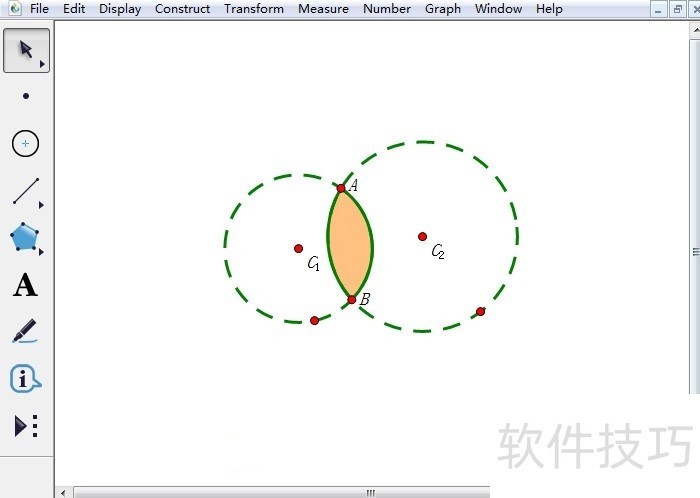
如何用课件制作工具画相外切的圆
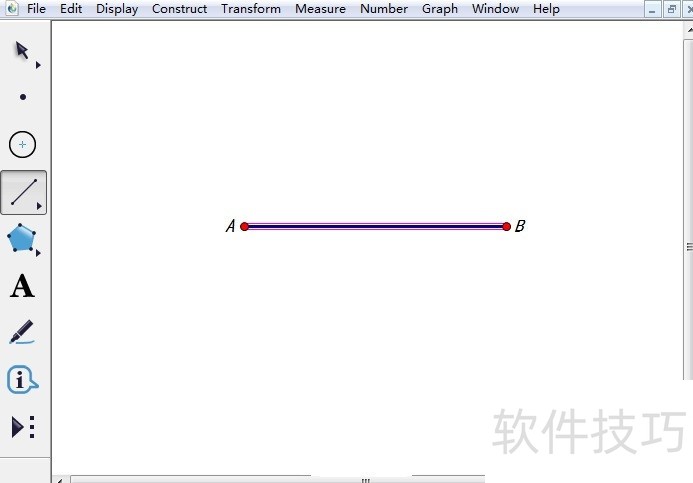
1、 步骤一 绘制线段AB。打开几何画板软件,选择左侧侧边栏“线段工具”,在空白区域单击鼠标画出线段的一个端点,然后按住Shift键,在适当位置单击,就可以画出水平线段,标记端点为A、B,如下图所示。
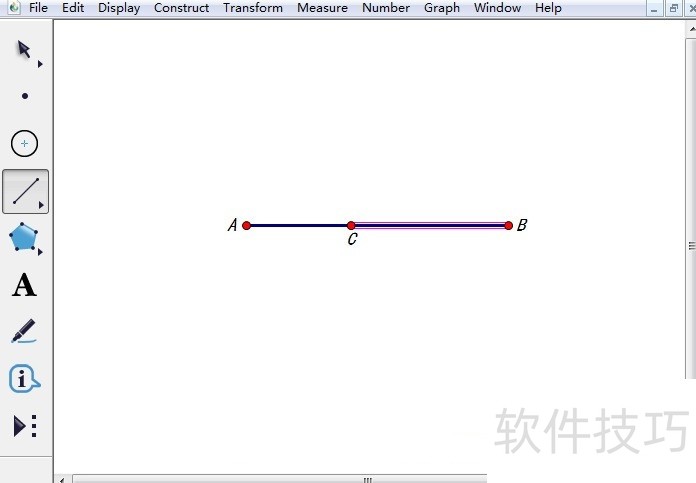
2、 步骤二 在线段上取点C作线段AC和BC。选中线段AB,执行“构造”——“线段上的点”命令,画出线段上的点C。然后用“线段工具”分别作出线段AC和BC。
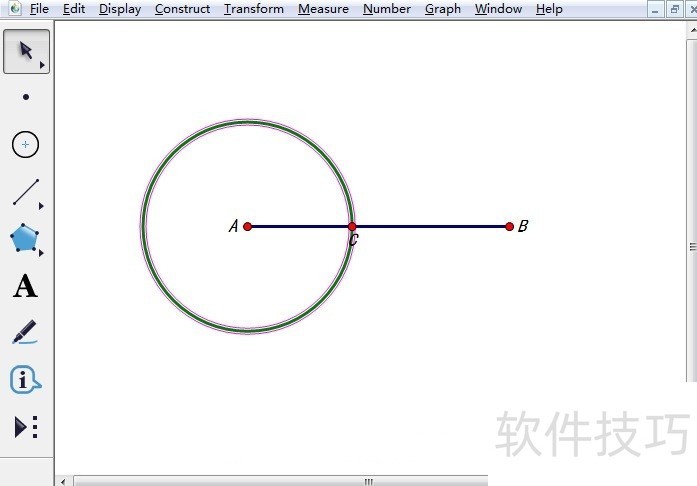
3、 步骤三 构造圆A。选中点A和线段AC,执行“构造”——“以圆心和半径作圆”命令,这样就出来一个圆,如下图所示。
翰博尔课件制作软件功能强大,在多种场景实用。其操作有独特技巧,从画圆台到画相切圆等。掌握这些功能和技巧,能让使用者在课件制作时更加高效、便捷。






















