
你是否想让电脑自动执行鼠标键盘动作?按键精灵就能做到!它是一款模拟鼠标键盘动作的脚本制作软件。这里有关于它的操作技巧,像开机自动启动设置、使用教程等,快来一起深入了解吧。
如何设置按键精灵开机时自动启动按键精灵
1、 点击“按键精灵”

2、 在“按键精灵”窗口中,点击“设置”
3、 在“设置”窗口中,点击“常规”
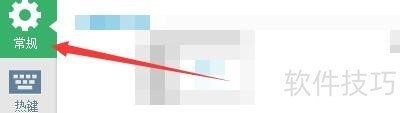
4、 在“常规”窗口中,勾选“开机时自动启动按键精灵”
按键精灵怎么用,按键精灵使用教程
1、 先到网上我们下载按键精灵安装程序。
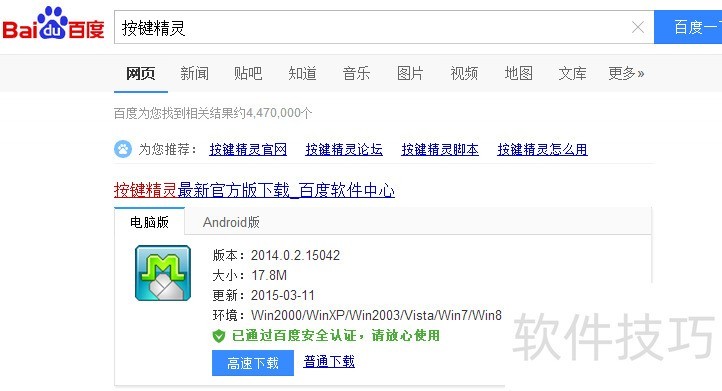
2、 下载到安装程序后,将它安装在我们电脑上并打开。

3、 进入到精灵主页界面。
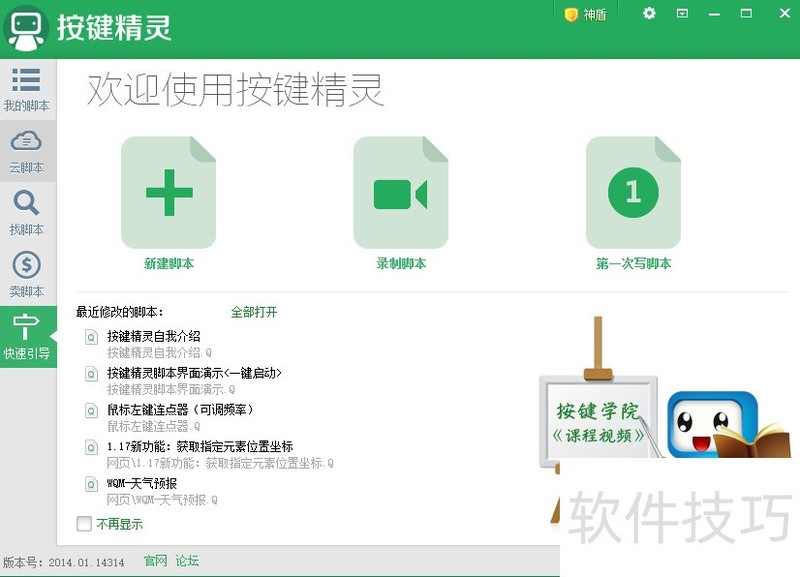
4、 在界面里,我们点击“我的脚本”。
5、 接着,在我的脚本右侧,我们点击打开“录制”。
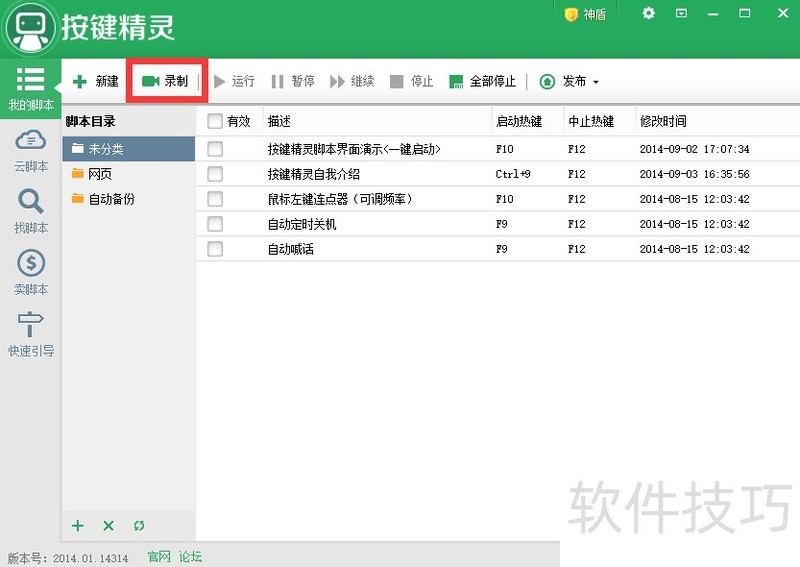
6、 点击录制后,弹出录制键盘鼠标动作的提示小框。
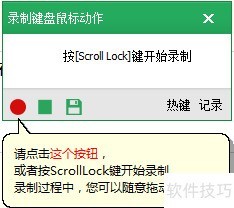
按键精灵如何使用
1、 ?按键精灵的核心是脚本,通过执行已制作好的脚本来完成批量、重复性的操作。因此制作脚本便成为掌握按键精灵的核心。下面小编就教大家通过两种方法来制作脚本程序。其中一种方法是通过“录制操作过程”来自动制作脚本,另一种方法是通过编程方式来制作脚本。

3、 ?接着在弹出的“录制键盘鼠标动作”面板中,点击红色的“开始录制”按钮,就开始记录键盘鼠标动作。
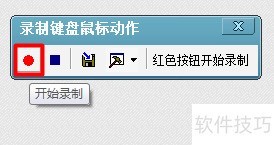
4、 ?在录制操作进行过程中,当我们需要暂停录制操作时,只需要点击“停止录制”按钮即可。
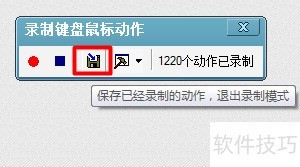
5、 ?当录制操作完成后,我们点击“保存退出”按钮,即可保存当前所录制的脚步并返回脚本界面。
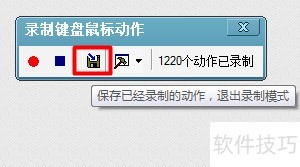
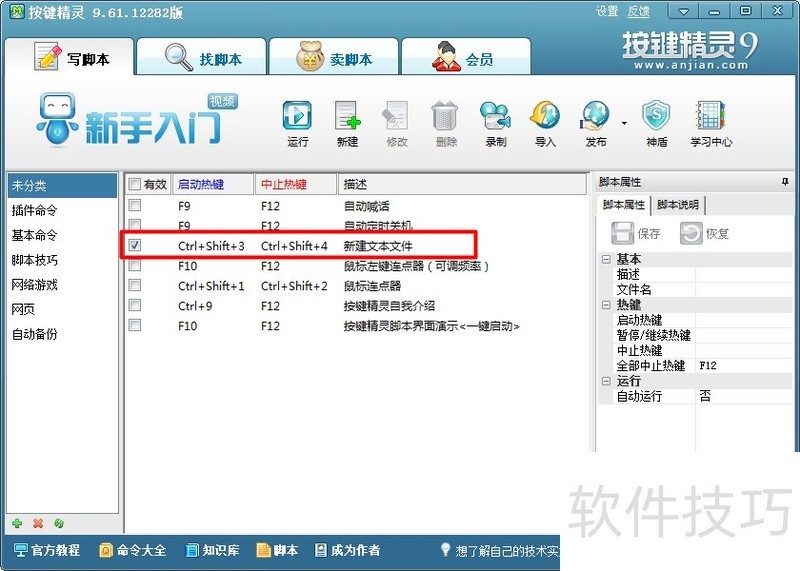
6、 ?在返回的“我的脚本”界面中,在界面右侧将“脚本属性”栏目中的“描述”进行重命名,如“新建文本文件”等,并设置“启动热键”和“停止热键”,然后点击“保存退出”按钮。
7、 ?在返回的程序主界面中,就会发现已出现一个新的脚本文件,就是刚才通过录制操作所创建的。然后按“启用热键”就可以重复执行刚才所录制的操作啦。
按键精灵是一款实用的模拟键鼠动作软件。掌握其操作技巧,如开机自启设置、基本使用方法等,能让我们高效地利用它自动执行键鼠动作,提升工作和生活效率。






















