
使用Mac的用户若想在PPT中将彩色图片转为黑白,却不知如何操作,本文将为您详细介绍具体步骤,轻松实现图片色彩转换,提升演示文稿效果。
打开PPT软件,删除标题,点击顶部菜单中的插入选项。
第二步,在弹出的插入窗口中,点击橙色框内的图片选项,然后选择来自文件的图片选项。

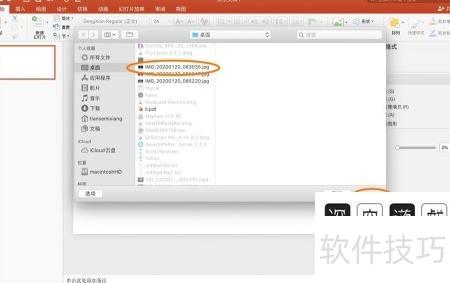
第三步,打开页面后选择所需图片,再点击右下角插入按钮完成操作。
第四步,点击颜色右侧的下拉箭头,选择饱和度中的首个颜色。
第五步,所示,页面显示已成功将彩色图片转为黑白。

黑白打印机通常会自动将彩色文档转为黑白打印,也可能在打印设置中提供将彩色转换为黑白的选项,实现彩色打印转黑白输出。
如果打印机效果不理想或没有相关设置,可尝试删除幻灯片母版,使所有背景变为默认白色。接着使用Ctrl+A全选文本内容,将字体统一改为黑色,再进行打印。这样既能避免彩色背景转为黑白带来的杂乱效果,又可减少油墨消耗,提升打印清晰度,操作简便且高效实用,特别适合需要大量打印文档的场景,有助于节约成本并提高输出质量。
如果希望保留原有背景,可使用Adobe Acrobat(即常用的PDF编辑软件)将其原样转为黑白格式。通过选择PDF打印机,可将整套幻灯片输出为黑白、灰度或彩色PDF文件。也可直接从网络下载并安装一款PDF打印机驱动。转换完成后,即可将生成的黑白PDF文件用普通打印机进行打印,操作简便且效果清晰。
若不会操作,可私信我,发文件过来我帮你处理。QQ:269531469
QQ加不了,有疑问。
请通过QQ把幻灯片发给我,我来帮你转换。若是重要文件,可先发一两页试转,你确认效果后我再继续处理,确保符合要求。呵呵






















