DiskGenius操作全知道:分区、复制扇区、设置UEFI启动项

作者:yxglyl88 时间:2025-12-22 21:42:49

你是否在寻找一款强大的磁盘分区及数据恢复软件?DiskGenius就是这样一款工具。它支持GPT磁盘分区操作,还能实现多种功能。这里将为你详细介绍其不同操作技巧,快来一起看看吧。

用diskgenius怎么给硬盘分区

1、 进入PE后,点击“DiskGenius”图标来启动分区软件,见下图

DiskGenius操作全知道:分区、复制扇区、设置UEFI启动项

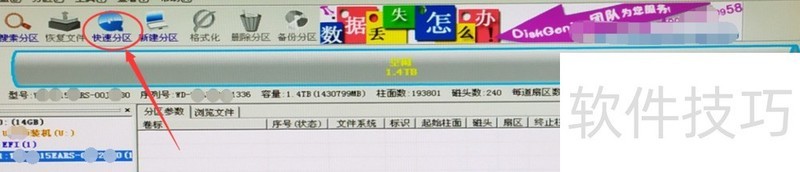
2、 在菜单栏点击“快速分区”,见下图

DiskGenius操作全知道:分区、复制扇区、设置UEFI启动项

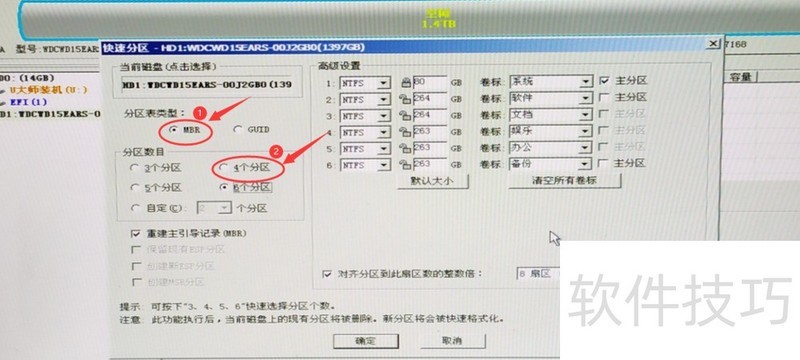
3、 选择分区表类型和分区数量,见下图

DiskGenius操作全知道:分区、复制扇区、设置UEFI启动项

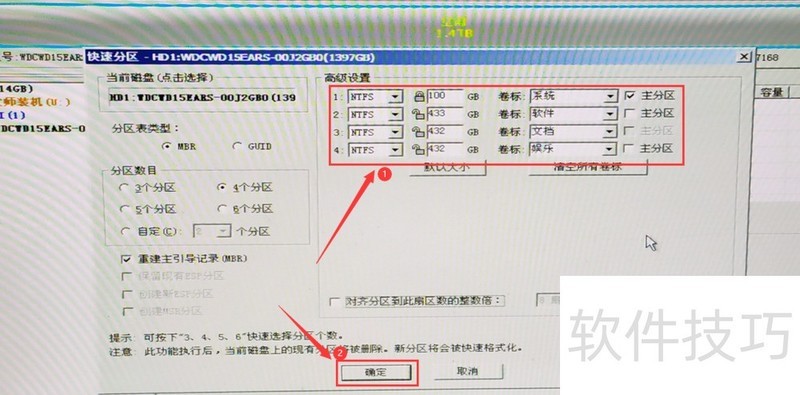
4、 在高级设置下,把各项设置好(一般情况下系统盘设置60G左右即可),之后点击“确定”按钮即可进行分区。见下图
DiskGenius操作全知道:分区、复制扇区、设置UEFI启动项

DiskGenius如何复制扇区

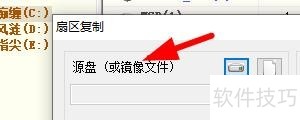
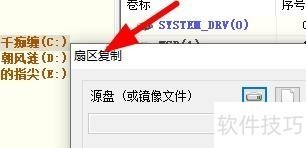
1、 我们在DiskGenius软件中,找到我们扇区复制窗口。
DiskGenius操作全知道:分区、复制扇区、设置UEFI启动项

2、 然后我们就能设置被复制的扇区。

DiskGenius操作全知道:分区、复制扇区、设置UEFI启动项

3、 只要点击这个按钮,我们就能进行简单的复制了。

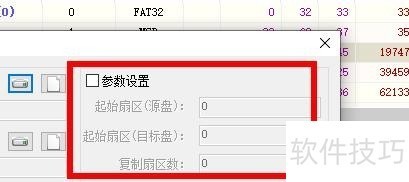
4、 因此我们还能设置复制扇区的目标盘。
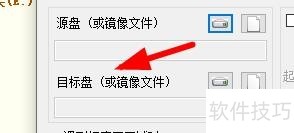
DiskGenius操作全知道:分区、复制扇区、设置UEFI启动项

5、 设置完成后,下面可以执行多样的扇区区域操作。

DiskGenius操作全知道:分区、复制扇区、设置UEFI启动项

DiskGenius如何设置UEFI启动项

1、 我们在DiskGenius软件中,找到并打开UEFI启动项界面。
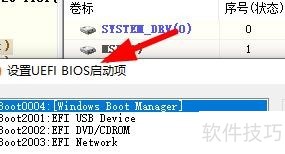
DiskGenius操作全知道:分区、复制扇区、设置UEFI启动项

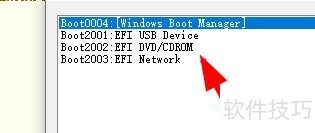
2、 然后我们就能在这里看到我们系统拥有的启动项。

DiskGenius操作全知道:分区、复制扇区、设置UEFI启动项

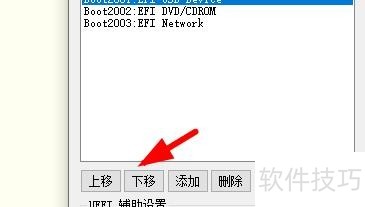
3、 于是我们就能在这里上下移动我们当前的启动项。

DiskGenius操作全知道:分区、复制扇区、设置UEFI启动项

4、 添加或者删除操作我们也是可以在这里进行使用。

5、 于是我们还能在这里备份或者还原启动项。
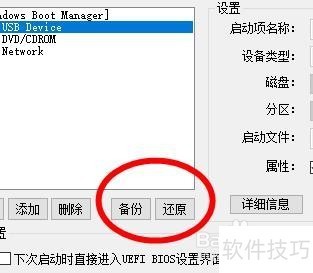
DiskGenius操作全知道:分区、复制扇区、设置UEFI启动项

DiskGenius作为一款强大的磁盘分区及数据恢复软件,在分区、复制扇区、设置UEFI启动项等操作上有独特方法。掌握这些操作技巧,能让我们更好地进行磁盘管理与数据维护。

小编推荐
小憩最新版
小憩最新版 生活服务丨64.3MB
进货通最新手机版
进货通最新手机版 其他软件丨40.2MB
美l免费版
美l免费版 其他软件丨48.4MB
智慧兰职手机安卓版
智慧兰职手机安卓版 其他软件丨30.4MB
万盟软件2026最新
万盟软件2026最新 其他软件丨9.0MB
微信农场上线版2026
微信农场上线版2026 其他软件丨245.0MB
涂鸦板手机版
涂鸦板手机版 其他软件丨10.0MB
麦当劳免费
麦当劳免费 生活服务丨97.0MB
中考通安卓版
中考通安卓版 其他软件丨14.0MB