
BlueCom蓝牙管理软件超实用!它是应用工具类蓝牙软件,适用于笔记本或台式机的多个蓝牙设备。支持多种流行蓝牙设备,还包含不同系统下的蓝牙管理操作技巧,快来一起了解下吧。
如何管理笔记本电脑的蓝牙设置
1、 点击开始菜单,选择设置按钮

2、 进入设置对话框选择设备
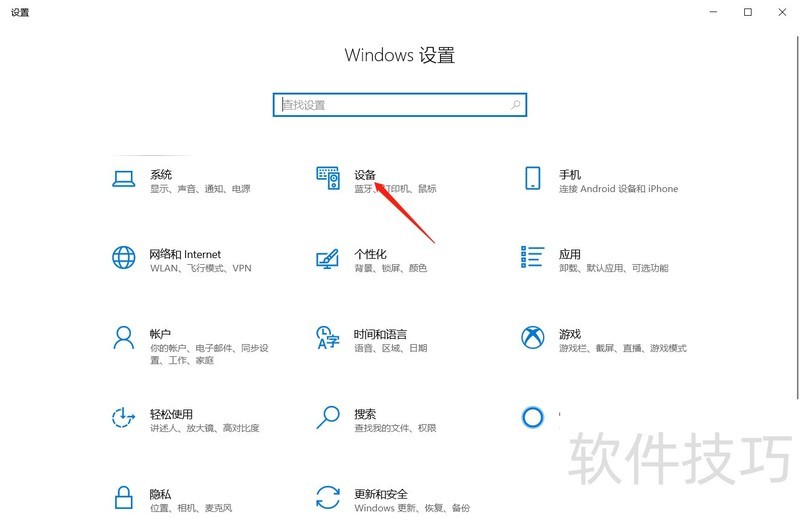
3、 选择蓝牙和其他设备,如图所示
4、 可以点击蓝牙下侧按钮,打开蓝牙
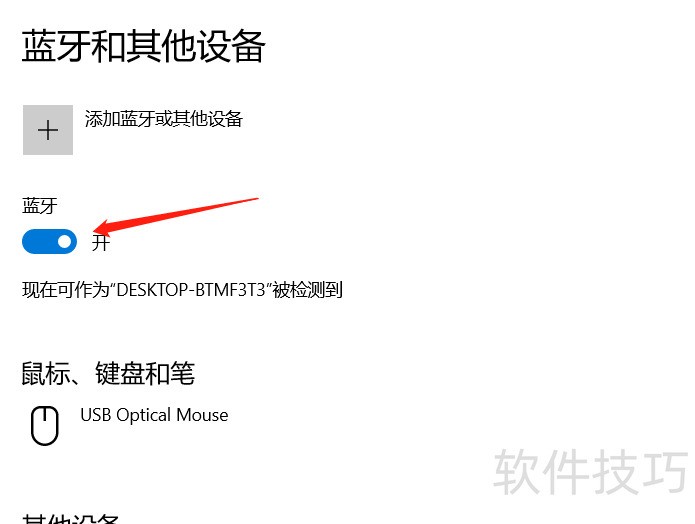
5、 也可以点击开关,关闭蓝牙功能
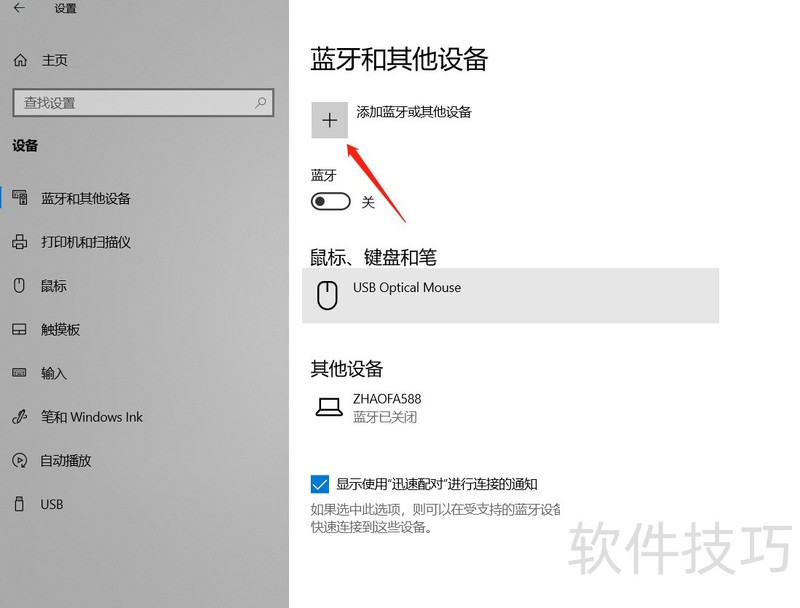
Windows10管理小米蓝牙鼠标
1、 准备充电电池,这里的电池非1.5V,需要2的倍数的数量。比如2节、4节、6节、8节电池。为什么说要这么多呢?因为鼠标的数量不会少。

2、 准备小米蓝牙鼠标一个,为什么不开启usb模式?因为之前的鼠标还没用蓝牙却再也不能使用蓝牙了(故障),如果有一天蓝牙坏掉,还有usb模式能用。

3、 打开设置,找到设备,蓝牙,准备添加蓝牙,如果是台式机子,例如很老的机子,自行配置蓝牙驱动、购买硬件。
4、 小米鼠标切换至蓝牙模式,自动搜索一段时间,为什么有的时候会失败,因为之前绑定了某电脑,需要重置。
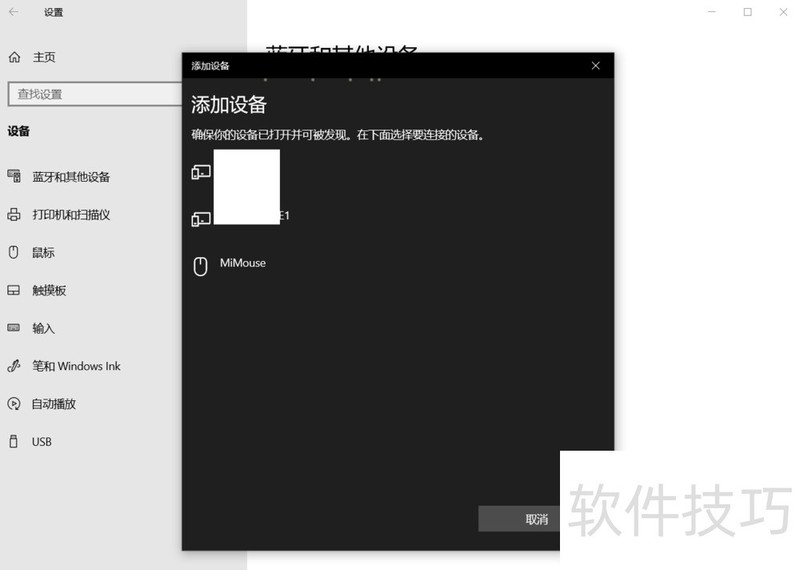
5、 准备就绪,提示蓝牙鼠标已经连接,如果是笔记本,记得选择触摸屏锁定,如果误操作会很麻烦。
LinuxMint Ubuntu蓝牙管理 Linux如何使用蓝牙
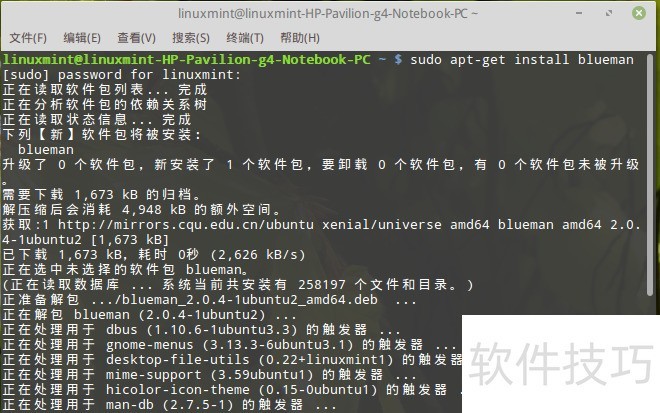
1、 我们需要安装新的蓝牙管理工具终端命令:sudo apt-get install blueman这个命令帮我们安装blueman蓝牙管理器
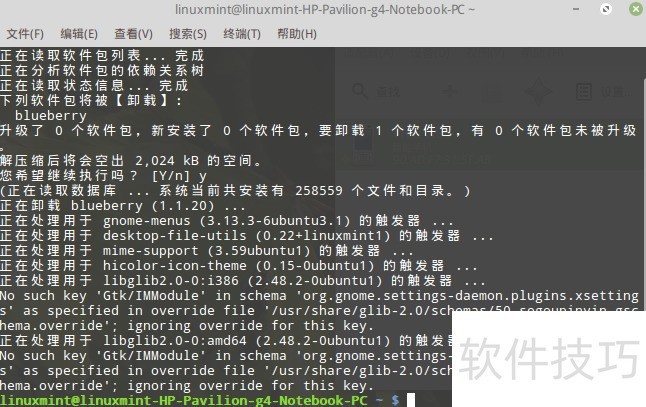
2、 为了防止冲突,我们需要先卸载系统自带的蓝牙管理器一般ubuntu系的使用的蓝牙管理器包名为:blueberry终端命令卸载:sudo apt-get remove blueberry卸载完成后最好重启一次
3、 打开我们的blueman默认是这样的这里我们已经连上了我的手机
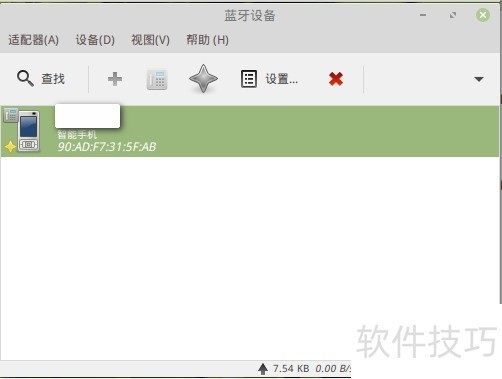
4、 点击任务栏黑色的蓝牙图标鼠标左键》适配器选择总是可见
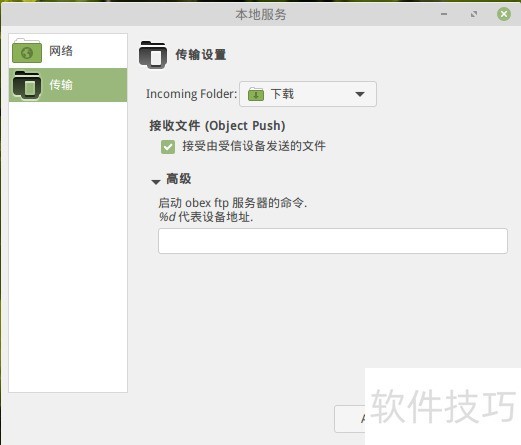
5、 点击任务栏黑色的蓝牙图标鼠标左键》本地服务》传输勾选接受由授信方传输的文件
BlueCom蓝牙管理软件功能强大,可管理多蓝牙设备。无论是笔记本蓝牙设置、特定设备管理,还是不同系统下的蓝牙使用,它都能满足需求,是蓝牙管理的得力助手。






















