
Excel排名函数公式如下所示
公式一:RANK函数排名
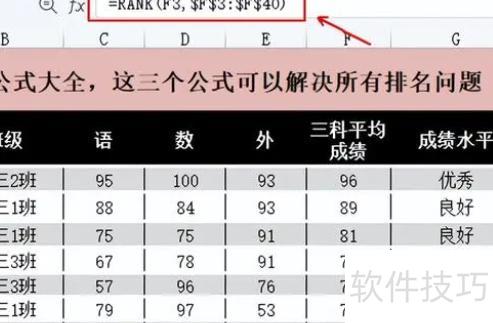
在Excel中,可使用RANK函数进行排名计算。该函数的语法为:=RANK(数值, 引用区域, 排序方式)。其中,第三个参数用于指定排序方式,若省略则默认为0,表示降序排列。例如,要对F3单元格的值在F3至F40区域中进行排名,可输入公式:=RANK(F3,$F$3:$F$40)。
公式二:COUNTIF 函数统计符合条件的单元格数量
COUNTIF函数是一种计数工具,用于统计指定区域内满足特定条件的单元格数量,其语法格式为:=COUNTIF(区域, 条件)。
公式三:SUMPRODUCT函数求乘积和
SUMPRODUCT函数常被称为乘积函数,更准确的名称是乘积求和函数,因其功能是对多个数组对应元素的乘积进行求和。使用时输入公式:=SUMPRODUCT(($F$3:$F$40>F3)*(1/COUNTIF($F$3:$F$40,$F$3:$F$40)))+1,该公式通过比较数值大小并结合计数条件,实现特定的加权排序或统计计算,适用于复杂的数据处理需求。
公式四:RANK函数用于倒数排名
第四个公式只需调整RANK函数的第三个参数为1,即可实现倒序排名。具体输入公式为:=RANK(F3,$F$3:$F$40,1),用于计算指定数值在区域中的升序排名位置。
Excel中计算排名的步骤如下所示:
操作环境:荣耀MagicBook 16 Pro笔记本,Windows 10系统,配备Excel 2026等办公软件。
选中排名列的第一个单元格。
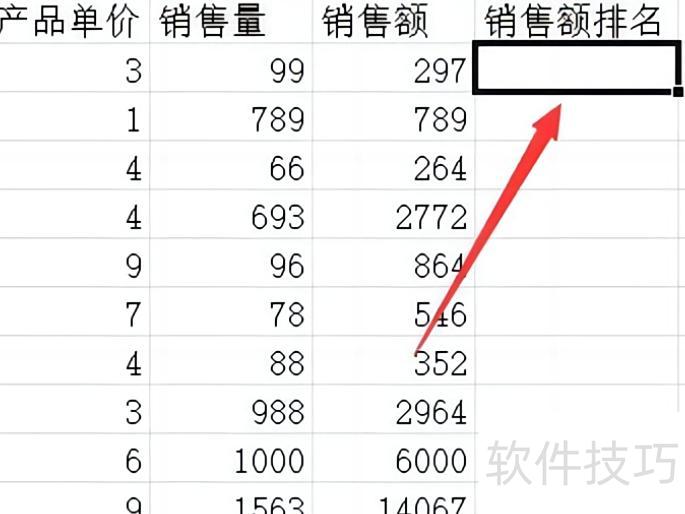
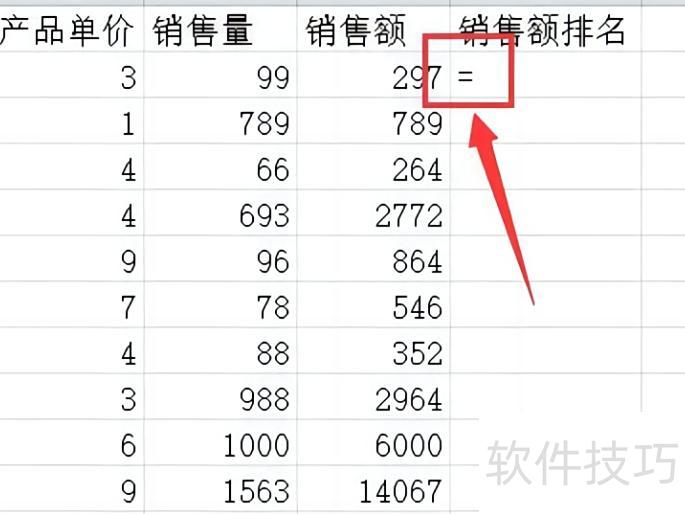
在单元格内输入等号=即可。
输入rank函数,格式为:rank()。
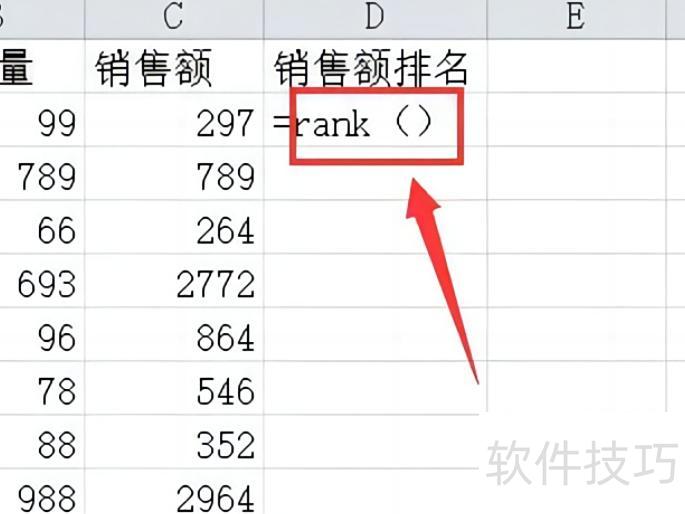
将鼠标移至括号内,选中用于排名计算的第一个单元格。
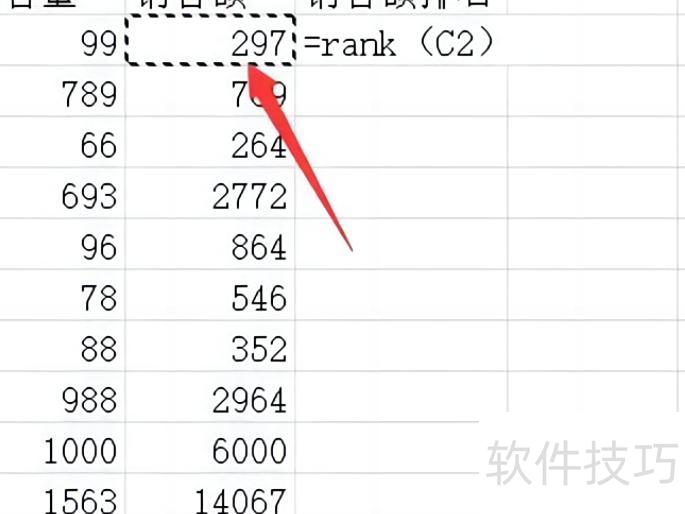
输入逗号后,选中对应单元格。
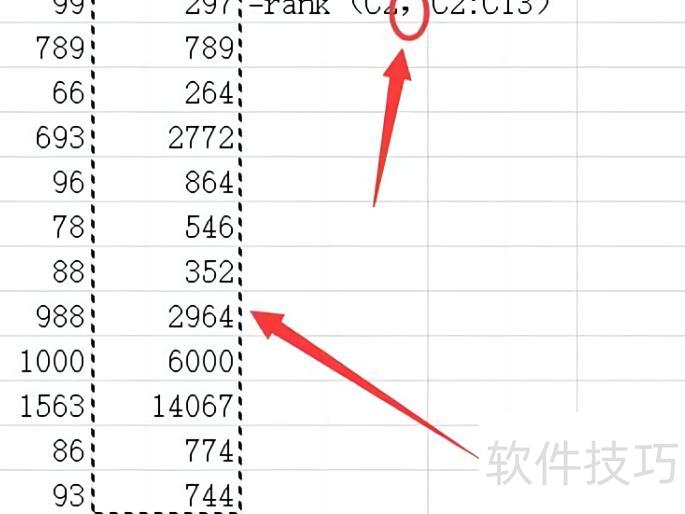
按下F4键,函数将显示为图示形态。
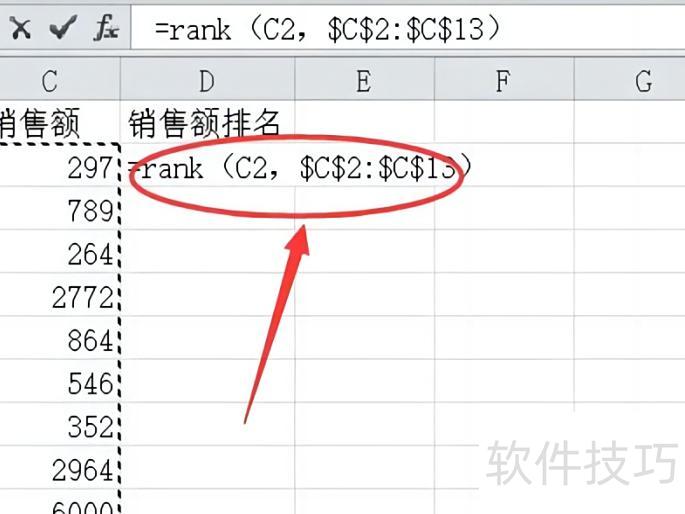
按回车键即可显示排名结果。
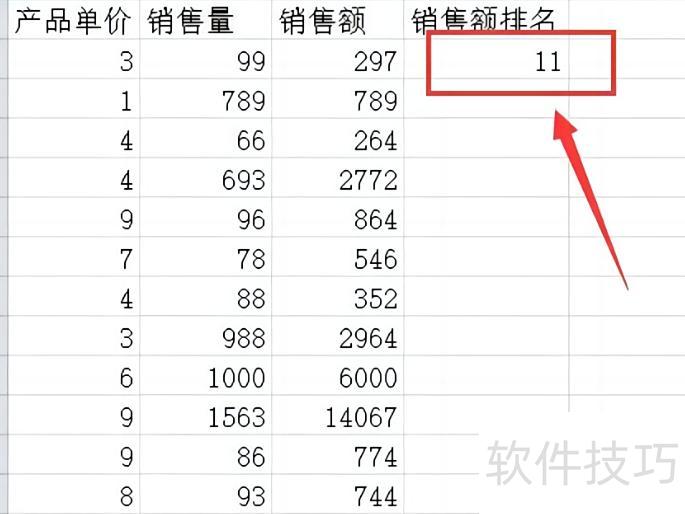
最后拖动填充柄完成操作。
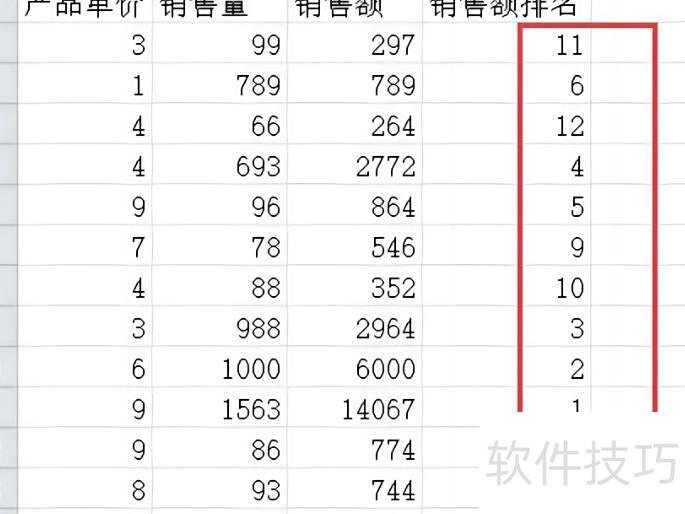
方法如下
以Excel 2010为例,所示,对成绩表中的总分进行排名操作。
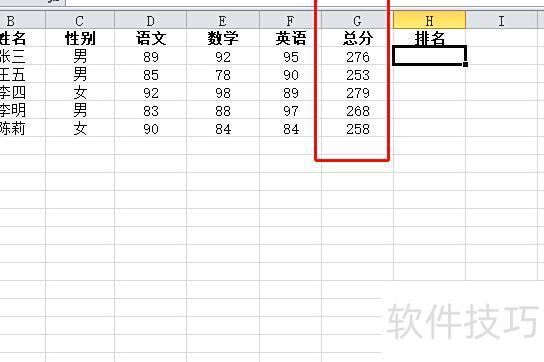
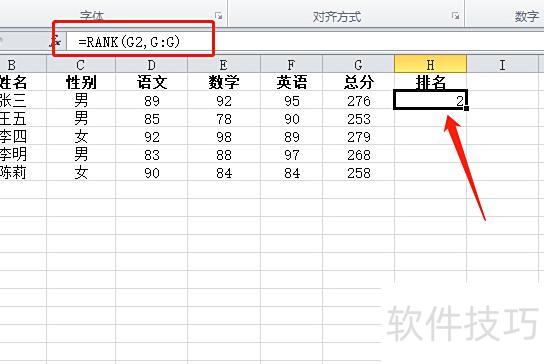
在H2单元格输入公式=RANK(G2,G:G),按下回车键即可得到排名结果。
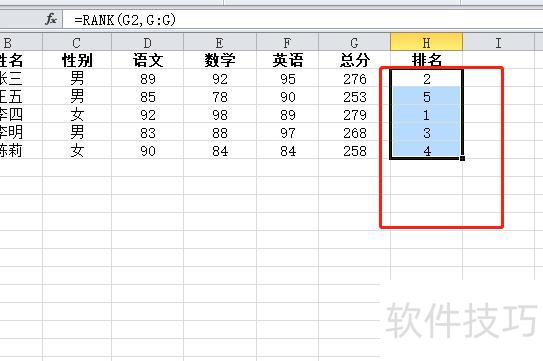
将鼠标移至H2单元格右下角,按住并向下拖动以填充公式,即可自动计算出总分排名。
小技巧
按下Alt加向下箭头键,可依据历史输入内容智能生成下拉选项列表。
按下Alt+=可快速插入求和公式。
按Alt+回车可在指定位置强制换行。
选中整个区域后,按Alt+;可跳过隐藏部分,仅选中可见区域。
按住Alt键并输入数字代码可输入特殊符号,例如Alt+41420输出√,Alt+41409输出×。
按Ctrl+D可向下填充,选中含公式或数值的单元格及其下方N个单元格,快速复制内容。






















