Inpaint:强大图像去水印软件及操作技巧全知道

作者:yxglyl88 时间:2025-12-22 22:23:05

你是否曾为照片上的水印、划痕等瑕疵烦恼?Inpaint软件能轻松解决这些问题。它可去除图像中不需要的物体,是强大的图像去水印工具。下面就来看看它不同的操作技巧和使用方法吧。

如何使用inpaint的辅助线功能?

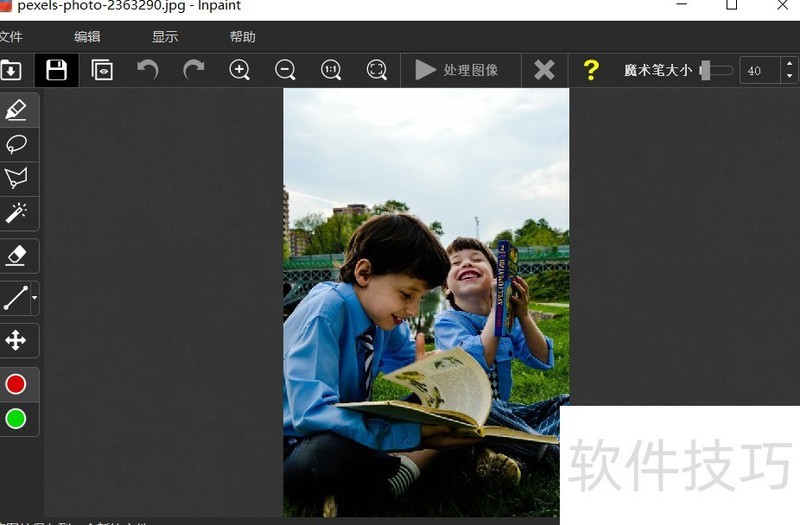
1、 启动图片编辑工具还有文件材料。
Inpaint:强大图像去水印软件及操作技巧全知道

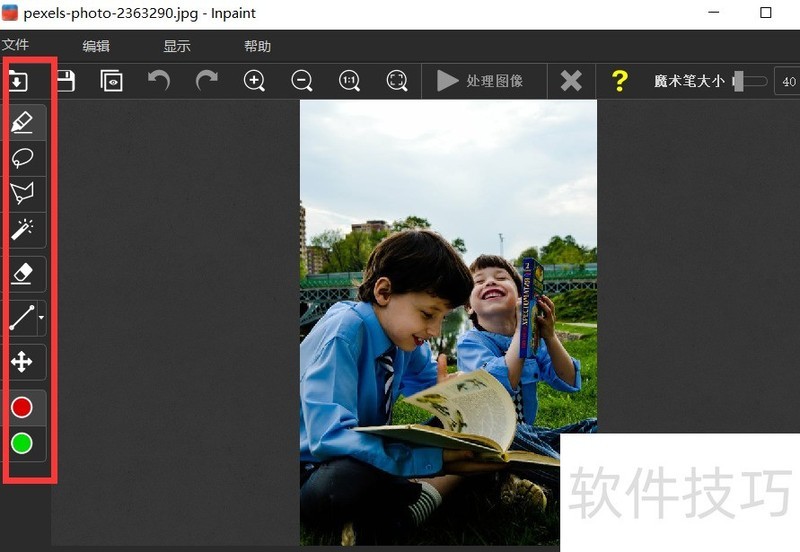
2、 然后能看到左边有一列工具框。

Inpaint:强大图像去水印软件及操作技巧全知道

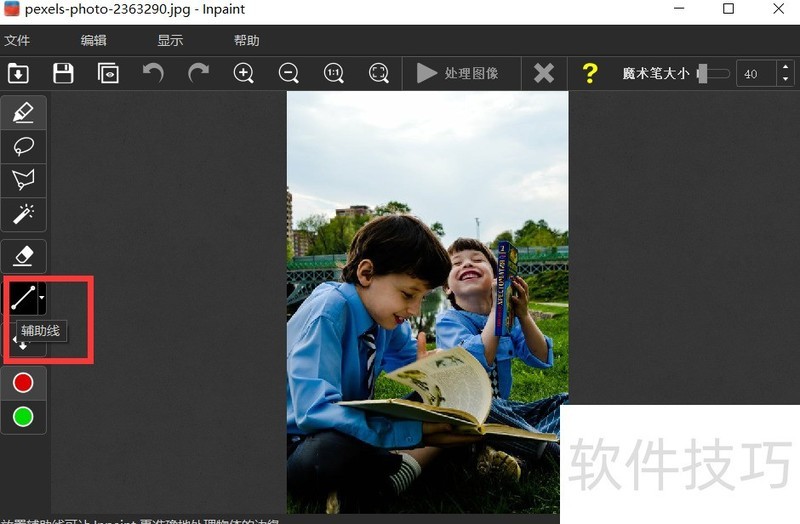
3、 点击其中的辅助线图标。

Inpaint:强大图像去水印软件及操作技巧全知道

inpaint怎样激活

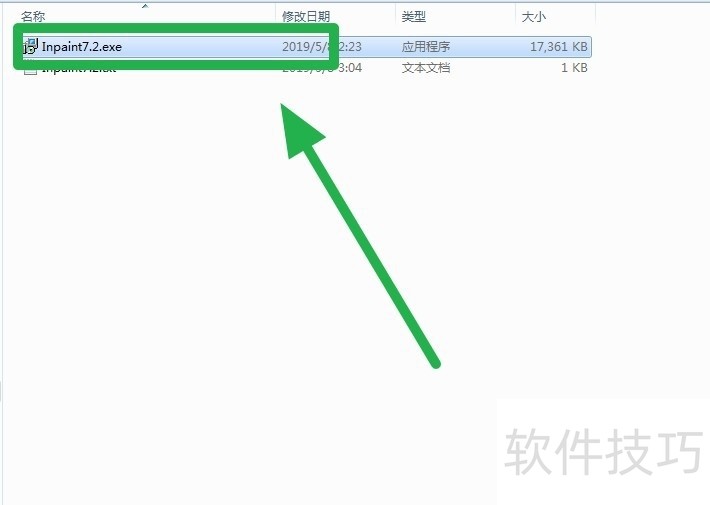
1、 首先双击inpaint安装包

Inpaint:强大图像去水印软件及操作技巧全知道

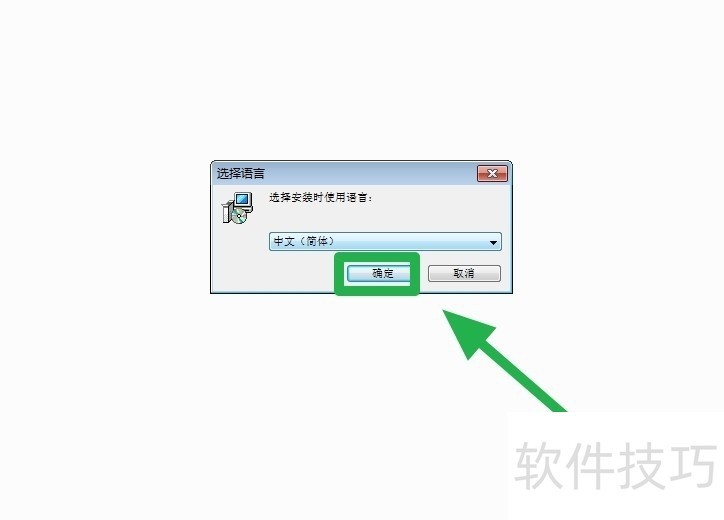
2、 然后打击“确定”

Inpaint:强大图像去水印软件及操作技巧全知道

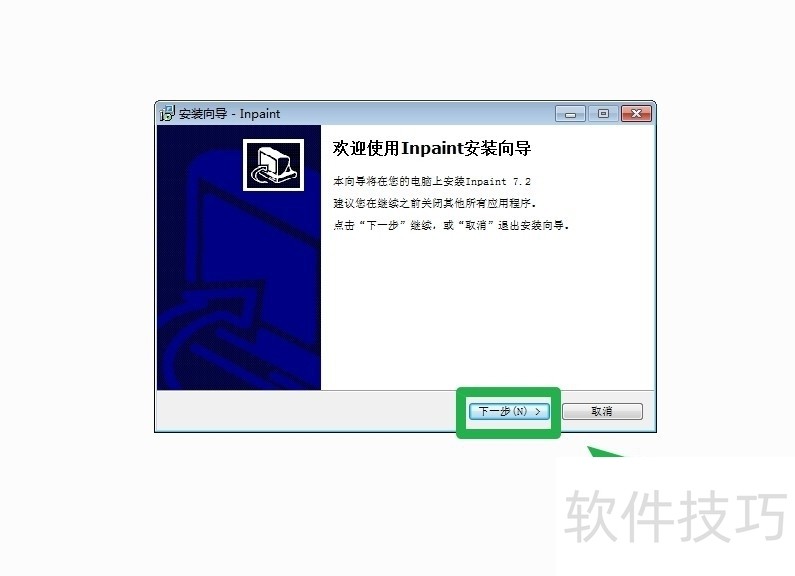
3、 然后单击“下一步”

Inpaint:强大图像去水印软件及操作技巧全知道

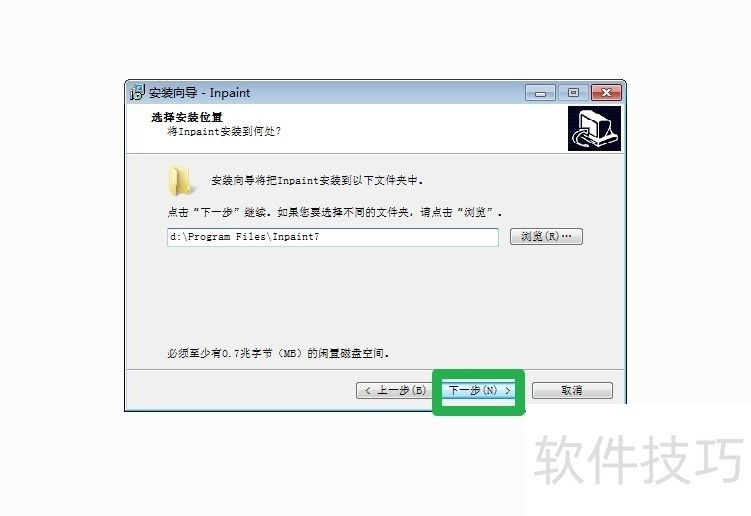
4、 然后单击“下一步”

Inpaint:强大图像去水印软件及操作技巧全知道

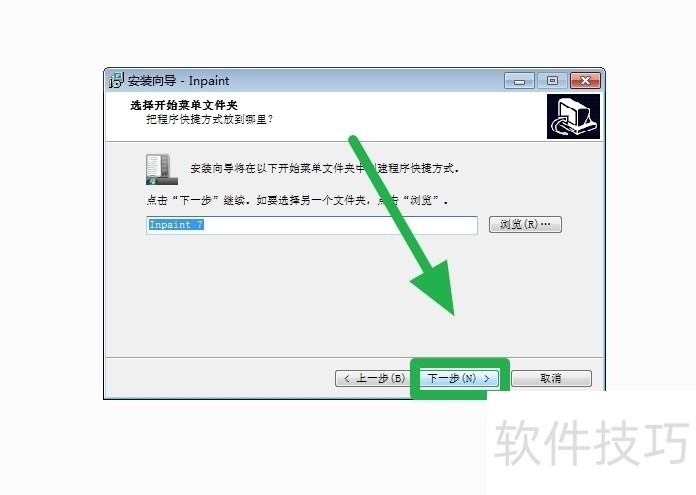
5、 然后单击“下一步”

Inpaint:强大图像去水印软件及操作技巧全知道

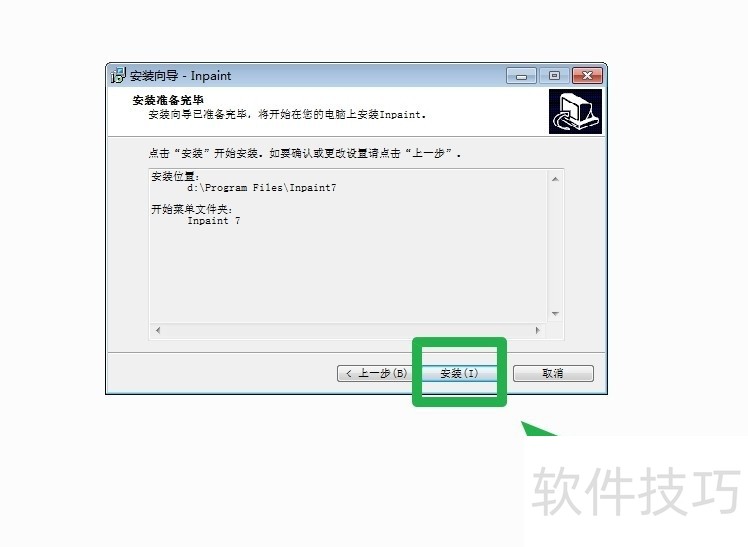
6、 然后单击“安装”

Inpaint:强大图像去水印软件及操作技巧全知道

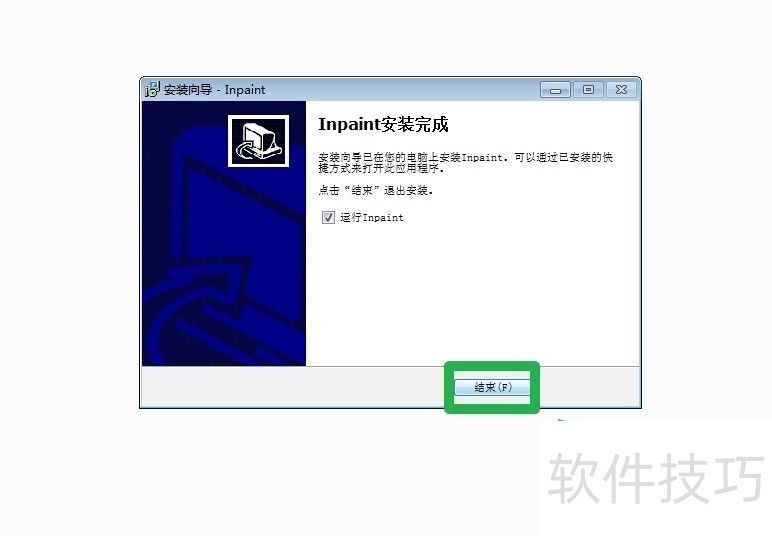
7、 然后单击“结束”

Inpaint:强大图像去水印软件及操作技巧全知道

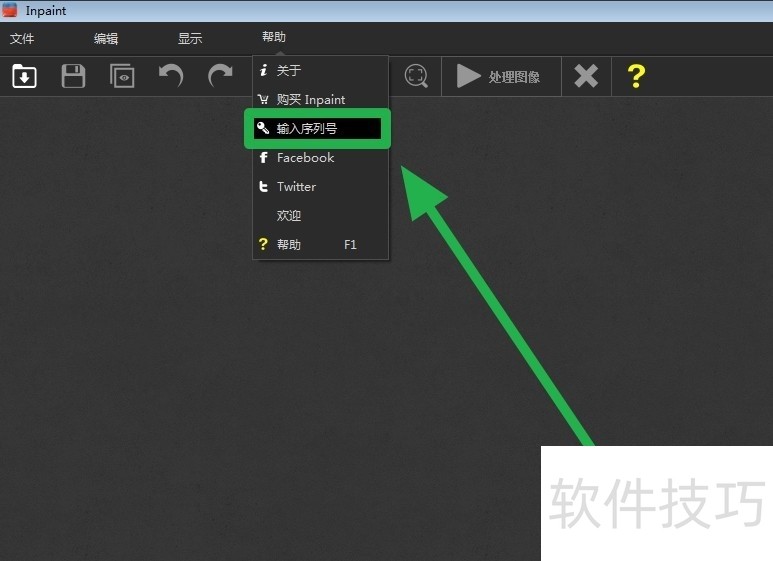
8、 然后单击菜单栏“帮助”->“输入序列号”

Inpaint:强大图像去水印软件及操作技巧全知道

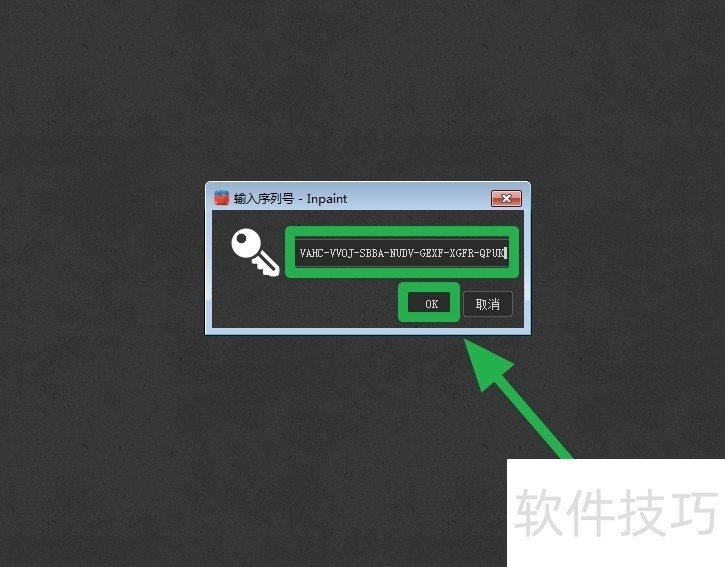
9、 然后在弹出的序列号窗体中输入序列号,单击“OK”

Inpaint:强大图像去水印软件及操作技巧全知道

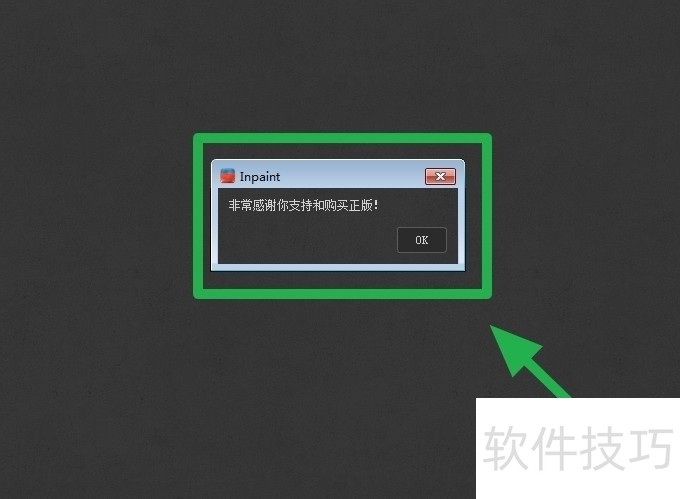
10、 然后弹出如图所示激活成功的提示框,单击“OK”

Inpaint:强大图像去水印软件及操作技巧全知道

如何使用Inpaint水印处理软件?

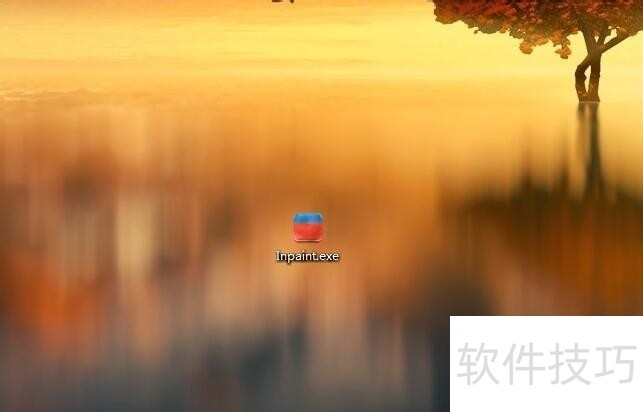
1、 首先下载软件Inpaint(自行在网络上搜索下载),安装完后软件图标为蓝红两色,简单易辨认。
Inpaint:强大图像去水印软件及操作技巧全知道

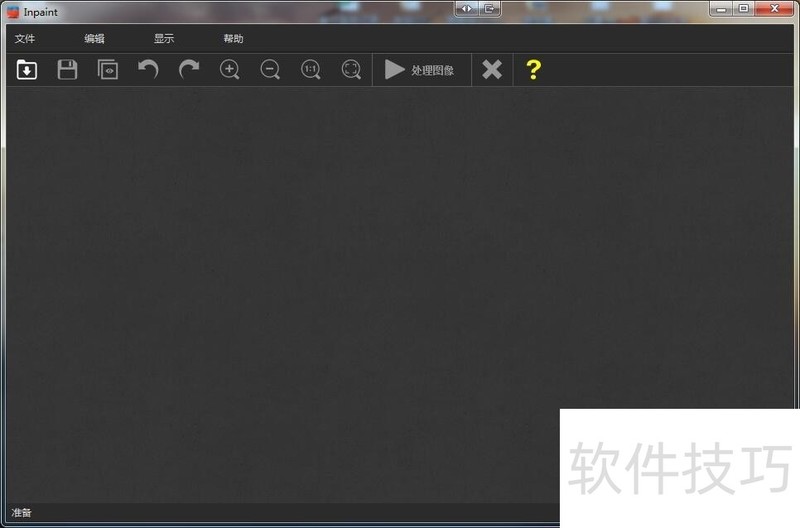
2、 软件打开,上边为常规性按钮。依次为打开文件、保存文件、查看原图、撤销、重做上一次撤销、放大、缩小、原图大小、适应窗口、处理图像、取消选择、帮助。
Inpaint:强大图像去水印软件及操作技巧全知道

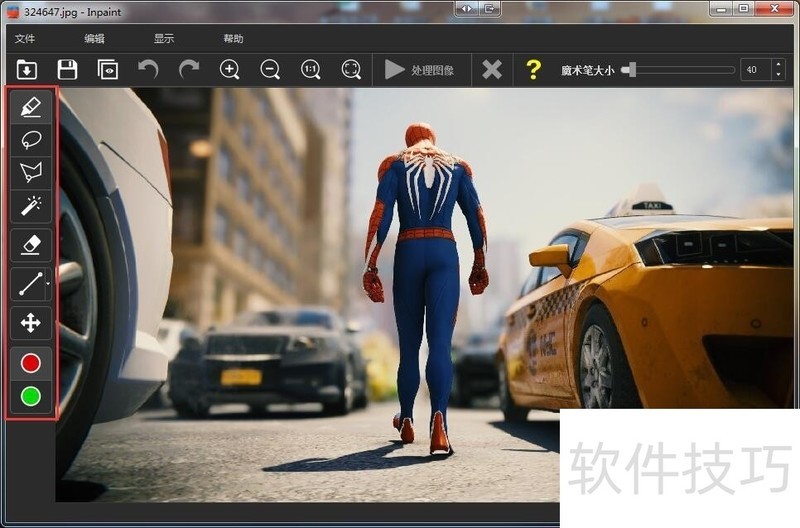
3、 打开一张图片,在软件左方会出现功能性按钮。依次为魔术笔、套索、多边形套索、魔术棒、清楚标记、辅助线、移动图片、移除区、参考区。
Inpaint:强大图像去水印软件及操作技巧全知道

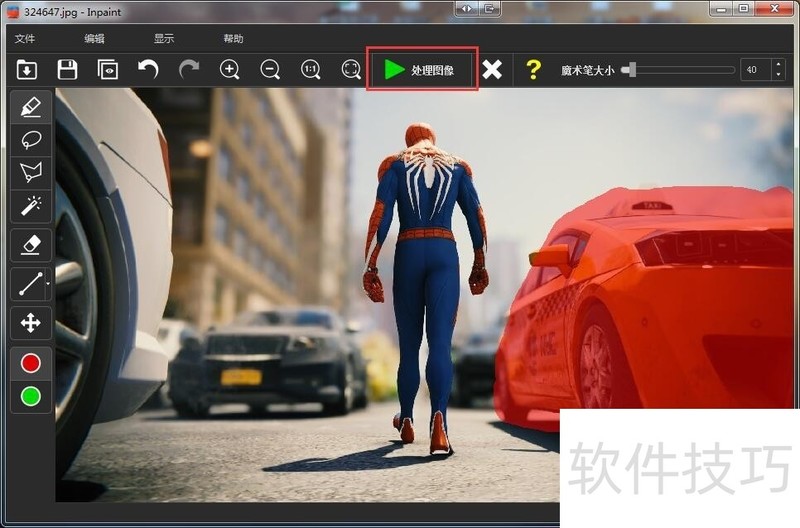
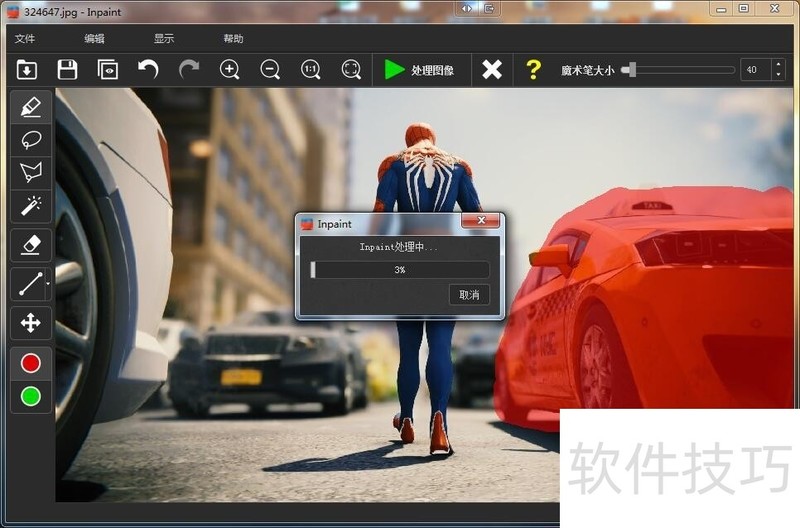
4、 将需要祛除的区域用标注笔进行标注,使用处理图像按钮进行处理。

Inpaint:强大图像去水印软件及操作技巧全知道

5、 处理的过程会根据选择区域的大小来判断处理的时间长短,一般在一分钟以内。
Inpaint:强大图像去水印软件及操作技巧全知道

Inpaint是一款功能强大的图像去水印软件。掌握其操作技巧,如辅助线使用、软件激活、水印处理等,就能轻松去除图像瑕疵,让图像完美无痕,是图像编辑的得力助手。

小编推荐
小憩最新版
小憩最新版 生活服务丨64.3MB
进货通最新手机版
进货通最新手机版 其他软件丨40.2MB
美l免费版
美l免费版 其他软件丨48.4MB
智慧兰职手机安卓版
智慧兰职手机安卓版 其他软件丨30.4MB
万盟软件2026最新
万盟软件2026最新 其他软件丨9.0MB
微信农场上线版2026
微信农场上线版2026 其他软件丨245.0MB
涂鸦板手机版
涂鸦板手机版 其他软件丨10.0MB
麦当劳免费
麦当劳免费 生活服务丨97.0MB
中考通安卓版
中考通安卓版 其他软件丨14.0MB