
VirtualBox虚拟机是实用的电脑虚拟运行环境架构工具。它能在PC端构建便捷的软硬件测试平台,还有中文版可下载。这里将介绍其安装方法、使用方式等操作技巧,快来一起深入了解这款优异的虚拟机软件吧。
VirtualBox虚拟机怎么安装,virtualbox安装方法
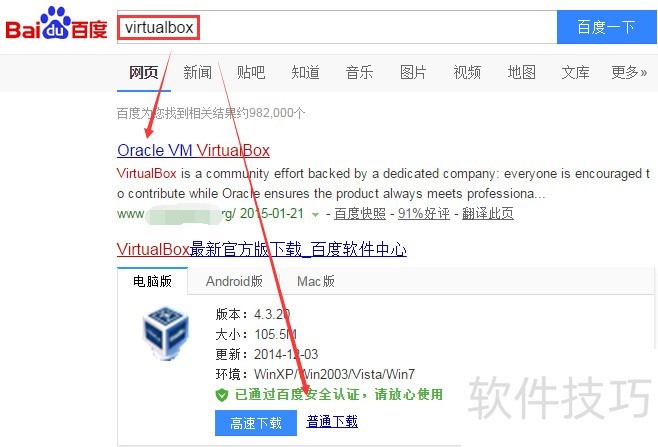
1、 打开网络首页,在搜索框里搜索virtualbox,然后点击virtualbox官方链接,这样有点麻烦,推荐直接点击网络应用里的virtualbox虚拟机下载,如下图所示。
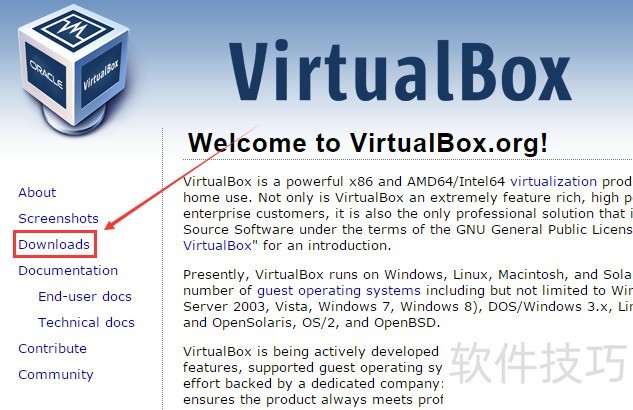
2、 点击进入virtualbox虚拟机的官方首页,然后点击左侧的Downloads按钮,如下图所示。
3、 在virtualbox虚拟机下载页面选择需要的virtualbox虚拟机版本,然后下载,如下图所示。
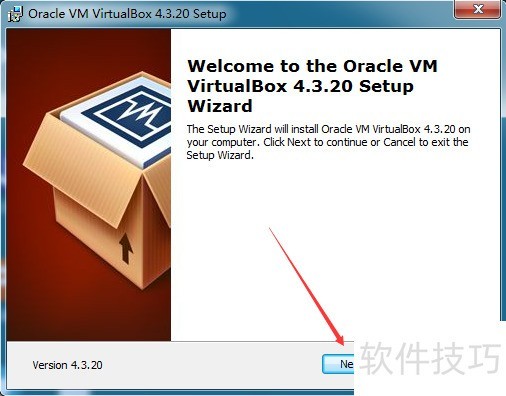
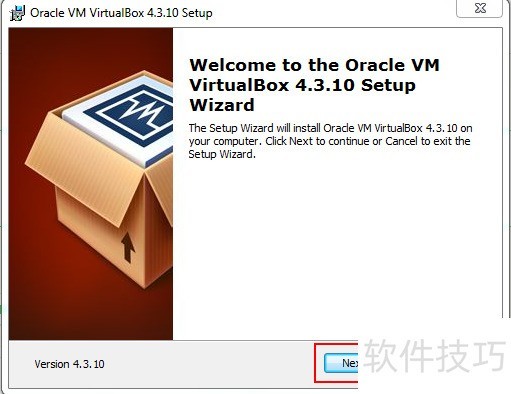
4、 OK,下载后稍等一会,virtualbox虚拟机下载好后的安装包,如下图所示。END1双击下载好的virtualbox虚拟机进行安装,进入virtualbox虚拟机安装界面,这里直接点击Next,如下图所示。
2、 点击后,进入virtualbox虚拟机安装路径选择,点击Browse弹出修改virtualbox虚拟机路径选择,修改好virtualbox虚拟机安装路径然后点击OK,如下图所示。
3、 设置好virtualbox虚拟机安装路径后,点击Next进行安装,也可以使用默认的virtualbox虚拟机安装路径。如下图所示。
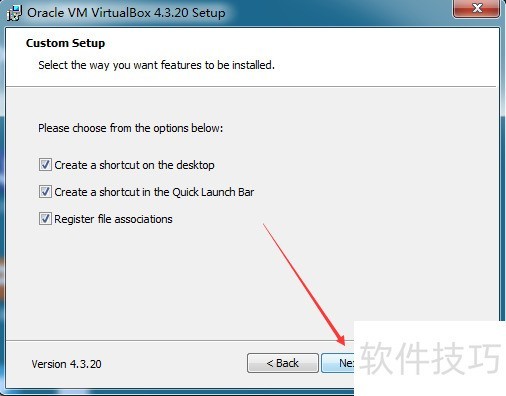
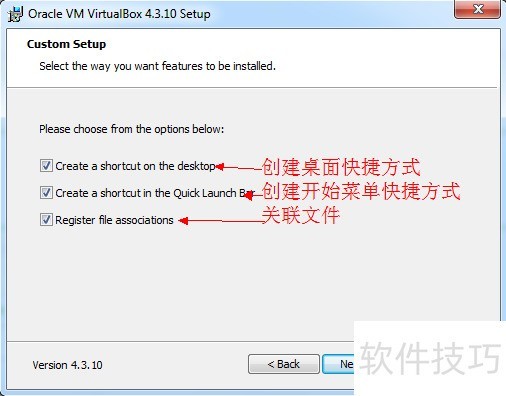
4、 在这个界面上选择是否创建桌面图标什么的,默认就好,然后点击Next,如下图所示。
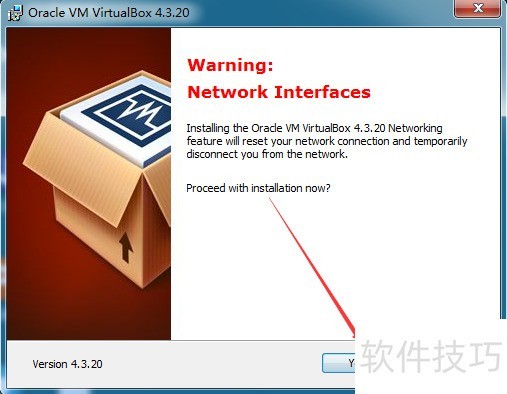
5、 在virtualbox虚拟机安装的警告界面,告诉我们在安装virtualbox虚拟机的时候会重置我们的网络设置,这里不用管了,直接点击Yes。如下图所示。
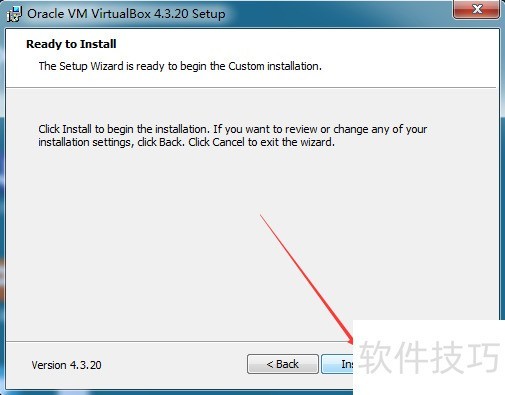
6、 在virtualbox虚拟机安装的Ready to Install界面上直接点击Install按钮进行安装,如下图所示。
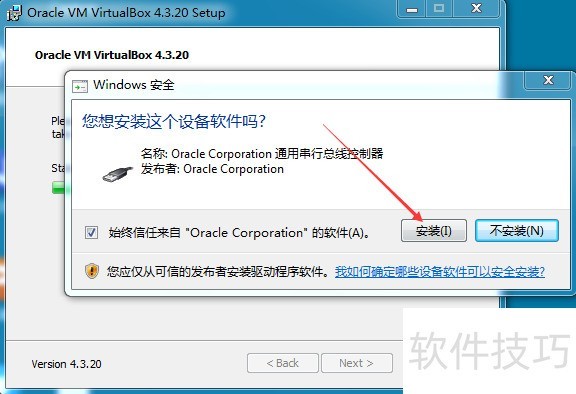
7、 进入virtualbox虚拟机安装弹出个对话框,这里我们先勾选始终信任来自“Oracle”的软件,然后点击安装,如下图所示。
VirtualBox 虚拟机怎么用?
1、 首先,下载虚拟机,原版镜像下载可参考我的其他经验;2然后,根据自身磁盘空间状况,简单安装;
VirtualBox虚拟机:[1]安装
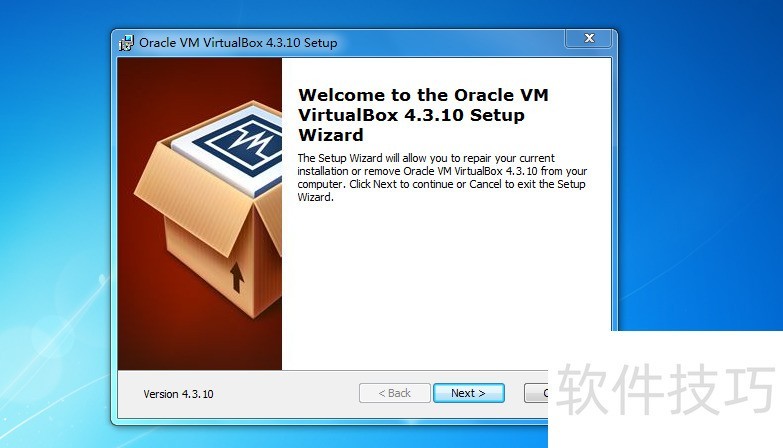
1、 到VirtualBox网站下载VirtualBox,现在最新版本是VirtualBox 4.3.102双击安装程序开始安装
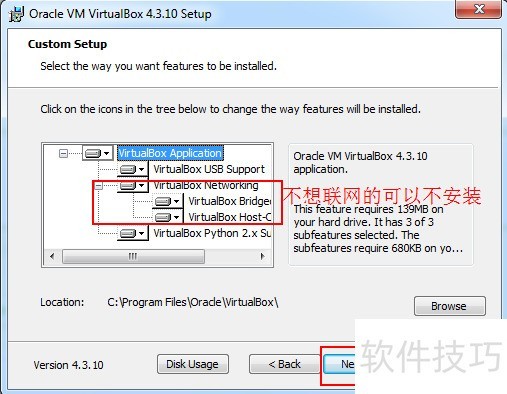
3、 选择相关组件,建议按默认安装
4、 创建快捷方式
5、 点击“Yes”开始安装6安装过程中会谈出几个提示,直接选择“安装”即可。如USB适配器、网络驱动7最后点击“Finish”完成安装。
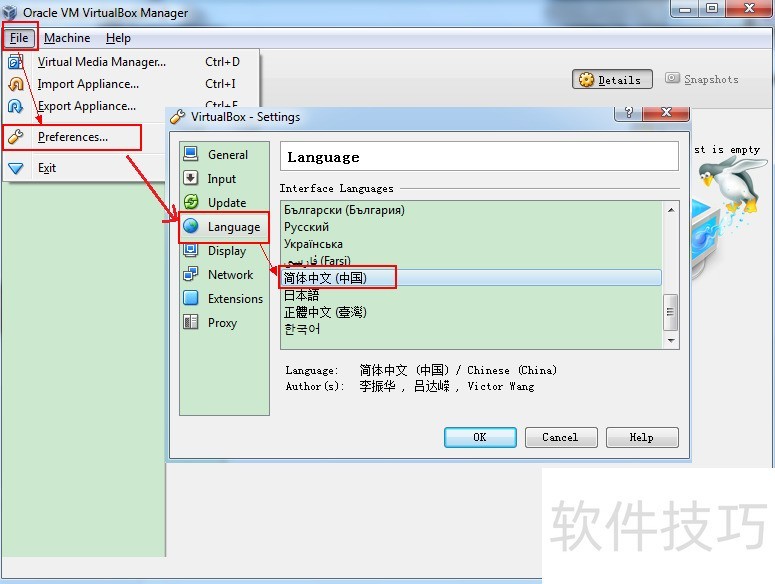
8、 安装完界面是英文的,不急,我们可以改成中文的
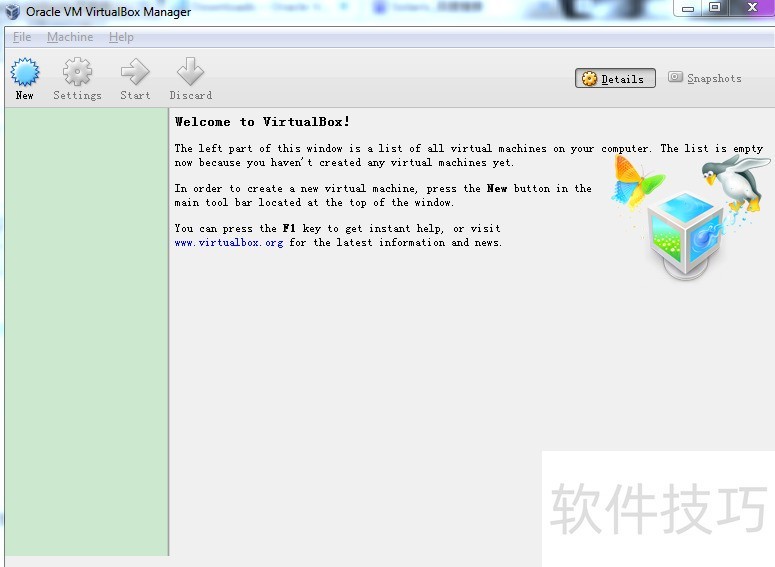
9、 “File”——“Preference...”——“Language”——“简体中文”
VirtualBox虚拟机是一款实用的电脑虚拟运行环境架构工具。本文介绍了其安装、使用方法等操作技巧,它为用户提供便捷的软硬件测试平台,值得一试。






















