
想轻松搞定系统安装?一键U盘装系统软件值得关注。它是国内最早的U盘启动盘制作软件,简单快捷又安全智能。这里还有多种操作技巧,如教程、详细使用方法、制作U盘启动等,快来了解吧。
u大师一键U盘装系统的详细使用方法
1、 U盘一个,(建议使用2G以上的U盘)。ghost系统文件。?
2、 下载最新的U大师U盘启动盘制作工具。?
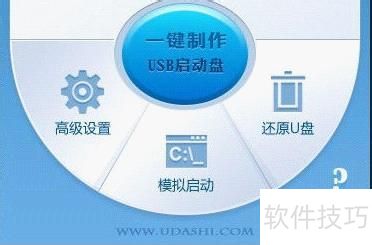
3、 首先将U盘插入到电脑上。双击打开U大师U盘启动制作工具,进入到U大师U盘启动制作工具的主界面。?
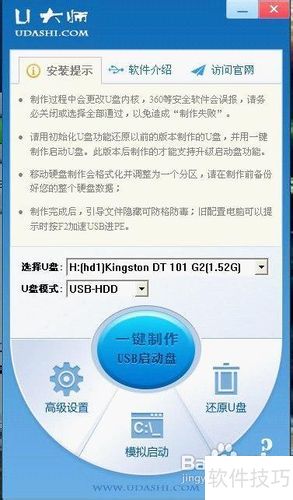
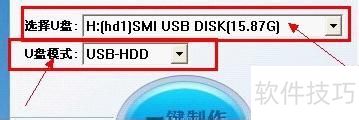
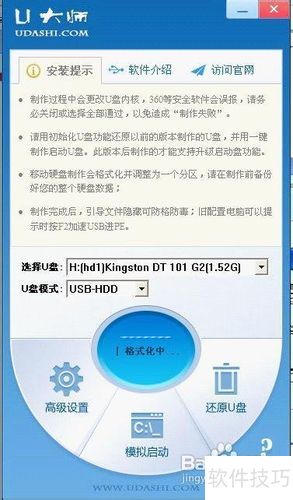
4、 然后在选择U盘选择插入电脑的U盘型号,并根据U盘来选择U盘模式。?
5、 点击一键制作还原工具。?
6、 点击一键还原之后弹出一个提示框,提示U盘重要数据在操作前需要备份。继续就点击确定,退出点击取消。?

7、 进入到U盘格式化制作界面,等待。?
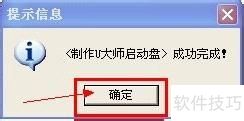
8、 制作完成后,提出完成提示框,点击确定。?
9、 先下载一个镜像文件,将ghost文件copy到U盘GHO目录,把文件名修改成auto.gho。重启电脑。在使用U盘启动电脑后,按F12U盘装系统启动热键。这样可以快速将电脑设置成U盘启动。?
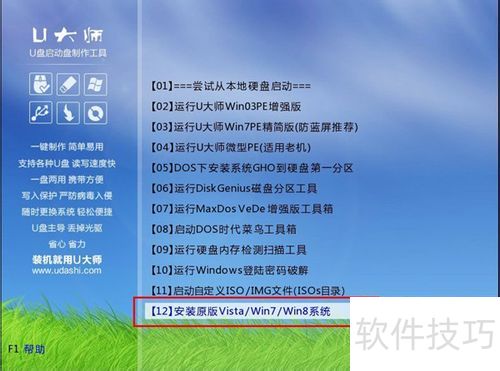
10、 使用启动U盘启动电脑,进入选择菜单,选择安装原版Vista/Win7/Win8系统。?
一键U盘装系统软件操作简便且功能多样。掌握其不同操作技巧,无论是制作U盘启动还是系统安装都能轻松搞定,是装机的得力助手。






















