
iSee图片专家是功能全面的图像浏览处理工具。它能让你尽享数码照片乐趣,且是支持格式最多的图像浏览器。这里还有诸多操作技巧,像设置显示隐藏文件、批量加图片水印、裁剪照片等,快来一探究竟。
如何设置iSee图片专家显示隐藏文件和文件夹
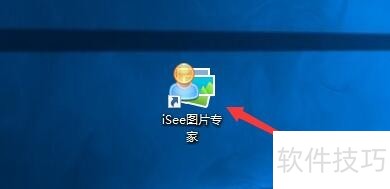
1、 点击“iSee图片专家”
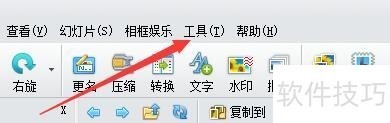
2、 在“iSee图片专家”窗口中,点击“工具”
3、 在弹出下拉栏中,点击“选项”
4、 在“选项”窗口中,点击“基本信息”

5、 在“基本信息”窗口中,将“显示隐藏文件和文件夹”勾选上

isee图片专家:[37]照片如何批量加图片水印
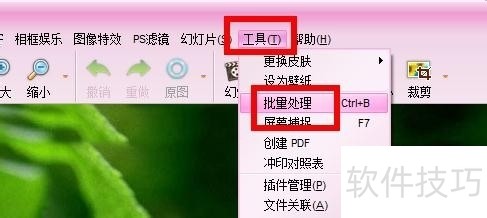
1、 打开isee图片专家,点击上方的工具——批处理按钮~
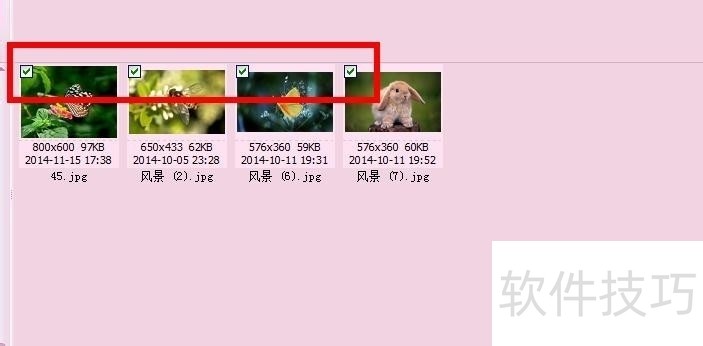
2、 勾选需要加水印的照片~
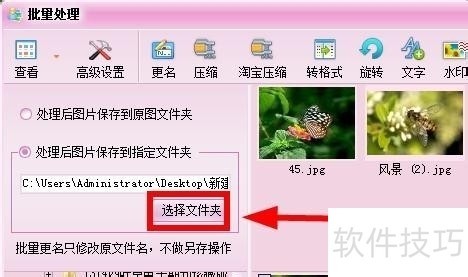
3、 更改加好水印后的照片的保存位置~
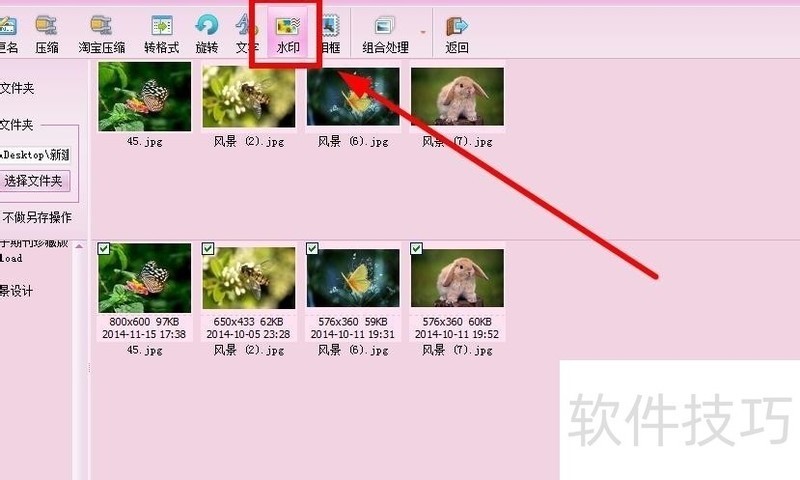
4、 点击水印按钮,加入加水印编辑栏~
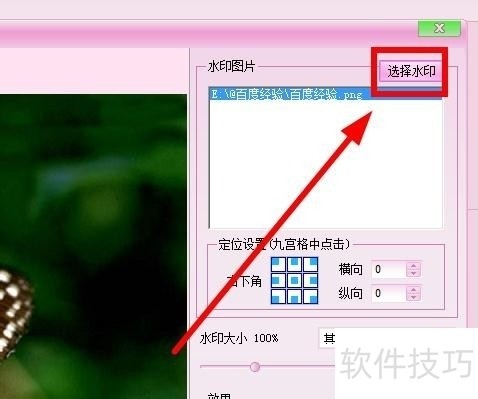
5、 点击选择水印,选择你的图片水印~
6、 设置水印在照片中的位置~
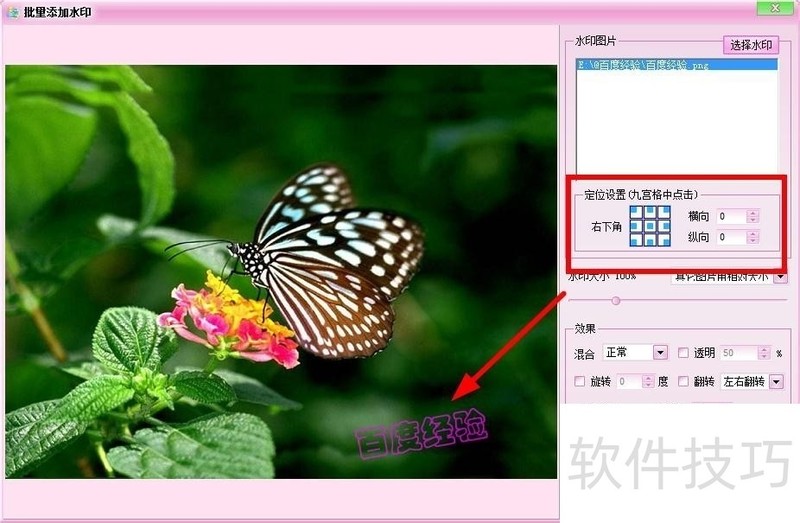
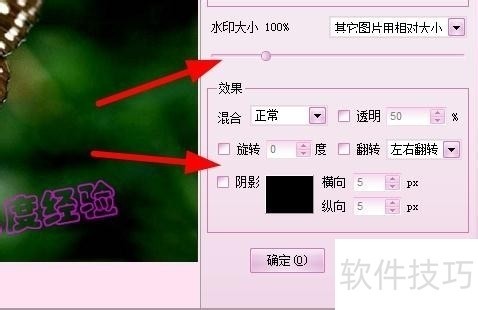
7、 调整水印的大小和效果,点击确定按钮,开始批量加水印~
isee图片专家:[3]如何裁剪照片
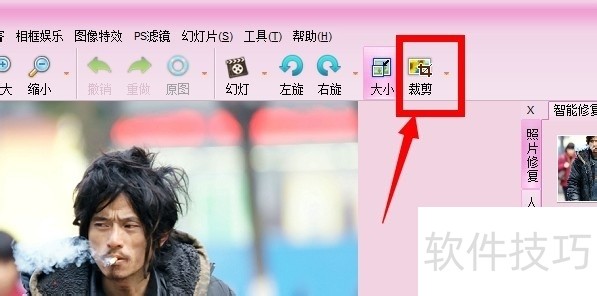
1、 都看照片后,点击界面上裁剪按钮,如图中箭头所指位置~
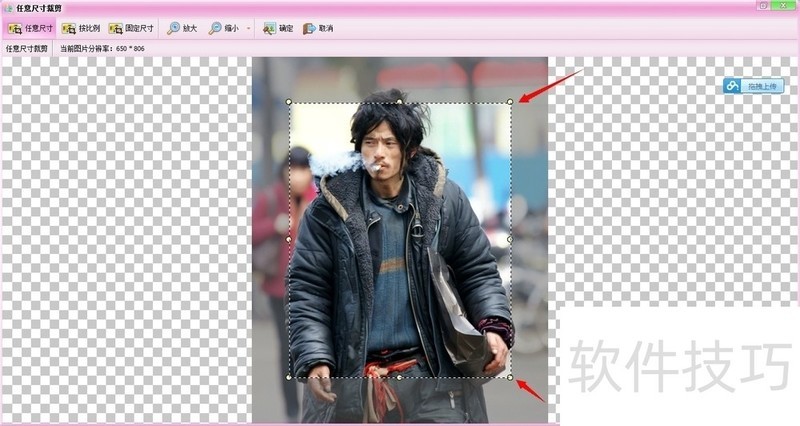
2、 进入裁剪照片的界面,用通过拖动虚线框来调整和裁剪的部位~
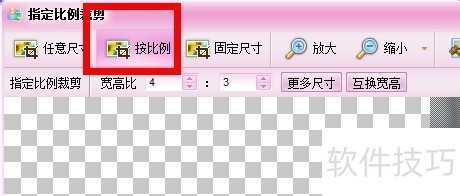
3、 也可以自由设定裁剪比例,按特定的比例来裁剪~
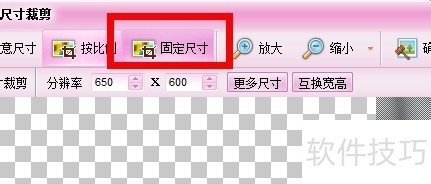
4、 还可以按固定的尺寸来裁剪~
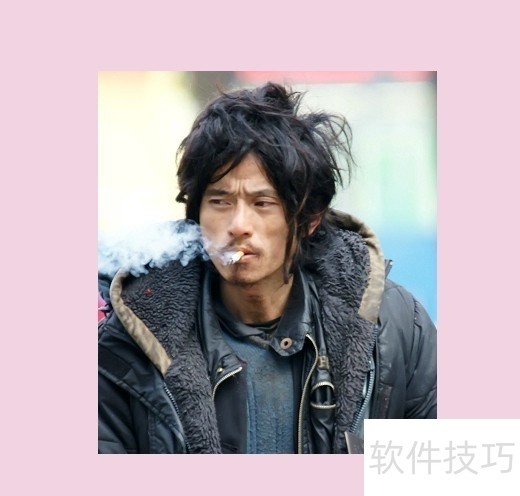
5、 预览裁剪效果如图~
iSee图片专家功能全面,在图片处理上表现出色。本文介绍了如设置显示隐藏文件、批量加图片水印、裁剪照片等操作技巧,希望能助你更好地使用这款软件。






















