CCleaner操作全知道:从文件列表到更新通知的设置

作者:yxglyl88 时间:2025-12-22 23:07:41

CCleaner是一款免费的系统优化和隐私保护软件,能清理Windows系统垃圾文件释放硬盘空间。想知道它怎么设置文件列表、关闭自动更新,以及新版本通知设置吗?这里有CCleaner的操作技巧等你来看。

CCleaner怎么设置文件列表

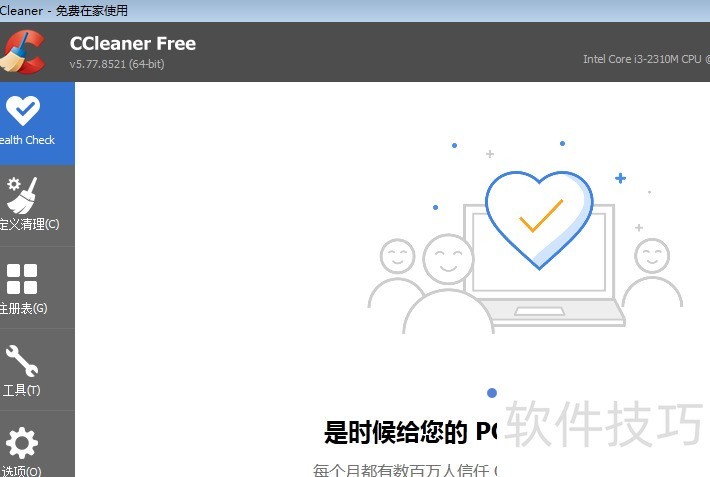
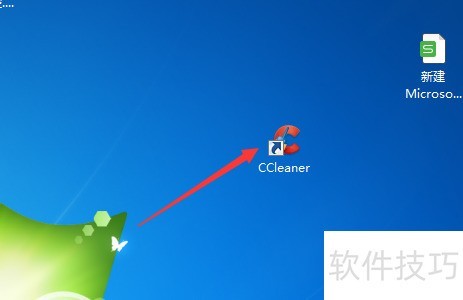
1、 首先,点击电脑桌面的?CCleaner 图标
CCleaner操作全知道:从文件列表到更新通知的设置

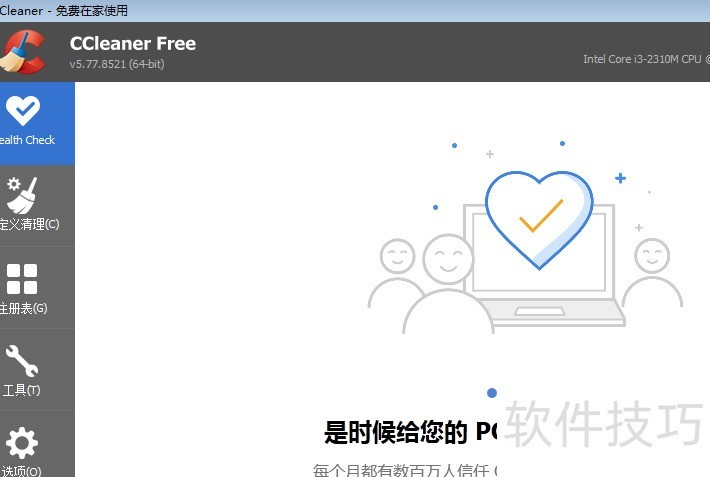
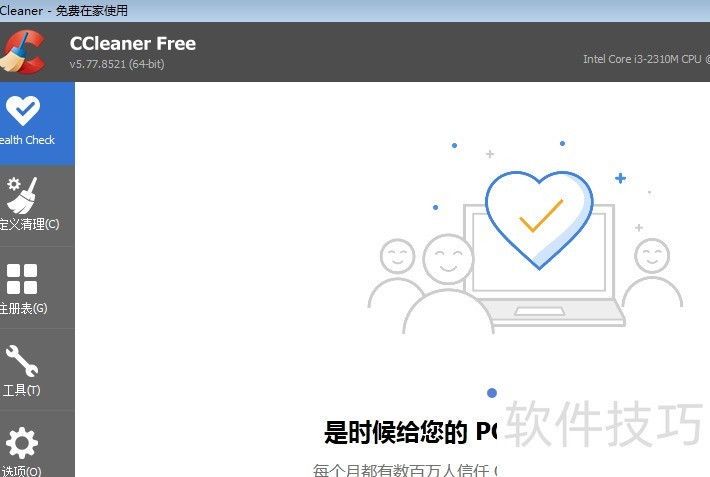
2、 进入到了CCleaner的界面中

CCleaner操作全知道:从文件列表到更新通知的设置

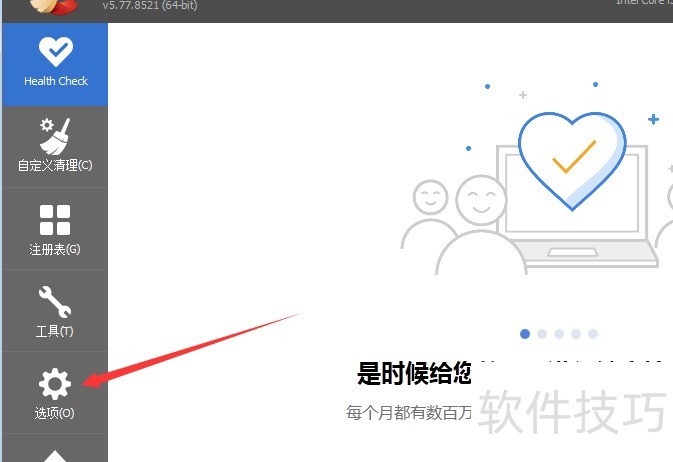
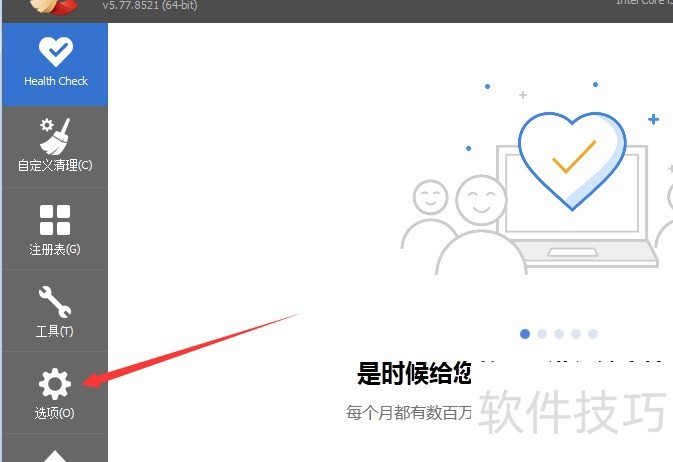
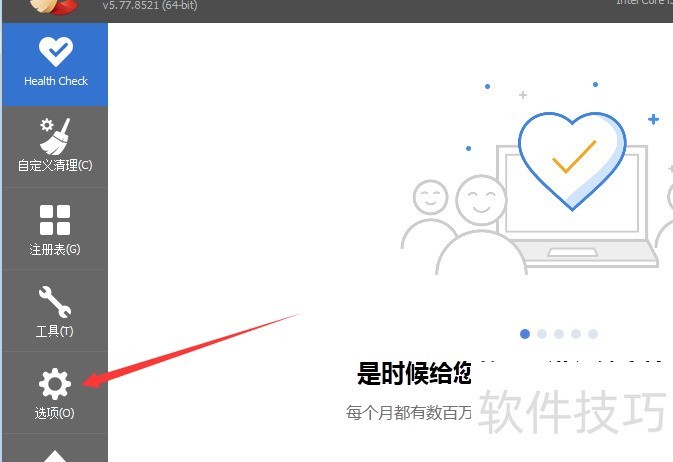
3、 然后点击左侧中的 选项

CCleaner操作全知道:从文件列表到更新通知的设置

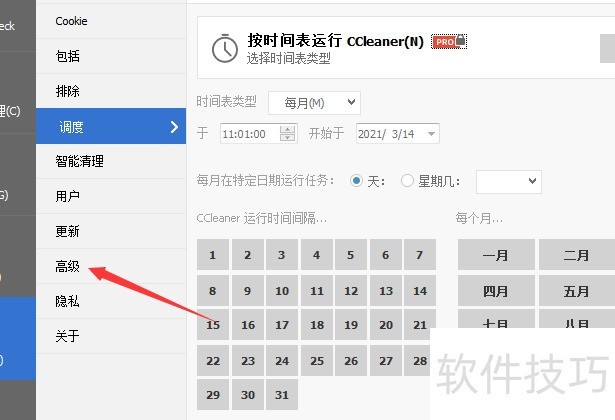
4、 进入到了选项界面中,点击列表中的 高级 选项

CCleaner操作全知道:从文件列表到更新通知的设置

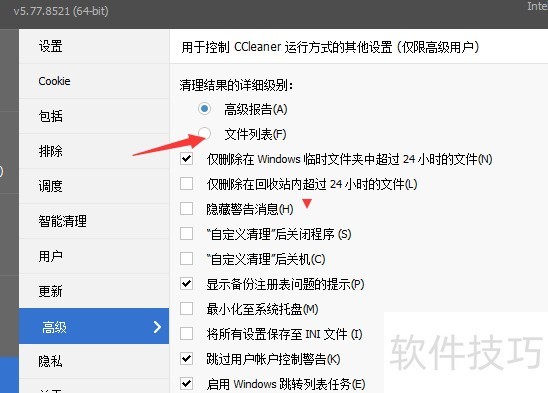
5、 进入到了高级界面中,勾选上 文件列表 选项

CCleaner操作全知道:从文件列表到更新通知的设置

CCleaner怎么关闭自动更新CCleaner

1、 首先,点击电脑中安装好一个CCleaner的图标
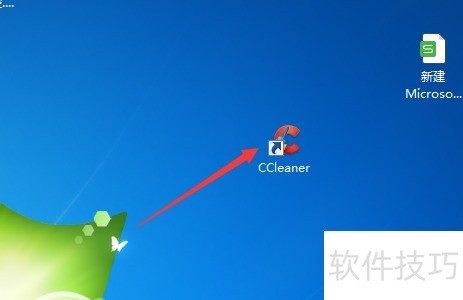
CCleaner操作全知道:从文件列表到更新通知的设置

2、 进入到了CCleaner的界面中

CCleaner操作全知道:从文件列表到更新通知的设置

3、 点击左侧中的 选项

CCleaner操作全知道:从文件列表到更新通知的设置

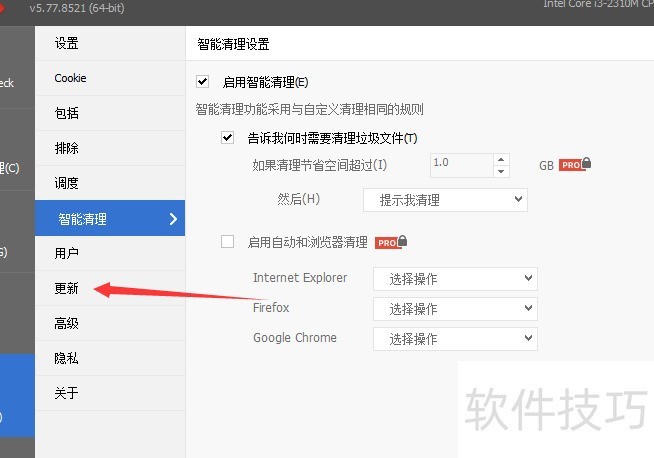
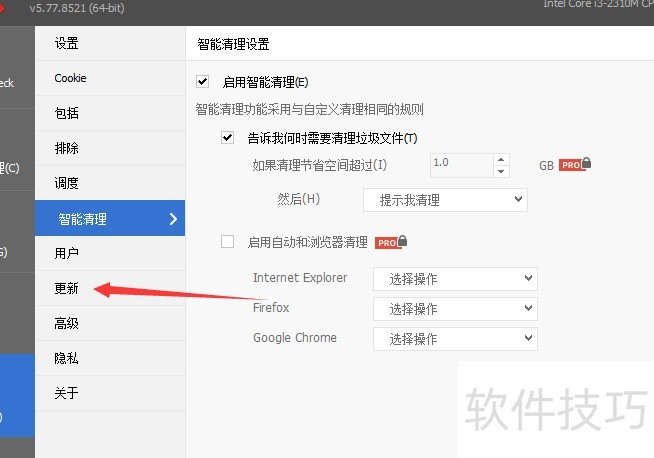
4、 进入到了选项界面中,点击 更新 选项

CCleaner操作全知道:从文件列表到更新通知的设置

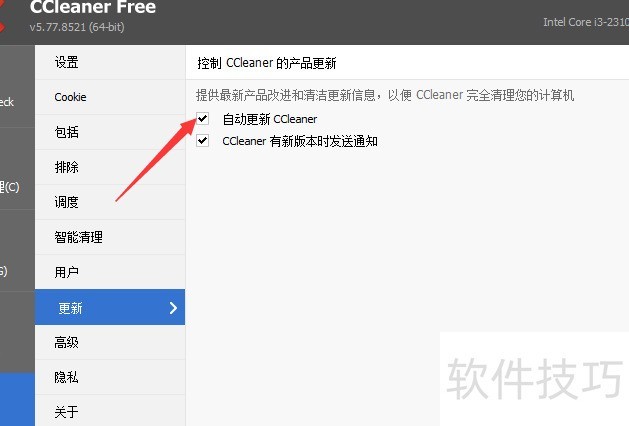
5、 进入到了更新界面中,去掉勾选上?自动更新CCleaner 选项

CCleaner操作全知道:从文件列表到更新通知的设置

CCleaner怎么设置CCleaner有新版本时发送通知

1、 首先,点击电脑中安装好一个CCleaner图标
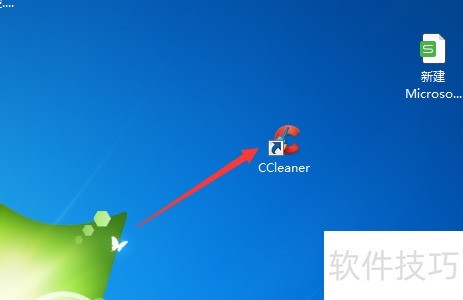
CCleaner操作全知道:从文件列表到更新通知的设置

2、 进入到了CCleaner的界面中

CCleaner操作全知道:从文件列表到更新通知的设置

3、 点击左侧中的 选项

CCleaner操作全知道:从文件列表到更新通知的设置

4、 进入到了选项界面中,点击 更新 选项

CCleaner操作全知道:从文件列表到更新通知的设置

5、 进入到了更新 的界面中,勾选上?CCleaner有新版本时发送通知 选项
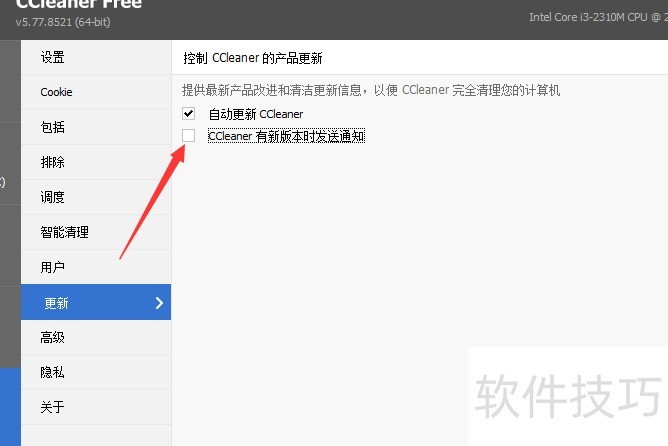
CCleaner操作全知道:从文件列表到更新通知的设置

CCleaner是实用的系统优化和隐私保护工具。本文介绍了其文件列表设置、自动更新关闭、新版本通知设置等操作技巧,希望这些内容能助力用户更好地使用CCleaner。

小编推荐
小憩最新版
小憩最新版 生活服务丨64.3MB
进货通最新手机版
进货通最新手机版 其他软件丨40.2MB
美l免费版
美l免费版 其他软件丨48.4MB
智慧兰职手机安卓版
智慧兰职手机安卓版 其他软件丨30.4MB
万盟软件2026最新
万盟软件2026最新 其他软件丨9.0MB
微信农场上线版2026
微信农场上线版2026 其他软件丨245.0MB
涂鸦板手机版
涂鸦板手机版 其他软件丨10.0MB
麦当劳免费
麦当劳免费 生活服务丨97.0MB
中考通安卓版
中考通安卓版 其他软件丨14.0MB