
AppServ是一款超实用的PHP网页架站工具组合包,由泰国作者整合免费架站资源而成。它包含多种软件,适合初学者快速架站。这里有其安装使用、开发环境搭建、安装配置等操作技巧,快来一起了解吧。
AppServ安装使用教程
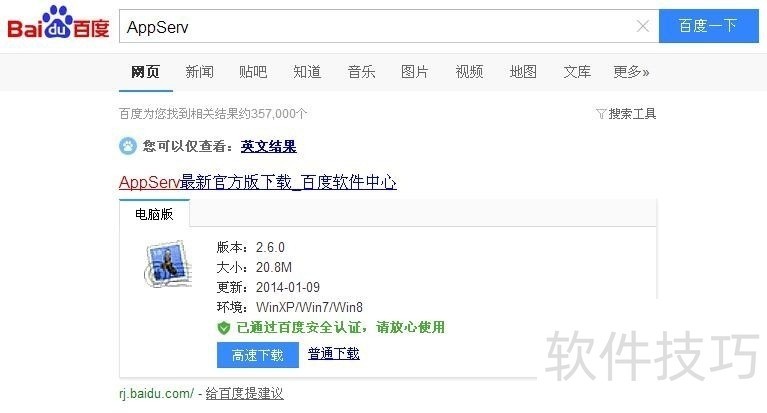
1、 网络搜索:AppServ 找到软件下载地址,执行下载操作,下载过程中选择普通下载即可,高级下载会下载网络的安装附加软件,我们一般不需要!
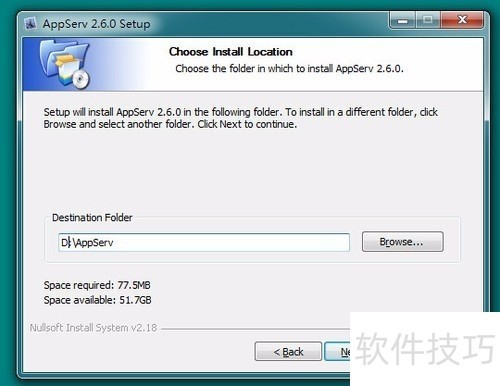
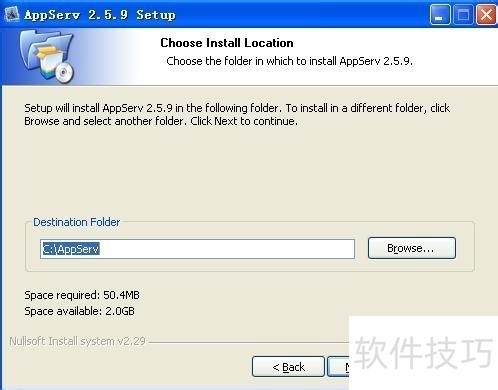
2、 下载完成后执行双击操作,进入安装步骤3选择安装路径,软件默认是C盘,推荐大家安装到D盘 或是其他盘符
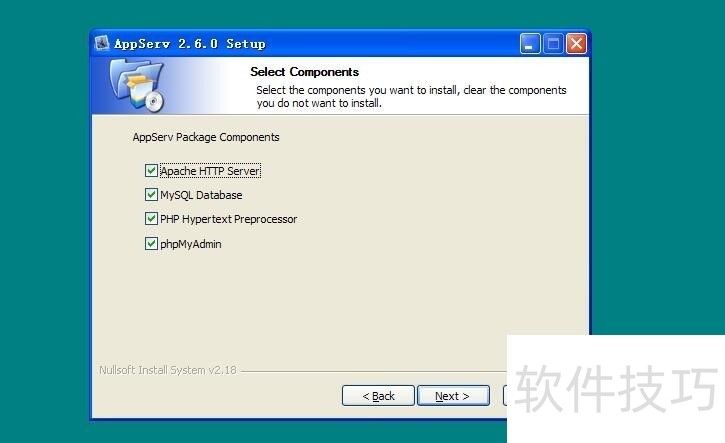
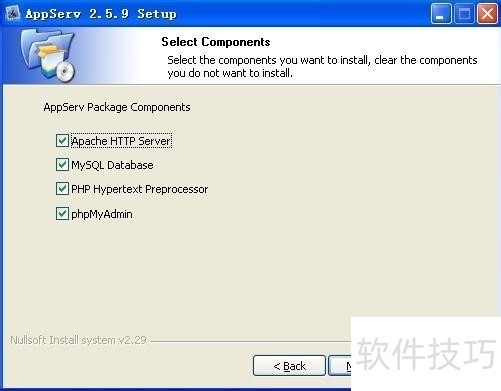
4、 这里是选择要安装的环境组建,默认即可,毕竟都是可以用到的
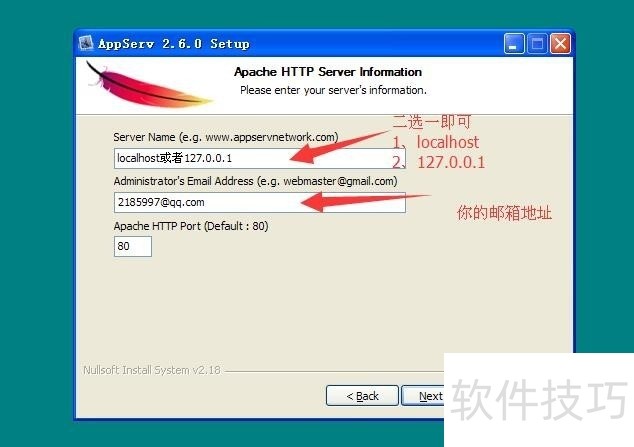
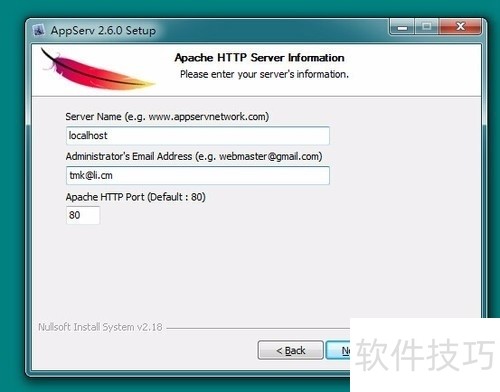
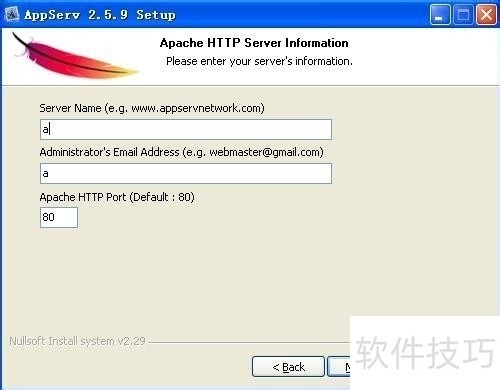
5、 填写服务器地址,本机测试用的填写localhost或者127.0.0.1 二选一即可。以及管理员邮箱
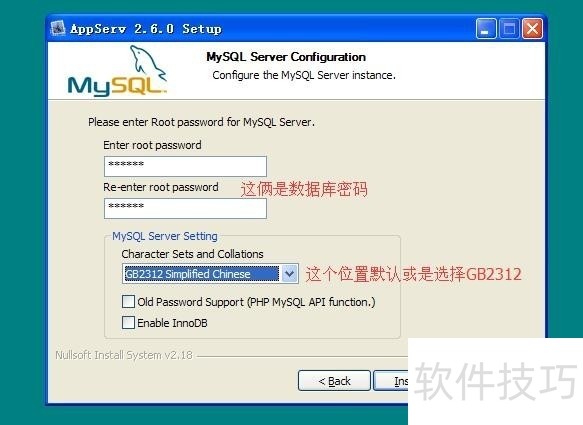
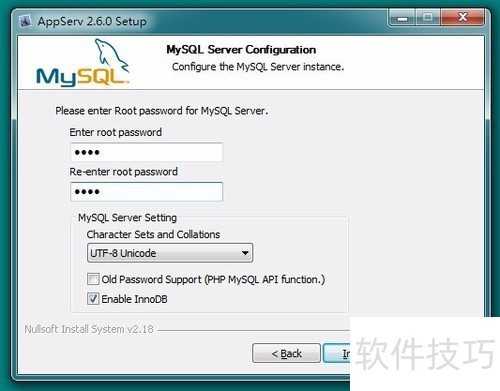
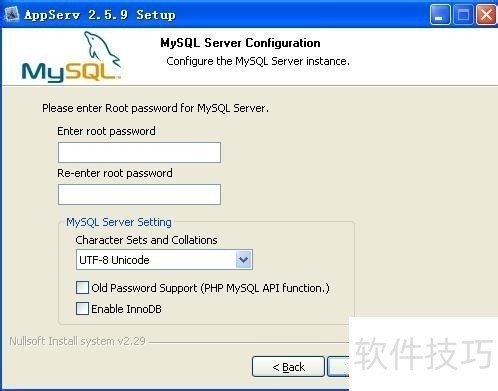
6、 输入数据库密码,以及选择编码,默认是UTF-8。国内的几乎都是GBK编码 也可以选择GB2312
PHP开发环境搭建—AppServ
1、 AppServ 是 PHP 网页架站工具组合包,作者将一些网络上免费的架站资源重新包装成单一的安装程序,以方便初学者快速完成架站,AppServ 所包含的软件有:Apache、Apache Monitor、PHP、MySQL、phpMyAdmin等。

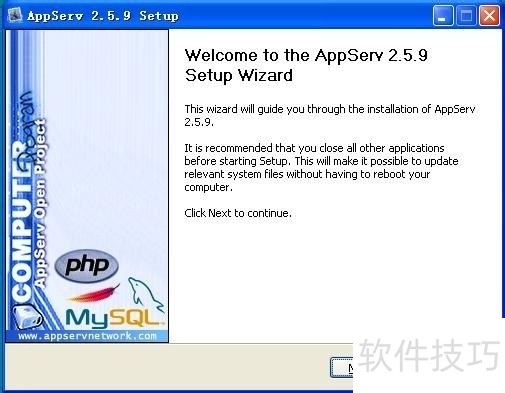
2、 第一步:点击?“Next>(下一步)”:?
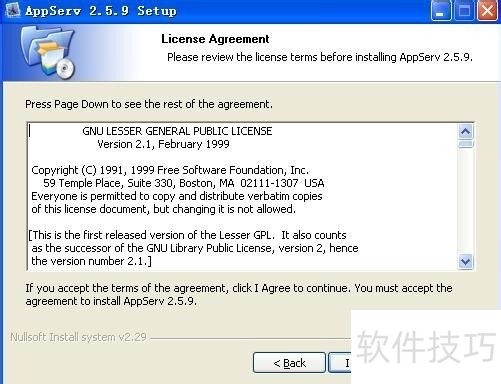
3、 第二步:?点击“I Agree(我同意)”:
4、 第三步:选择安装目录(Browse)后点击“Next>(下一步)”:
5、 第四步:选择需要安装的文件,默认全选Apache HTTP Server:Apache文件MySQL Database:数据库PHP Hypertext Preprocessor:PHP文件phpMyAdmin:数据库管理工具
6、 第五步:填写相关信息Server Name:服务名Administrator"s Email Address:管理员邮箱地址(乱填也没关系)Apache HTTP Port:Apache端口,默认80
7、 第六步:填写数据库信息第一个编辑框:填写密码(一般填root)第二个编辑框:再填一遍Character Sets and Collations:选择数据库的字符集,默认选择UTF-8即可第一个多选框:旧密码的支持如果需要InnoDB,请勾选第二个多选框
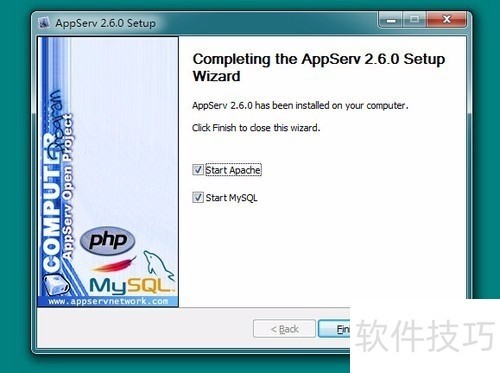
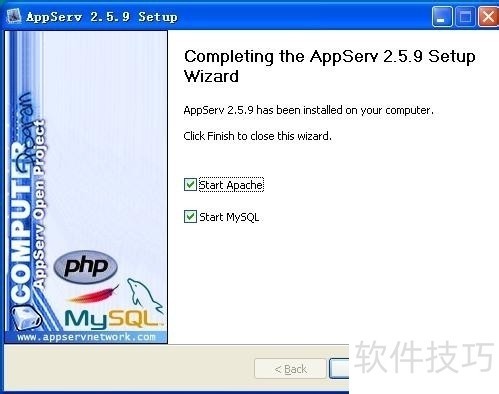
8、 第七步:启动相关服务,点击“Finish”,安装完成
9、 第八步:打开浏览器,在地址栏输入“http://localhost”或者“http://127.0.0.1”如果出现以下界面则表示安装成功
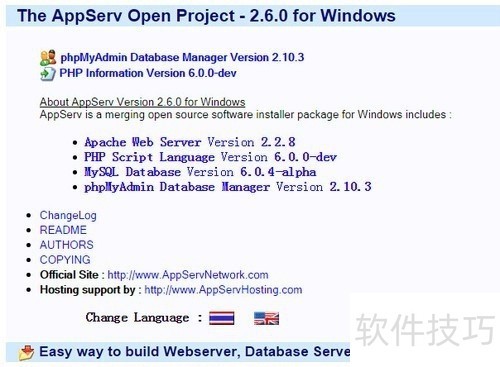
10、 最后一步:打开安装目录下的www文件夹(我的是D:AppServwww)
Apache+Mysql+PHP AppServ安装配置
1、 双击,appserv-win32-2.5.9程序,开始安装。
2、 自动跳转到安装程序,这里点击next开始安装。
3、 弹出协议窗口,点击我同意(I agree) 进入下一步。
4、 选择你要安装的路径。默认即可。
5、 这里全部勾选。
6、 点击next,进入下一步,这里随便填个字母什么的都可以。
7、 点击下一步,设置密码,两次一样的,还有字符,默认UTF8,习惯GBK可以改,点击安装(install)。
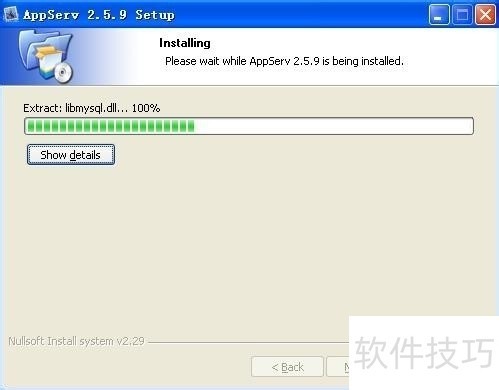
8、 正在安装中,请稍后。
9、 点击完成,程序会自动重启,apache,mysql。
AppServ软件为PHP架站提供了便捷方式,包含多种资源。通过上述操作技巧,初学者能快速掌握其安装、开发环境搭建和配置等,是一款实用的架站工具组合包。






















