
MVBOX虚拟视频软件是一款功能强大的多媒体卡拉OK娱乐软件。它有海量曲库,还能快速推荐好歌。而且,它在与UC关联、QQ视频特效、录屏等操作上有不少技巧,快来一起了解它的独特之处吧。
QQ视频背景怎么使用MVbox特效更换
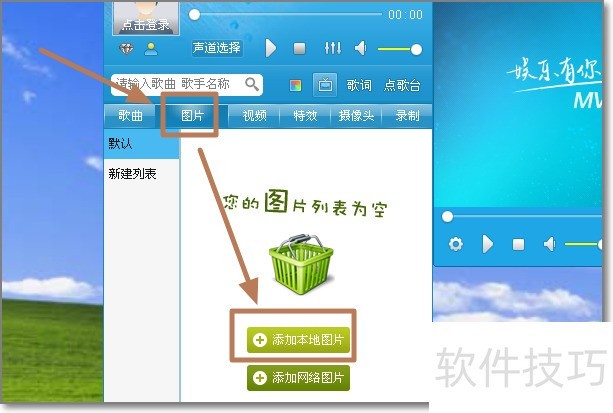
1、 首先安装MVBOX软件,打开软件。点击图片,添加本地图片。也可以网络上找的图片。
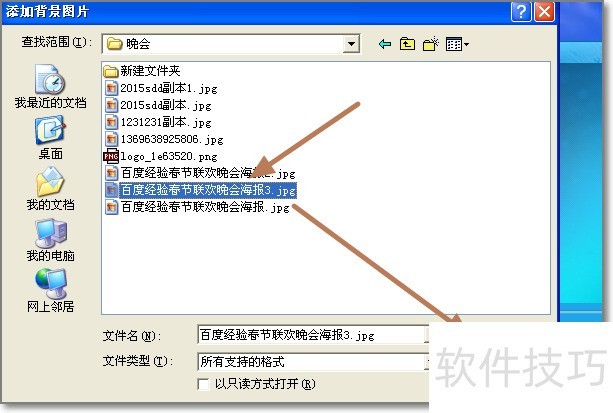
2、 选择你需要更换成QQ视频背景的图片,打开。
3、 如图添加成功。可以预览显示图片。点击视频窗口上的特效。
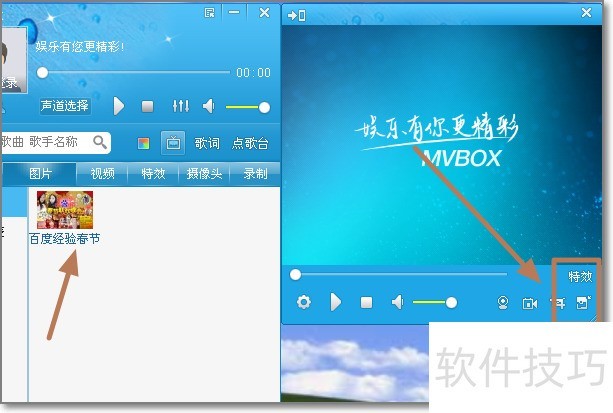
4、 选择使用图片背景做为视频的背景,除此之外还可以做其它方式做视频背景。再点击一下就取消图片背景模式。
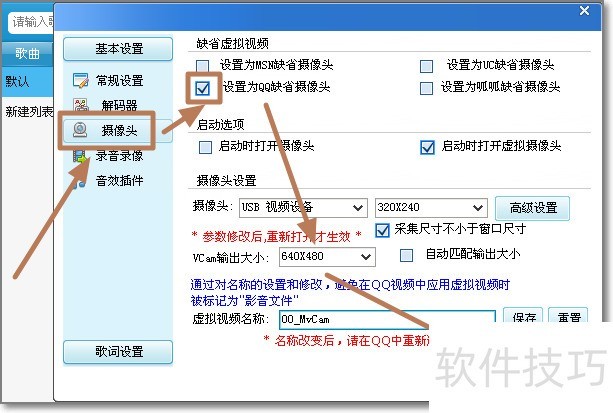
5、 点击MVBOX顶上的功能菜单,选择参数设置。
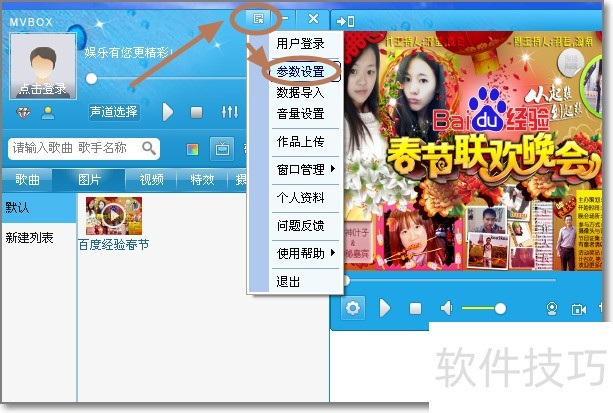
6、 如图将在摄像头中,将设置为QQ缺省摄像头打勾。也可以选择视频输出大小,若摄像头是高清的,可以调大一点。
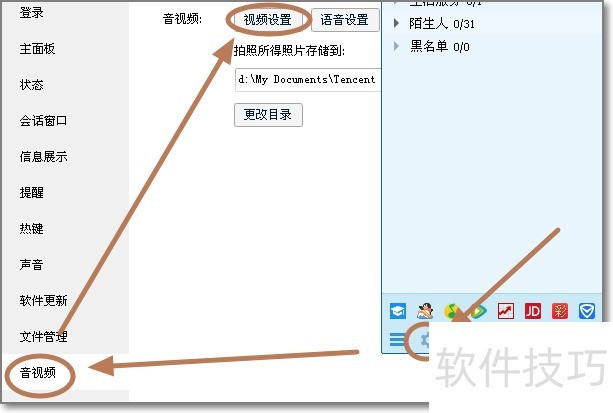
7、 现在去打开QQ并登录,点击QQ面板下面的设置图标,进入音视频设置。
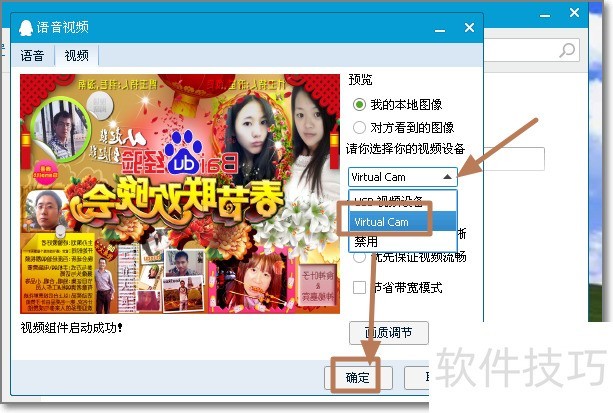
8、 视频设备选择MVBOX虚拟出来的摄像头。确定设置完成。
如何使用MvBox软件录屏?
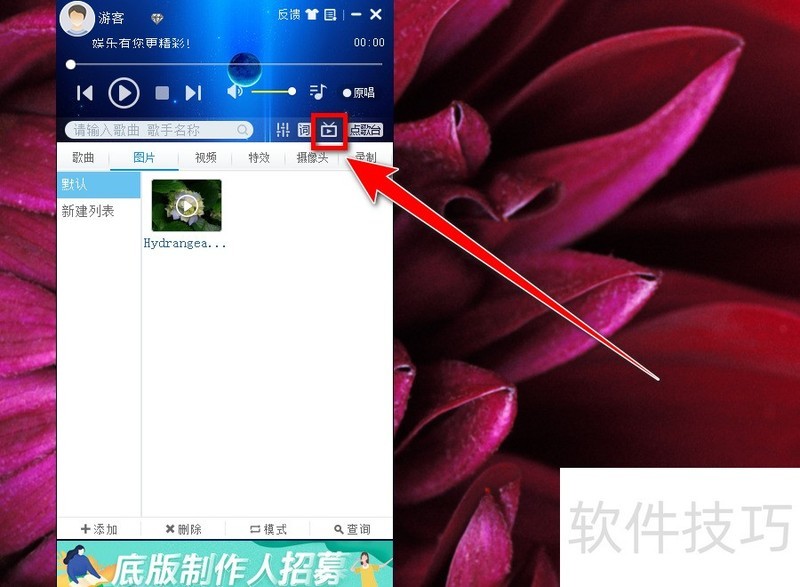
1、 打开MvBox软件,点击MvBox窗口上方的“电视”图标,可以打开视频窗口。
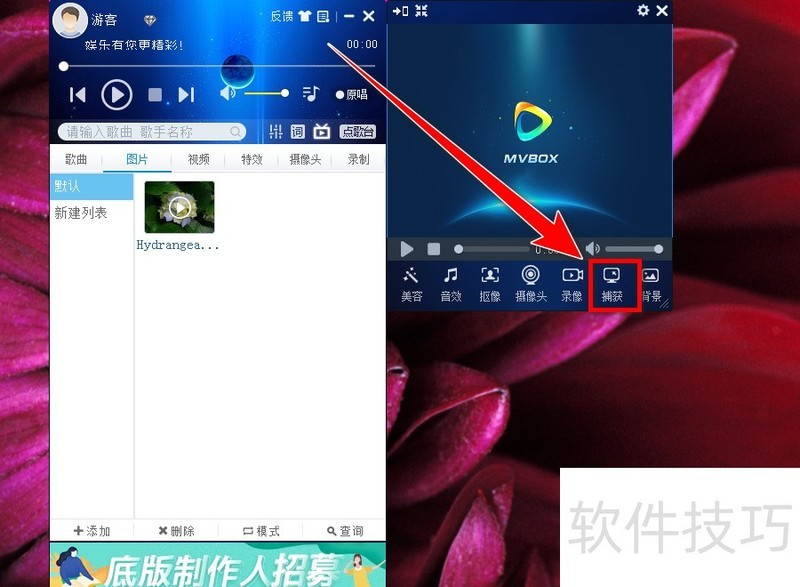
2、 在视频窗口中,点击下方工具栏中的“捕获”按钮。
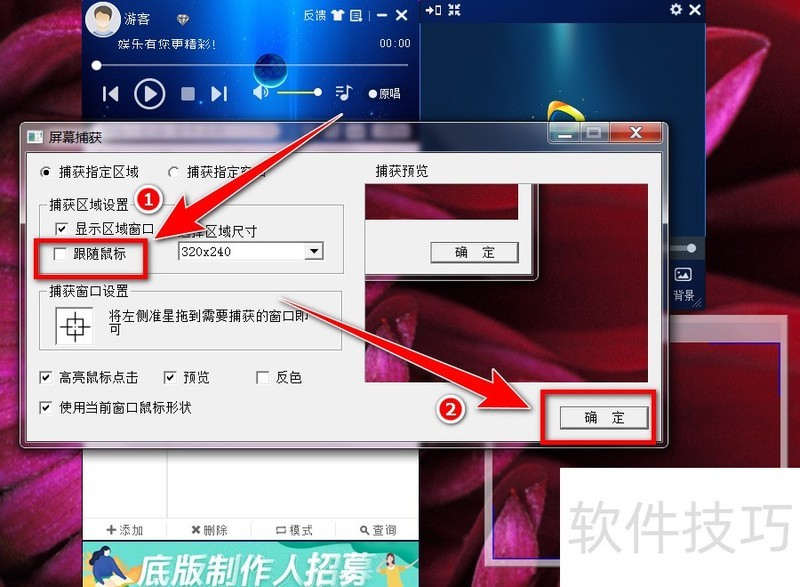
3、 在“屏幕捕获”设置窗口中,去掉“跟随鼠标”前面的对勾,再点击“确定”按钮。
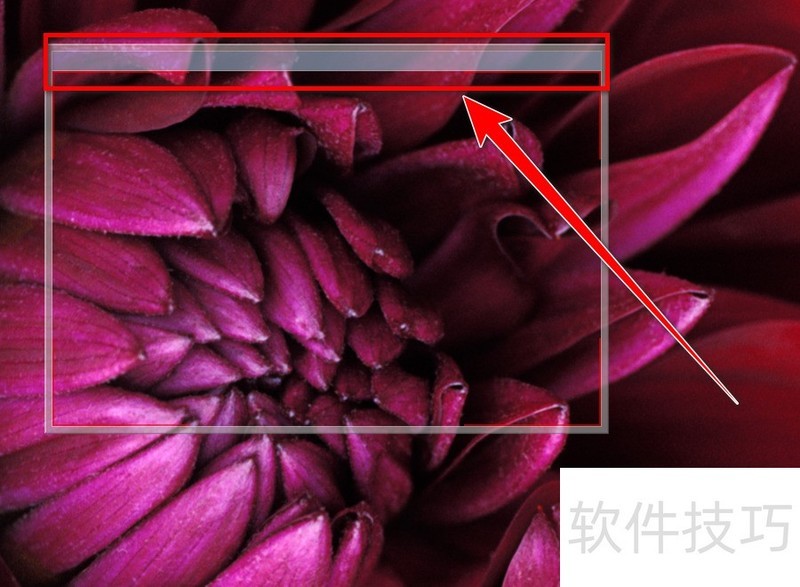
4、 将鼠标移到“屏幕捕获框”的右下角,当鼠标变为斜着的“双向箭头”时,拖动鼠标可以调整“屏幕捕获框”的大小。
5、 鼠标按住“屏幕捕获框”的上边,拖动鼠标可以移动“屏幕捕获框”。
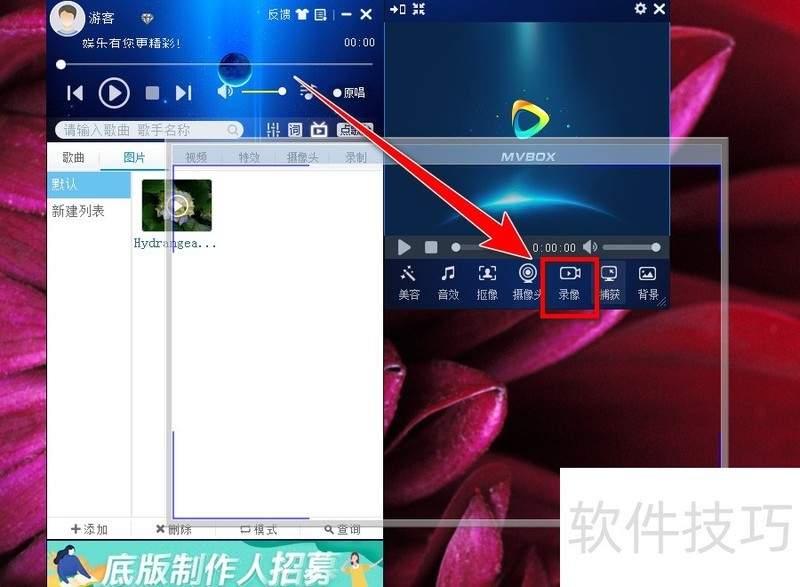
6、 屏幕捕获框的位置、大小调整完毕后,点击视频窗口下方的“录像”按钮,便开始录制屏幕。
MVBOX虚拟视频软件功能多样,从海量曲库到多种特效。本文介绍的关联UC、更换QQ视频背景、录屏等操作技巧,能帮助用户更好地发掘其功能,畅享多媒体娱乐体验。






















