
xFTP7是一款基于MS win平台的强大SFTP、FTP文件传输软件,能让MS windows用户在UNIX/Linux和Windows PC间安全传输文件。这里有它的操作技巧,如连接确认、下载、上传下载文件等,快来一起看看吧。
Xftp怎么不退出Xftp时确认断开连接
1、 打开一个的Xftp的界面中
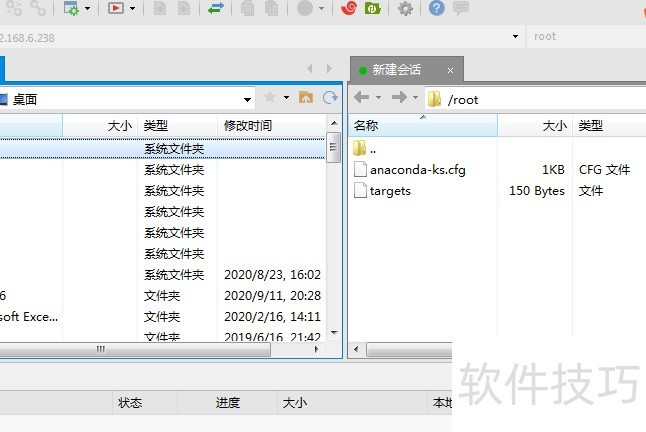
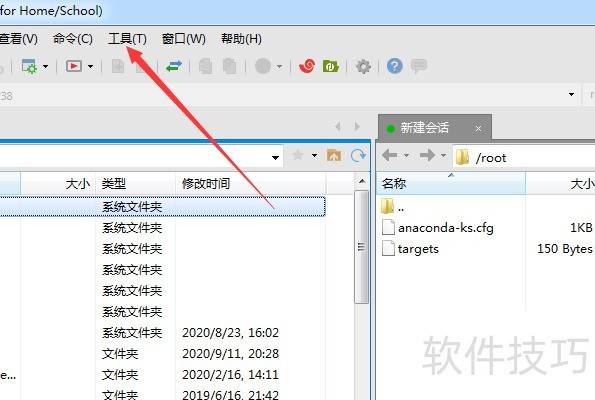
2、 点击Xftp菜单中的 工具 菜单
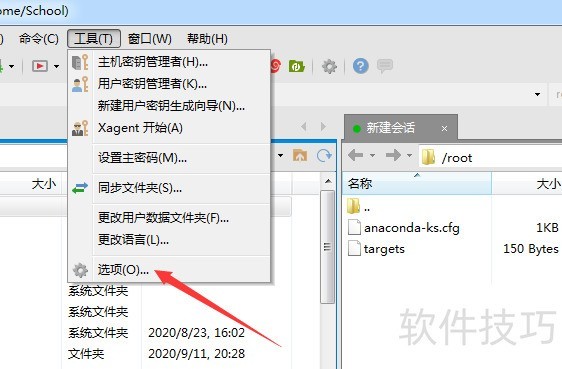
3、 点击了工具菜单之后,弹出了下拉菜单选中为 选项
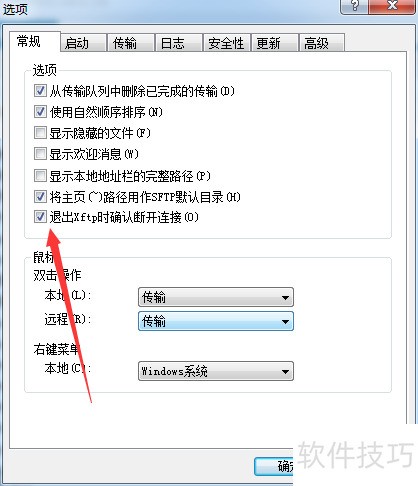
4、 进入到了选项界面中,点击 常规 选项
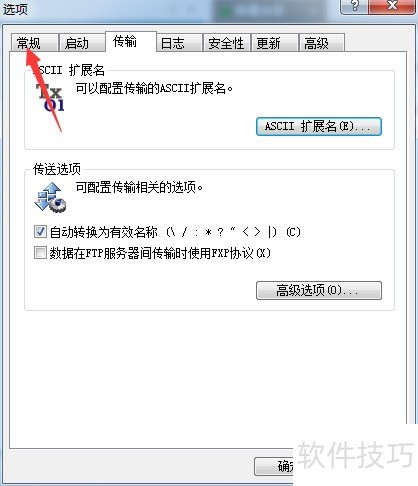
5、 进入到了常规界面中,去掉?退出Xftp时确认断开连接 选项勾选
xftp怎么下载,xftp下载方法
1、 第一步在我们的电脑上打开安全卫士,点击右侧,如下图所示:

2、 第二救攀步进去软件管家界面之后,低译蚊在董政搜索框中搜索“xftp”,如下图所示:

3、 第三步点击搜索之后,可以看到搜索到xftp,点击旁边的下载,进行下载安装,如下图所示:END1第一步网络搜索如下图所示,点击进去

xftp使用教程,xftp上传下载文件方法
1、 第一步我们首先需要知道xftp主要用于在linux系统上传下载文件,通常配合xshell使用,xshell主要用命令控制linux系统,安装软件,启动关闭服务等,打开安全卫士中的软件管家,搜索xftp可以下载下来,如下图所示:

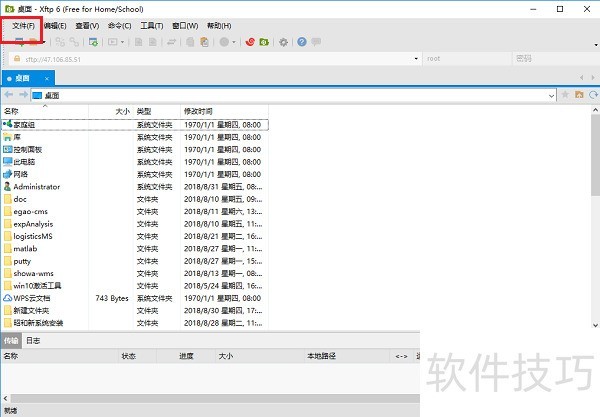
2、 第二步安装好xftp之后,打开主界面,进去之后,可以看到显示了本机的桌面文件,点击文件->新建,如下图所示:
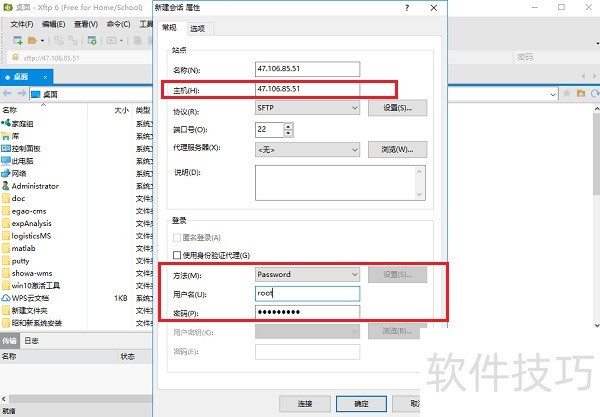
3、 第三步进去新建会话连接界面之后,名称可以随便取一个连接名称,主机填写要连接的ip地址,地址,端口号,代理服务器选择默认,下面输入用户名,密码,点击连接,如下图所示:
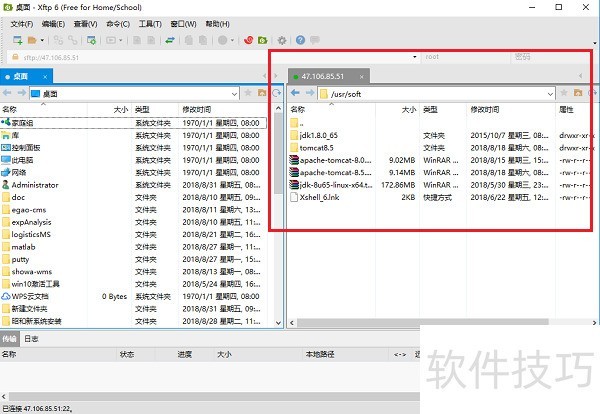
4、 第四步可以看到已经远程连接到了服务器linux系统,进去可以查看里面的文件,如下图所示:
5、 第五步如果我们想下载一个文件或者文件夹,鼠标右键要下载的文件选择“下载到默认文件夹”,如果是文件也可以直接单击下载,如下图所示:
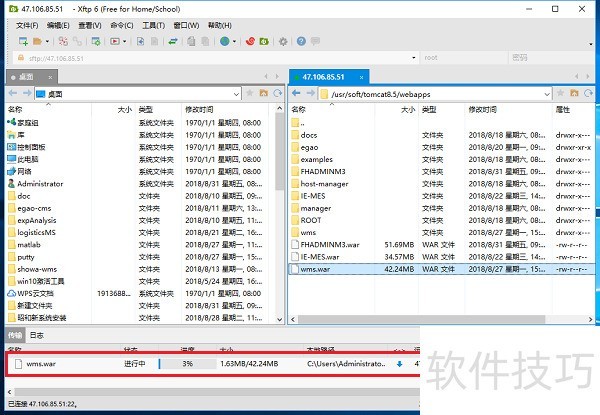
xFTP软件功能强大且实用,无论是下载、上传文件,还是安全地断开连接,都有对应的操作技巧和方法。熟练掌握能高效实现不同系统间的文件传输。






















