
在制作PPT演示文稿时,插入页码是一项常见的操作。通常情况下,系统默认从第一页开始编号,即首页显示为1,第二页目录页显示为2,依此类推。然而,在实际应用中,许多用户希望首页和目录页不显示页码,而是从第三页内容页开始显示页码,并且将该页的页码设为1。这种设置更符合正式文档的排版规范。下面将详细介绍如何实现这一效果。
第一步:插入幻灯片编号
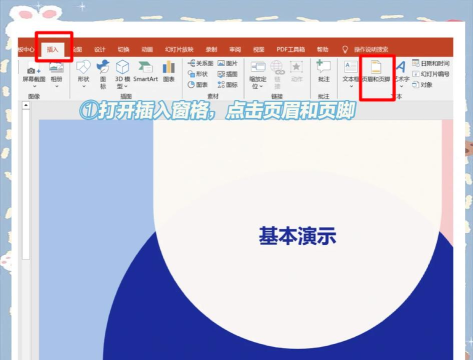
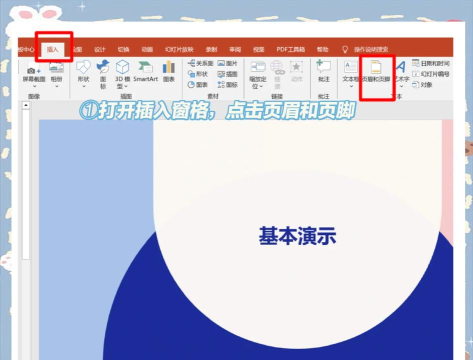
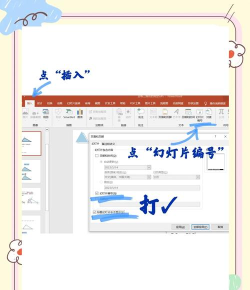
首先需要在PPT中插入页码。具体操作如下:进入插入选项卡,点击其中的幻灯片编号按钮。随后会弹出一个对话框,在该对话框中勾选幻灯片编号前面的复选框。完成选择后,点击全部应用按钮。此时,演示文稿中的每一张幻灯片都会自动显示对应的页码。
需要注意的是,此时的页码是从第一页开始计算的,首页显示为1,第二页为2,这并非我们最终想要的效果。接下来需要进行进一步设置,以调整页码的起始位置和显示规则。
第二步:调整页码起始值
为了让页码从第三页开始显示为1,需要修改幻灯片编号的起始数值。对于Office版本的PowerPoint用户,可按以下步骤操作:切换至设计选项卡,找到并点击幻灯片大小按钮。在下拉菜单中选择自定义幻灯片大小,系统将弹出一个新的设置窗口。
在这个窗口的左下角,可以看到一个名为设置幻灯片编号起始值的选项。这里就是实现页码重新定义的关键所在。如果希望第三页显示为页码1,则应将此起始值设置为0。这样,系统会自动将第三张幻灯片识别为编号1,后续页面依次递增。
特别提醒:在某些Office版本中,页面设置功能可能位于设计选项卡下的幻灯片大小或直接通过页面设置入口进入,操作路径略有不同,但核心设置项一致。
第三步:隐藏首页与目录页的页码
完成编号起始值设置后,虽然页码逻辑已正确,但首页仍可能显示0或其他数字。为了避免这种情况,可在幻灯片编号设置对话框中勾选标题幻灯片中不显示这一选项。勾选后再次点击全部应用,即可确保首页(通常是标题页)不显示任何页码信息。
由于目录页一般紧跟首页之后,属于普通幻灯片类型,若也需隐藏其页码,可通过母版视图单独设置。进入视图选项卡,点击幻灯片母版,在母版编辑模式下选择目录页对应的版式,手动删除页码占位符,从而实现精确控制。
此外,若需要使用项目符号或自定义编号样式,也可在文本编辑过程中通过开始选项卡中的项目符号和编号功能进行设置。用户可根据需要选择内置符号样式,或自定义颜色、字体与编号格式,提升演示文稿的专业性与美观度。
综上所述,通过合理设置幻灯片编号起始值,并结合母版与页面显示选项的调整,可以轻松实现从第三页开始显示页码1的排版需求,使PPT结构更加清晰、专业。






















